ថត Telegram
Entergram អាន ថត Telegram ពិតប្រាកដ របស់អ្នក ហើយអនុញ្ញាតឱ្យអ្នកត្រងតារាងឆាតតាម ពួកវា។ ការផ្លាស់ប្តូរដែលអ្នកធ្វើ ធ្វើសមកាលកម្មដោយផ្ទាល់ជាមួយ Telegram ក្នុងពេលជាក់ស្តែង។
ការត្រងតាមថត
ផ្នែកដែលមានចំណងជើង “ការត្រងតាមថត”ការ៉ូសែលថតនៅខាងលើតារាង បង្ហាញថតនីមួយៗជាមួយចំនួនឆាតរបស់វា («ឆាត {n}»)។ ចុចមួយដើម្បីត្រង។ ការជជែកទាំងអស់ សម្អាតវា។ សម្អាត ដកវិសាលភាពថត ចេញទាំងស្រុង។ ធ្វើឱ្យស្រស់ អានថតពី Telegram ម្តងទៀត។
ថតគឺតាម គណនី នីមួយៗ៖ ប្រសិនបើអ្នកមានគណនីច្រើនដែលបានភ្ជាប់ គណនីនីមួយៗនាំមកសំណុំ ផ្ទាល់ខ្លួនរបស់វា ដែលមានស្លាកគណនីដែលវាជាកម្មសិទ្ធិ។
នៅក្នុងបញ្ជីឆាតផ្ទាល់ បញ្ជីរបស់គណនីនីមួយៗចាប់ផ្តើមដោយ ការជជែកដែលបានទុកក្នុងប័ណ្ណសារ និង ទំនាក់ទំនងដែលបានទប់ស្កាត់ សូម្បីតែសម្រាប់គណនីដែលមិនដែលបង្កើតថត Telegram ក៏ដោយ (Telegram រក្សាបណ្ណសារ និងបញ្ជីទប់ស្កាត់ដាច់ពីថត ដូច្នេះបើមិនដូច្នោះទេ ពួកវានឹងមិនលេចឡើងឡើយ)។ ធីកពួកវាតាមគណនី ឧទាហរណ៍បណ្ណសាររបស់គណនីមួយ និងទំនាក់ទំនងដែលបានទប់ស្កាត់ របស់គណនីមួយទៀត។ ពួកវា និងថត Telegram ជំនួសគ្នាទៅវិញទៅមក៖ ការធីកថតមួយ សម្អាត ពួកវា ហើយការធីកមួយក្នុងចំណោមពួកវា សម្អាតថតរបស់អ្នក។ ការដោះធីកមួយចុងក្រោយ ត្រឡប់ទៅ ការជជែកទាំងអស់ វិញ។
ថតដែលបានជ្រើសត្រូវបានរក្សាទុកជាផ្នែកនៃទិដ្ឋភាព។ ការប្តូររវាងមូលដ្ឋានទិន្នន័យ និងផ្ទាល់ រក្សាជម្រើសថត និងគណនីរបស់ទិដ្ឋភាពដែលបានរក្សាទុកដែលបានជ្រើស។ ទិដ្ឋភាពដែលបានរក្សាទុកដោយគ្មានថត បើកនៅលើ ការជជែកទាំងអស់។ ការជជែកដែលបានទុកក្នុងប័ណ្ណសារ និងទំនាក់ទំនងដែលបានទប់ស្កាត់ ត្រូវបាន រក្សាទុកជាមួយទិដ្ឋភាពដូចថតណាមួយ ដូច្នេះទិដ្ឋភាពមួយអាចបើកដោយផ្ទាល់នៅលើពួកវា។ ខណៈពេលថត ការជជែកដែលបានទុកក្នុងប័ណ្ណសារ ឬទំនាក់ទំនងដែលបានទប់ស្កាត់ត្រូវបានជ្រើស បន្ទះ ថតឯកសារ នៅក្នុងជួរខាងក្រោម របារឧបករណ៍ បើកកម្មវិធីជ្រើសថត ហើយ X របស់វាត្រឡប់ទៅ ការជជែកទាំងអស់ វិញ។
ការជជែកដែលបានទុកក្នុងប័ណ្ណសារ
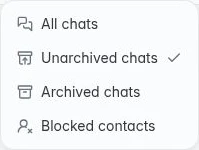
ផ្នែកដែលមានចំណងជើង “ការជជែកដែលបានទុកក្នុងប័ណ្ណសារ”ម៉ឺនុយទម្លាក់ចុះ បណ្ណសារឆាត នៅបន្ទាប់ពីប្រអប់ស្វែងរក ផ្តល់ជម្រើសបី៖
- ការជជែកទាំងអស់ គឺជាលំនាំដើមក្នុងរបៀបផ្ទាល់។ វាបង្ហាញឆាតទាំងអស់នៃគណនីដែលបានជ្រើស លើកលែងតែឆាតដែលបានទុកក្នុងបណ្ណសារ និងទំនាក់ទំនងដែលអ្នកបានទប់ស្កាត់។ ការទុកឆាតក្នុងបណ្ណសារ ក្នុង Entergram ឬក្នុង Telegram ផ្លាស់វាចេញពី ការជជែកទាំងអស់ ទៅក្នុង ការជជែកដែលបានទុកក្នុងប័ណ្ណសារ។ ការដកចេញពីបណ្ណសារនាំវាត្រឡប់មកវិញ។ បណ្ណសារធ្វើសមកាលកម្មជាមួយ Telegram ដូច្នេះប្រសិនបើការកំណត់ឯកជនភាពផ្ទាល់របស់ Telegram ដើម្បីទុកក្នុងបណ្ណសារ និងបិទសំឡេងឆាតថ្មី ពីអ្នកដែលមិនមែនជាទំនាក់ទំនងត្រូវបានបើក ឆាតថ្មីទាំងនោះនឹងចូលទៅក្នុង ការជជែកដែលបានទុកក្នុងប័ណ្ណសារ។
- ការជជែកដែលបានទុកក្នុងប័ណ្ណសារ រុករកបណ្ណសារ Telegram របស់គណនីដែលបានជ្រើស គណនីទាំងអស់ក្នុង បញ្ជីតែមួយ។ ខណៈពេលវាបើក ប៊ូតុងបង្ហាញរូបតំណាងបណ្ណសារ (នៅលើ ការជជែកទាំងអស់ វាបង្ហាញ ពពុះឆាតប្រអប់សារ) ហើយ ការជជែកដែលបានទុកក្នុងប័ណ្ណសារ បង្ហាញជា បន្ទះនៅក្នុងជួរខាងក្រោមរបារឧបករណ៍។ X របស់វាត្រឡប់ទៅ ការជជែកទាំងអស់ វិញ។ ភ្លាមៗ បន្ទាប់ពីអ្នកបើកវា បញ្ជីអាចចំណាយពេលបន្តិច ខណៈពេល Entergram អានបណ្ណសាររបស់គណនីនីមួយៗ ពី Telegram។
- ទំនាក់ទំនងដែលបានទប់ស្កាត់ ត្រងបញ្ជីឆាតឱ្យនៅសល់តែឆាតឯកជនដែលអ្នកបានទប់ស្កាត់ (សូមមើលខាងក្រោម)។
ការស្វែងរក ការបែងចែកទំព័រ និងតម្រងផ្សេងទៀតរបស់តារាងនៅតែអនុវត្ត។ ទិដ្ឋភាពមូលដ្ឋានទិន្នន័យកន្លែងធ្វើការ រក្សា លំនាំដើមដែលមានស្រាប់របស់វា ដោយគ្មានតម្រងថតដើម។
ដាក់ទស្សន៍ទ្រនិចលើឆាតមួយ ហើយចុច ទុកឆាតក្នុងបណ្ណសារ ឬចុចកណ្តុរខាងស្តាំលើជួររបស់វា ហើយជ្រើស ទុកឆាតក្នុងបណ្ណសារ។ នៅលើទូរស័ព្ទ សូមបង្ហាញសកម្មភាពអូសរបស់ជួរ។ សម្រាប់ឆាតដែលបានទុកក្នុងបណ្ណសារ សកម្មភាពដដែលក្លាយជា ដកឆាតចេញពីបណ្ណសារ។
នៅពេល Telegram បញ្ជាក់ ការទុកក្នុងបណ្ណសារដកជួរចេញពី ការជជែកទាំងអស់ ហើយការដកចេញពីបណ្ណសារ ដកវាចេញពី ការជជែកដែលបានទុកក្នុងប័ណ្ណសារ។ គ្មានផ្លាកបណ្ណសារដាច់ដោយឡែកទេ។
សកម្មភាពទាំងនេះផ្លាស់ប្តូរបណ្ណសារនៅក្នុងគណនី Telegram ដែលបានជ្រើស រួមទាំងនៅក្នុង កម្មវិធី Telegram ដើមរបស់វា។ គណនី Telegram ផ្សេងទៀតដែលបានភ្ជាប់ រក្សាស្ថានភាពបណ្ណសារផ្ទាល់ខ្លួនរបស់ពួកវា។ ការធ្វើបច្ចុប្បន្នភាពដែលធ្វើនៅក្នុង Telegram ក៏លេចឡើងនៅក្នុង Entergram ដែរ។ ការទុកក្នុងបណ្ណសាររក្សាការសន្ទនា និងសាររបស់វា។ វាមិនលុបពួកវា ឬផ្លាស់ប្តូរថតផ្ទាល់ខ្លួនរបស់អ្នកទេ។
ការបន្ថែមឆាតទៅថត
ផ្នែកដែលមានចំណងជើង “ការបន្ថែមឆាតទៅថត”ពីផ្ទាំង ព័ត៌មានលម្អិត របស់ឆាត ជួរ ថត Telegram អនុញ្ញាតឱ្យអ្នកបន្ថែម ឬដក ឆាតនោះចេញពីថតណាមួយនៅលើគណនីរបស់វា។ អ្នកក៏អាចបង្កើតថតនៅនឹងកន្លែងដោយប្រើ បង្កើតថត Telegram ផងដែរ។
សម្រាប់ឆាតច្រើនក្នុងពេលតែមួយ សូមជ្រើសជួរ ហើយប្រើ បន្ថែមទៅថតឯកសារ / យកចេញពីថតឯកសារ នៅក្នុងរបារឧបករណ៍ជម្រើស។
ទំនាក់ទំនងដែលបានទប់ស្កាត់
ផ្នែកដែលមានចំណងជើង “ទំនាក់ទំនងដែលបានទប់ស្កាត់”នៅក្នុងម៉ឺនុយទម្លាក់ចុះ បណ្ណសារឆាត ជ្រើស ទំនាក់ទំនងដែលបានទប់ស្កាត់។ បន្ទាប់មក បញ្ជីឆាតបង្ហាញ ទំនាក់ទំនង និងបូតទាំងអស់ដែលគណនី Telegram ដែលបានជ្រើសបានទប់ស្កាត់ ទោះបានទុកក្នុងបណ្ណសារ ឬអត់ក៏ដោយ។ ប៊ូតុងប្តូរទៅជារូបតំណាងទំនាក់ទំនងដែលបានទប់ស្កាត់ពណ៌ខៀវ ហើយ ទំនាក់ទំនងដែលបានទប់ស្កាត់ បង្ហាញជាបន្ទះនៅក្នុង ជួរខាងក្រោមរបារឧបករណ៍។ X របស់វាត្រឡប់ទៅ ការជជែកទាំងអស់ វិញ។ ទំនាក់ទំនងដែលអ្នកមានការសន្ទនាជាមួយមកមុនគេ បន្ទាប់មក បញ្ជីទប់ស្កាត់ដែលនៅសល់ ដោយការទប់ស្កាត់ថ្មីបំផុតមុនគេ ដូច្នេះទំនាក់ទំនងដែលអ្នកមិនដែលនិយាយជាមួយក៏ត្រូវបានរាយ ដែរ។ ពួកវាជាជួរធម្មតា៖ បើកមួយ ឬឈប់ទប់ស្កាត់វាដោយចុចកណ្តុរខាងស្តាំលើជួរ ហើយជ្រើស ឈប់ទប់ស្កាត់ទំនាក់ទំនង ឬដោយប្រើ ឈប់ទប់ស្កាត់ទំនាក់ទំនង នៅក្នុងផ្ទាំង ព័ត៌មានលម្អិត របស់ឆាត។ នៅពេល ឈប់ទប់ស្កាត់ហើយ ជួរនោះចាកចេញពីទិដ្ឋភាពនេះ។ ជ្រើស ការជជែកទាំងអស់ ទិដ្ឋភាពដែលបានរក្សាទុក ឬថតណាមួយ ដើម្បី ចាកចេញពីវា។ ទំនាក់ទំនងដែលបានទប់ស្កាត់ គឺជាជម្រើសថតដូច ការជជែកដែលបានទុកក្នុងប័ណ្ណសារ ដូច្នេះទិដ្ឋភាពបង្ហាញថា បានផ្លាស់ប្តូរ ហើយអ្នកអាចរក្សាទុកវាជាមួយទិដ្ឋភាពបាន។
ខណៈពេល Entergram នៅតែកំពុងអានបញ្ជីទប់ស្កាត់របស់អ្នក ប៊ូតុងបង្ហាញសញ្ញាវិលតូចមួយ។ ប្រសិនបើ Telegram មិនអាចទាក់ទងបានបន្ទាប់ពីព្យាយាមពីរបីដង ប៊ូតុង ព្យាយាមម្ដងទៀត លេចឡើងនៅក្បែរវា ព្រោះបញ្ជីអាចខ្វះទំនាក់ទំនងដែលបានទប់ស្កាត់មួយចំនួន រហូតដល់វាផ្ទុករួច។
ដើម្បីទប់ស្កាត់នរណាម្នាក់ សូមចុចកណ្តុរខាងស្តាំលើឆាតឯកជនរបស់គេ ហើយជ្រើស ទប់ស្កាត់ទំនាក់ទំនង។ នៅលើទូរស័ព្ទ អូសជួរឆាតឯកជនដើម្បីបង្ហាញសកម្មភាពដដែល។ ប្រអប់ខ្លីមួយសួរ ទប់ស្កាត់ (ឈ្មោះ)? បង្ហាញថាគណនី Telegram មួយណារបស់អ្នកដែលវាអនុវត្ត ហើយទប់ស្កាត់គេនៅពេលអ្នកជ្រើស ទប់ស្កាត់ទំនាក់ទំនង។ បោះបង់ មិនធ្វើការផ្លាស់ប្តូរអ្វីទេ។
នៅពេលទំនាក់ទំនងមួយត្រូវបានទប់ស្កាត់រួចហើយ ប្រអប់ដដែលសួរ ឈប់ទប់ស្កាត់ (ឈ្មោះ)? ជំនួសវិញ។ ផ្ទាំង ព័ត៌មានលម្អិត របស់ឆាតបង្ហាញ ឈប់ទប់ស្កាត់ទំនាក់ទំនង នៅខាងក្រោមក្បាលទំនាក់ទំនង ហើយម៉ឺនុយ ជួរផ្តល់ ឈប់ទប់ស្កាត់ទំនាក់ទំនង ជំនួសឱ្យ ទប់ស្កាត់ទំនាក់ទំនង នៅពេល Entergram បានពិនិត្យ ស្ថានភាពរបស់គេរួច។
ការទប់ស្កាត់រក្សាការសន្ទនាដែលមានស្រាប់ ហើយអនុវត្តតែចំពោះគណនី Telegram ដែលបានជ្រើស ប៉ុណ្ណោះ។ ការសន្ទនាចាកចេញពី ការជជែកទាំងអស់ សម្រាប់គណនីនោះ ហើយត្រឡប់មកវិញនៅពេលអ្នក ឈប់ទប់ស្កាត់ទំនាក់ទំនង។ វាដាច់ដោយឡែកពីឆាតដែលមិនរាប់បញ្ចូល និង ឯកជនភាពរឿងរ៉ាវ។ ការគ្រប់គ្រងបញ្ជីទប់ស្កាត់តម្រូវឱ្យមានសិទ្ធិចូលប្រើការគ្រប់គ្រងគណនី។ បញ្ជីនេះ ត្រូវបានលាក់នៅពេលឯកជនភាពកន្លែងធ្វើការលាក់ព័ត៌មានលម្អិតទំនាក់ទំនង Telegram។ ការធ្វើបច្ចុប្បន្នភាពពីកម្មវិធី Telegram ផ្សេងទៀត ធ្វើឱ្យបញ្ជីដែលកំពុងបើកស្រស់ដោយស្វ័យប្រវត្តិ។
ការបង្កើត និងការកែថត
ផ្នែកដែលមានចំណងជើង “ការបង្កើត និងការកែថត”គ្រប់គ្រងថត Telegram ផ្តល់ឱ្យអ្នកនូវផ្ទាំងបី៖ ថតឯកសារដែលមានស្រាប់, កែសម្រួលថត និង បង្កើត Folder។
នៅពេលបង្កើត ឬកែ៖
-
គណនី៖ គណនី Telegram មួយណាដែលថតជាកម្មសិទ្ធិ។
-
ឈ្មោះថត។
-
រួមបញ្ចូលក្នុងថតឯកសារ៖ ច្បាប់រួមបញ្ចូលស្វ័យប្រវត្តិ។ ច្បាប់ទាំងនេះប្រាប់ Telegram ថាឆាតណាខ្លះគួរ ចូលទៅក្នុងថតដោយស្វ័យប្រវត្តិ៖
ច្បាប់ រួមបញ្ចូល ក្រុម ឆាតក្រុម និងក្រុមធំ ឆានែល ឆានែលផ្សាយ រូបយន្ត ការសន្ទនាជាមួយបូត ទំនាក់ទំនង ឆាតឯកជនជាមួយទំនាក់ទំនងដែលបានរក្សាទុក មិនទំនាក់ទំនង ឆាតឯកជនជាមួយអ្នកដែលមិននៅក្នុងទំនាក់ទំនងរបស់អ្នក -
ដកចេញពីថតឯកសារ៖ រក្សាឆាតដែលរំខានចេញ សូម្បីតែនៅពេលវាត្រូវនឹងច្បាប់រួមបញ្ចូលក៏ដោយ៖ បានបិទការជជែក, អានការជជែក, ការជជែកដែលបានទុកក្នុងប័ណ្ណសារ។
បង្កើត Folder / ធ្វើបច្ចុប្បន្នភាពថត សរសេរការផ្លាស់ប្តូរទៅ Telegram។
ច្បាប់ និងដែនកំណត់ដែល Telegram ដាក់
ផ្នែកដែលមានចំណងជើង “ច្បាប់ និងដែនកំណត់ដែល Telegram ដាក់”- ថតមួយមិនអាចទុកឱ្យទទេបានទេ។ «មិនអាចដកឆាតទាំងអស់ចេញពីថតបានទេ។ ត្រូវតែមានឆាតយ៉ាងហោចណាស់មួយ នៅសល់។ ដើម្បីលុបថត សូមប្រើកម្មវិធី Telegram។»
- ថតមួយត្រូវការ ឆាត ឬច្បាប់យ៉ាងហោចណាស់មួយ ដើម្បីមាន។
- ប្រសិនបើគណនីមួយមិនទាន់មានថតទេ អ្នកនឹងឃើញ «រកមិនឃើញថតសម្រាប់គណនីនេះទេ។ សូមបង្កើត ថតនៅក្នុងកម្មវិធី Telegram ជាមុនសិន។»
- នៅពេលអ្នកផ្លាស់ឆាតពីគណនីច្រើនជាបាច់ក្នុងពេលតែមួយ ឆាតរបស់គណនីនីមួយៗអាចចូលបានតែ ថតរបស់គណនីនោះប៉ុណ្ណោះ។ Entergram បង្ហាញសេចក្តីសង្ខេបតាមគណនីនៃអ្វីដែលនឹងកើតឡើង រួមទាំង «
{account}៖ មិនអាចបន្ថែម{chats}បានទេ ព្រោះគ្មានថត»។
ប្រសិនបើការធ្វើបច្ចុប្បន្នភាពថតបរាជ័យ សារគឺ «បរាជ័យក្នុងការធ្វើបច្ចុប្បន្នភាពថត។ សូមសាកល្បងគ្រប់គ្រងថតនៅក្នុង កម្មវិធី Telegram។» Telegram គឺជាប្រភពនៃការពិត។
ថត ធៀបនឹងជួរឈរផ្ទាល់ខ្លួន
ផ្នែកដែលមានចំណងជើង “ថត ធៀបនឹងជួរឈរផ្ទាល់ខ្លួន”ពួកវាដោះស្រាយបញ្ហាខុសៗគ្នា៖
| ថត Telegram | ជួរឈរផ្ទាល់ខ្លួន | |
|---|---|---|
| រស់នៅក្នុង | Telegram (ក៏អាចមើលឃើញក្នុងកម្មវិធី Telegram ដែរ) | កន្លែងធ្វើការ Entergram |
| ចែករំលែកជាមួយក្រុម | តែតាមរយៈគណនីដែលជាម្ចាស់វាប៉ុណ្ណោះ | បាទ តាមឆាត |
| ល្អសម្រាប់ | ការតម្រៀបអាទិភាពផ្ទាល់ខ្លួន ដែលគួរដំណើរការនៅលើទូរស័ព្ទរបស់អ្នកផងដែរ | រចនាសម្ព័ន្ធ CRM ការរាយការណ៍ ផ្លូវក្តារ |
ក្រុមភាគច្រើនប្រើថតសម្រាប់អនាម័យប្រអប់សារផ្ទាល់ខ្លួន និងជួរឈរផ្ទាល់ខ្លួនសម្រាប់អ្វីៗទាំងអស់ដែល ក្រុមត្រូវការមើល។
ចំណូលចិត្តខូគី
យើងគោរពសិទ្ធិឯកជនភាពរបស់អ្នក។ សូមជ្រើសរើសខូគីដែលអនុញ្ញាត ហើយជម្រើសរបស់អ្នកនឹងអនុវត្តទូទាំងគេហទំព័រ។ គោលការណ៍ខូគី
ត្រូវការសម្រាប់ដំណើរការគេហទំព័រ រួមទាំងការចងចាំជម្រើសឯកជនភាពរបស់អ្នក។ បើកជានិច្ច។
ជួយយើងយល់ពីការប្រើប្រាស់គេហទំព័រ និងភ្ជាប់ការចុះឈ្មោះទៅដៃគូណែនាំ។ ជាជម្រើស។