โฟลเดอร์ Telegram
Entergram อ่าน โฟลเดอร์ Telegram จริงของคุณ และให้คุณกรองตารางแชทตาม โฟลเดอร์เหล่านั้นได้ การเปลี่ยนแปลงที่คุณทำจะซิงค์กับ Telegram โดยตรงแบบเรียลไทม์
กรองตามโฟลเดอร์
ส่วนหัวข้อ “กรองตามโฟลเดอร์”แถบโฟลเดอร์แบบเลื่อนเหนือตารางจะแสดงแต่ละโฟลเดอร์พร้อมจำนวนแชท (“{n} แชท”) คลิกโฟลเดอร์เพื่อกรอง แชททั้งหมด ใช้ล้างตัวกรอง ล้าง ใช้ยกเลิกขอบเขตโฟลเดอร์ ทั้งหมด และ รีเฟรช ใช้อ่านโฟลเดอร์จาก Telegram ใหม่
โฟลเดอร์แยกตาม บัญชี: ถ้าคุณเชื่อมต่อหลายบัญชี แต่ละบัญชีจะมีชุดโฟลเดอร์ของตัวเอง พร้อมป้ายบอกว่าเป็นของบัญชีใด
ในรายการแชทแบบสด รายการของทุกบัญชีจะเริ่มต้นด้วย แชทที่เก็บถาวร และ ผู้ติดต่อที่ถูกบล็อก รวมถึงบัญชีที่ไม่เคยสร้างโฟลเดอร์ Telegram เลย (Telegram แยกที่เก็บถาวรและรายการบล็อกออกจากโฟลเดอร์ หากไม่ทำแบบนี้ทั้งสองจะไม่ปรากฏ เลย) ติ๊กเลือกแยกตามบัญชีได้ เช่น ที่เก็บถาวรของบัญชีหนึ่งและผู้ติดต่อที่ถูกบล็อก ของอีกบัญชีหนึ่ง ทั้งสองรายการนี้และโฟลเดอร์ Telegram จะแทนที่กัน: การติ๊กโฟลเดอร์จะล้าง ทั้งสองรายการ และการติ๊กรายการใดรายการหนึ่งจะล้างโฟลเดอร์ของคุณ การยกเลิกติ๊กรายการสุดท้ายจะกลับไปที่ แชททั้งหมด
โฟลเดอร์ที่เลือกไว้จะถูกบันทึกเป็นส่วนหนึ่งของมุมมอง การสลับระหว่างฐานข้อมูลและสดจะคงตัวเลือกโฟลเดอร์และบัญชีของมุมมองที่บันทึกไว้ซึ่งเลือกอยู่ มุมมองที่บันทึกโดยไม่มีโฟลเดอร์จะเปิดที่ แชททั้งหมด แชทที่เก็บถาวรและผู้ติดต่อที่ถูกบล็อกจะ ถูกบันทึกไว้กับมุมมองเหมือนโฟลเดอร์ทั่วไป มุมมองจึงเปิดตรงไปที่รายการเหล่านั้นได้ ขณะที่เลือกโฟลเดอร์ แชทที่เก็บถาวร หรือผู้ติดต่อที่ถูกบล็อกไว้ ชิป โฟลเดอร์ ในแถวใต้ แถบเครื่องมือจะเปิดตัวเลือกโฟลเดอร์ และปุ่ม X ของชิปจะกลับไปที่ แชททั้งหมด
แชทที่เก็บถาวร
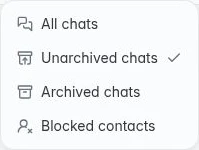
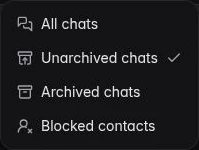
ส่วนหัวข้อ “แชทที่เก็บถาวร”เมนูแบบเลื่อนลง การเก็บถาวรแชท ซึ่งอยู่ถัดจากช่องค้นหา มีสามตัวเลือก:
- แชททั้งหมด เป็นค่าเริ่มต้นในโหมดสด แสดงทุกแชทของบัญชีที่เลือก ยกเว้นแชทที่เก็บถาวรและผู้ติดต่อที่คุณบล็อกไว้ การเก็บแชทเข้าถาวร ทั้งใน Entergram หรือใน Telegram จะย้ายแชทออกจากแชททั้งหมดไปยัง แชทที่เก็บถาวร การยกเลิกการเก็บถาวรจะนำแชทกลับมา การเก็บถาวรซิงค์กับ Telegram ดังนั้นถ้าการตั้งค่าความเป็นส่วนตัวของ Telegram ที่ให้เก็บถาวรและปิดเสียงแชทใหม่ จากผู้ที่ไม่ใช่ผู้ติดต่อเปิดอยู่ แชทใหม่เหล่านั้นจะไปอยู่ใน แชทที่เก็บถาวร
- แชทที่เก็บถาวร เรียกดูที่เก็บถาวรของ Telegram ของบัญชีที่เลือก โดยรวมทุกบัญชีไว้ใน รายการเดียว ขณะที่เปิดอยู่ ปุ่มจะแสดงไอคอนที่เก็บถาวร (ในแชททั้งหมดจะแสดง ไอคอนลูกโป่งแชทของกล่องข้อความ) และ แชทที่เก็บถาวร จะแสดงเป็น ชิปในแถวใต้แถบเครื่องมือ ปุ่ม X ของชิปจะกลับไปที่แชททั้งหมด ทันที หลังจากเปิด รายการอาจใช้เวลาสักครู่ขณะที่ Entergram อ่าน ที่เก็บถาวรของแต่ละบัญชีจาก Telegram
- ผู้ติดต่อที่ถูกบล็อก กรองรายการแชทให้เหลือเฉพาะแชทส่วนตัวที่คุณบล็อกไว้ (ดูด้านล่าง)
การค้นหา การแบ่งหน้า และตัวกรองอื่นของตารางยังคงมีผล มุมมองฐานข้อมูลของเวิร์กสเปซยังคง ค่าเริ่มต้นเดิมไว้โดยไม่มีตัวกรองโฟลเดอร์ของ Telegram
ชี้เมาส์ที่แชทแล้วคลิก เก็บแชทเข้าถาวร หรือคลิกขวาที่แถวแล้วเลือก เก็บแชทเข้าถาวร บนโทรศัพท์ ให้เปิดคำสั่งปัดของแถว สำหรับแชทที่เก็บถาวรแล้ว คำสั่งเดียวกันนี้จะเปลี่ยนเป็น ยกเลิกการเก็บถาวรแชท
เมื่อ Telegram ยืนยันแล้ว การเก็บถาวรจะนำแถวออกจาก แชททั้งหมด และการยกเลิกการเก็บถาวร จะนำแถวออกจาก แชทที่เก็บถาวร ไม่มีป้ายที่เก็บถาวรแยกต่างหาก
คำสั่งเหล่านี้เปลี่ยนที่เก็บถาวรในบัญชี Telegram ที่เลือก รวมถึงในแอป Telegram ของบัญชีนั้นด้วย บัญชี Telegram อื่นที่เชื่อมต่อไว้จะคงสถานะที่เก็บถาวรของตัวเอง การอัปเดตที่ทำใน Telegram จะปรากฏใน Entergram ด้วย การเก็บถาวรจะเก็บบทสนทนา และข้อความไว้ ไม่ได้ลบหรือเปลี่ยนโฟลเดอร์ที่คุณสร้างเอง
เพิ่มแชทลงโฟลเดอร์
ส่วนหัวข้อ “เพิ่มแชทลงโฟลเดอร์”จากแท็บ รายละเอียด ของแชท แถว โฟลเดอร์ Telegram ให้คุณเพิ่มหรือนำแชทนั้นออกจาก โฟลเดอร์ใดก็ได้ในบัญชีของแชทนั้น คุณยังสร้างโฟลเดอร์ได้ทันทีด้วย สร้างโฟลเดอร์ Telegram
สำหรับหลายแชทพร้อมกัน ให้เลือกแถวแล้วใช้ เพิ่มลงในโฟลเดอร์ / นำออกจากโฟลเดอร์ ในแถบเครื่องมือการเลือก
ผู้ติดต่อที่ถูกบล็อก
ส่วนหัวข้อ “ผู้ติดต่อที่ถูกบล็อก”ในเมนูแบบเลื่อนลง การเก็บถาวรแชท ให้เลือก ผู้ติดต่อที่ถูกบล็อก จากนั้นรายการแชทจะแสดง ทุกผู้ติดต่อและบอทที่บัญชี Telegram ที่เลือกบล็อกไว้ ไม่ว่าจะเก็บถาวรหรือไม่ก็ตาม ปุ่มจะเปลี่ยนเป็นไอคอนผู้ติดต่อที่ถูกบล็อกสีน้ำเงิน และ ผู้ติดต่อที่ถูกบล็อก จะแสดงเป็นชิปใน แถวใต้แถบเครื่องมือ ปุ่ม X ของชิปจะกลับไปที่แชททั้งหมด ผู้ติดต่อที่คุณมีบทสนทนาด้วยจะอยู่ก่อน แล้วจึงเป็น ส่วนที่เหลือของรายการบล็อก โดยเรียงจากการบล็อกล่าสุด ผู้ติดต่อที่คุณไม่เคยคุยด้วยจึงแสดงอยู่ ด้วย รายการเหล่านี้เป็นแถวปกติ: เปิดแถวได้ หรือเลิกบล็อกโดยคลิกขวาที่แถวแล้วเลือก เลิกบล็อกผู้ติดต่อ หรือใช้ เลิกบล็อกผู้ติดต่อ ในแผง รายละเอียด ของแชท เมื่อ เลิกบล็อกแล้ว แถวจะออกจากมุมมองนี้ เลือก แชททั้งหมด มุมมองที่บันทึกไว้ หรือโฟลเดอร์ใดก็ได้เพื่อ ออกจากมุมมองนี้ ผู้ติดต่อที่ถูกบล็อกเป็นการเลือกโฟลเดอร์แบบเดียวกับแชทที่เก็บถาวร มุมมองจึงแสดงว่า มีการเปลี่ยนแปลง และคุณบันทึกไว้กับมุมมองได้
ขณะที่ Entergram ยังอ่านรายการบล็อกของคุณอยู่ ปุ่มจะแสดงไอคอนหมุนเล็ก ๆ ถ้า ติดต่อ Telegram ไม่ได้หลังจากลองหลายครั้ง ปุ่ม ลองอีกครั้ง จะปรากฏข้าง ๆ เพราะรายการอาจขาดผู้ติดต่อที่ถูกบล็อกบางรายจนกว่าจะโหลดเสร็จ
หากต้องการบล็อกใคร ให้คลิกขวาที่แชทส่วนตัวของเขาแล้วเลือก บล็อกผู้ติดต่อ บนโทรศัพท์ ให้ปัดแถวแชทส่วนตัวเพื่อเปิดคำสั่งเดียวกัน กล่องโต้ตอบสั้น ๆ จะถาม บล็อก (ชื่อ) หรือไม่ แสดงว่ามีผลกับบัญชี Telegram ใดของคุณ และจะบล็อกเมื่อคุณเลือก บล็อกผู้ติดต่อ ส่วน ยกเลิก จะไม่เปลี่ยนแปลงอะไร
เมื่อผู้ติดต่อถูกบล็อกอยู่แล้ว กล่องโต้ตอบเดียวกันจะถาม เลิกบล็อก (ชื่อ) หรือไม่ แทน แผง รายละเอียด ของแชทจะแสดง เลิกบล็อกผู้ติดต่อ ใต้ส่วนหัวของผู้ติดต่อ และเมนูของแถว จะมี เลิกบล็อกผู้ติดต่อ แทน บล็อกผู้ติดต่อ เมื่อ Entergram ตรวจสอบ สถานะของเขาแล้ว
การบล็อกจะเก็บบทสนทนาที่มีอยู่ไว้ และมีผลเฉพาะกับบัญชี Telegram ที่เลือก บทสนทนาจะออกจาก แชททั้งหมด ของบัญชีนั้น และกลับมาเมื่อคุณ เลิกบล็อกผู้ติดต่อ การบล็อกแยกจากแชทที่ยกเว้นและ ความเป็นส่วนตัวของสตอรี่ การจัดการรายการบล็อกต้องมีสิทธิ์จัดการบัญชี รายการ จะถูกซ่อนเมื่อความเป็นส่วนตัวของเวิร์กสเปซซ่อนรายละเอียดผู้ติดต่อ Telegram การอัปเดตจากไคลเอนต์ Telegram อื่นจะรีเฟรชรายการที่เปิดอยู่โดยอัตโนมัติ
สร้างและแก้ไขโฟลเดอร์
ส่วนหัวข้อ “สร้างและแก้ไขโฟลเดอร์”จัดการโฟลเดอร์ Telegram มีสามแท็บ ได้แก่ โฟลเดอร์ที่มีอยู่, แก้ไขโฟลเดอร์ และ สร้างโฟลเดอร์
เมื่อสร้างหรือแก้ไข:
-
บัญชี คือบัญชี Telegram ที่โฟลเดอร์นั้นสังกัดอยู่
-
ชื่อโฟลเดอร์
-
รวมไว้ในโฟลเดอร์ คือกฎการรวมอัตโนมัติ ซึ่งบอก Telegram ว่าแชทใดควร เข้าไปอยู่ในโฟลเดอร์โดยอัตโนมัติ:
กฎ สิ่งที่รวมเข้ามา กลุ่ม แชทกลุ่มและซูเปอร์กรุ๊ป แชนแนล แชนแนลกระจายข่าว บอท บทสนทนากับบอท ผู้ติดต่อ แชทส่วนตัวกับผู้ติดต่อที่บันทึกไว้ ไม่ใช่ผู้ติดต่อ แชทส่วนตัวกับคนที่ไม่อยู่ในรายชื่อติดต่อของคุณ -
ยกเว้นจากโฟลเดอร์ ใช้กันแชทที่รบกวนออกไป แม้จะตรงกับกฎการรวม: แชทที่ปิดเสียง, แชทที่อ่านแล้ว, แชทที่เก็บถาวร
สร้างโฟลเดอร์ / อัปเดตโฟลเดอร์ จะเขียนการเปลี่ยนแปลงไปยัง Telegram
กฎและข้อจำกัดที่ Telegram กำหนด
ส่วนหัวข้อ “กฎและข้อจำกัดที่ Telegram กำหนด”- โฟลเดอร์จะว่างเปล่าไม่ได้ “นำแชททั้งหมดออกจากโฟลเดอร์ไม่ได้ ต้องเหลืออย่างน้อยหนึ่งแชท หากต้องการลบโฟลเดอร์ โปรดใช้แอป Telegram”
- โฟลเดอร์ต้องมี อย่างน้อยหนึ่งแชทหรือหนึ่งกฎ จึงจะคงอยู่ได้
- ถ้าบัญชียังไม่มีโฟลเดอร์ คุณจะเห็น “ไม่พบโฟลเดอร์ในบัญชีนี้ โปรดสร้าง โฟลเดอร์ในแอป Telegram ก่อน”
- เมื่อคุณย้ายแชทจากหลายบัญชีพร้อมกัน แชทของแต่ละบัญชีจะย้ายได้เฉพาะ เข้าโฟลเดอร์ของบัญชีนั้นเท่านั้น Entergram จะแสดงสรุปแยกตามบัญชีว่าจะเกิดอะไรขึ้น รวมถึง “
{account}: เพิ่ม{chats}ไม่ได้ เพราะไม่มีโฟลเดอร์”
ถ้าการอัปเดตโฟลเดอร์ล้มเหลว ข้อความที่แสดงคือ “อัปเดตโฟลเดอร์ไม่สำเร็จ ลองจัดการโฟลเดอร์ใน แอป Telegram” เพราะ Telegram คือแหล่งข้อมูลหลัก
โฟลเดอร์กับคอลัมน์ที่กำหนดเอง
ส่วนหัวข้อ “โฟลเดอร์กับคอลัมน์ที่กำหนดเอง”ทั้งสองอย่างแก้ปัญหาต่างกัน:
| โฟลเดอร์ Telegram | คอลัมน์ที่กำหนดเอง | |
|---|---|---|
| อยู่ที่ | Telegram (เห็นในแอป Telegram ด้วย) | เวิร์กสเปซ Entergram |
| ใช้ร่วมกับทีม | ผ่านบัญชีที่เป็นเจ้าของเท่านั้น | ได้ โดยติดไปกับแชท |
| เหมาะกับ | การคัดกรองส่วนตัวที่ควรใช้ได้บนโทรศัพท์ของคุณด้วย | โครงสร้าง CRM การทำรายงาน และเลนบนบอร์ด |
ทีมส่วนใหญ่ใช้โฟลเดอร์เพื่อจัดระเบียบกล่องข้อความส่วนตัว และใช้คอลัมน์ที่กำหนดเองสำหรับทุกอย่างที่ ทีมต้องเห็น
การตั้งค่าคุกกี้
เราเคารพสิทธิความเป็นส่วนตัวของคุณ เลือกคุกกี้ที่ต้องการอนุญาต ตัวเลือกของคุณจะมีผลทั่วทั้งเว็บไซต์ นโยบายคุกกี้
จำเป็นต่อการทำงานของเว็บไซต์ รวมถึงการจดจำตัวเลือกความเป็นส่วนตัวของคุณ เปิดใช้งานเสมอ
ช่วยให้เราเข้าใจการใช้งานเว็บไซต์และระบุการสมัครให้กับพันธมิตรผู้แนะนำ ไม่บังคับ