Cartelle Telegram
Entergram legge le tue vere cartelle Telegram e ti permette di filtrare la tabella delle chat in base a queste. Le modifiche che fai si sincronizzano direttamente con Telegram in tempo reale.
Filtrare per cartella
Sezione intitolata “Filtrare per cartella”Il carosello delle cartelle sopra la tabella mostra ogni cartella con il numero di chat (“{n} chat”). Clicca una cartella per filtrare; Tutte le chat toglie il filtro; Azzera rimuove del tutto l’ambito della cartella; Aggiorna rilegge le cartelle da Telegram.
Le cartelle sono legate all’account: se hai più account collegati, ognuno porta il proprio insieme, etichettato con l’account a cui appartiene.
Nell’elenco delle chat in tempo reale, l’elenco di ogni account inizia con Chat archiviate e Contatti bloccati, anche per un account che non ha mai creato una cartella Telegram (Telegram tiene l’archivio e l’elenco dei bloccati separati dalle cartelle, quindi altrimenti non comparirebbero). Selezionali per account, per esempio l’archivio di un account e i contatti bloccati di un altro. Si escludono a vicenda con le cartelle Telegram: selezionare una cartella li deseleziona, e selezionare uno di loro deseleziona le tue cartelle. Deselezionando l’ultimo si torna a Tutte le chat.
Le cartelle selezionate vengono salvate come parte di una vista. Passare da Database a Live mantiene le scelte di cartelle e account della vista salvata selezionata. Una vista salvata senza cartelle si apre su Tutte le chat. Chat archiviate e Contatti bloccati vengono salvati con una vista come qualsiasi cartella, quindi una vista può aprirsi direttamente su di loro. Mentre sono selezionati cartelle, Chat archiviate o Contatti bloccati, un chip Cartelle nella riga sotto la barra degli strumenti apre il selettore delle cartelle, e la sua X riporta a Tutte le chat.
Chat archiviate
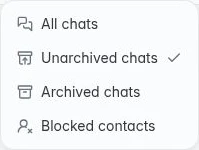
Sezione intitolata “Chat archiviate”Il menu a tendina Archivio chat, subito dopo la casella di ricerca, offre tre scelte:
- Tutte le chat è l’impostazione predefinita in modalità live. Mostra tutte le chat degli account selezionati tranne le chat archiviate e i contatti che hai bloccato. Archiviare una chat, in Entergram o in Telegram, la sposta da Tutte le chat a Chat archiviate; rimuoverla dall’archivio la riporta indietro. L’archivio si sincronizza con Telegram, quindi se è attiva l’impostazione di privacy di Telegram che archivia e silenzia le nuove chat dei non contatti, quelle nuove chat finiscono in Chat archiviate.
- Chat archiviate mostra gli archivi Telegram degli account selezionati, tutti gli account in un unico elenco. Mentre è attiva, il pulsante mostra l’icona dell’archivio (su Tutte le chat mostra il fumetto della posta in arrivo) e Chat archiviate compare come chip nella riga sotto la barra degli strumenti; la sua X riporta a Tutte le chat. Subito dopo averla aperta, l’elenco può richiedere un momento mentre Entergram legge da Telegram l’archivio di ogni account.
- Contatti bloccati filtra l’elenco delle chat limitandolo alle chat private che hai bloccato (vedi sotto).
La ricerca, la paginazione e gli altri filtri della tabella continuano a valere. La vista Database dello spazio di lavoro mantiene la sua impostazione predefinita, senza un filtro per cartelle native.
Passa il mouse su una chat e clicca Archivia chat, oppure fai clic destro sulla sua riga e scegli Archivia chat. Sul telefono, mostra le azioni a scorrimento della riga. Per una chat archiviata, la stessa azione diventa Rimuovi chat dall’archivio.
Una volta che Telegram conferma, l’archiviazione toglie la riga da Tutte le chat e la rimozione dall’archivio la toglie da Chat archiviate. Non c’è un badge separato per l’archivio.
Queste azioni modificano l’archivio dell’account Telegram selezionato, anche nelle sue app Telegram native. Gli altri account Telegram collegati mantengono il proprio stato di archiviazione. Anche le modifiche fatte in Telegram compaiono in Entergram. L’archiviazione conserva la conversazione e i suoi messaggi; non li elimina e non cambia le tue cartelle personalizzate.
Aggiungere una chat a una cartella
Sezione intitolata “Aggiungere una chat a una cartella”Dalla scheda Dettagli della chat, la riga Cartella Telegram ti permette di aggiungere o rimuovere quella chat da qualsiasi cartella del suo account. Puoi anche creare una cartella al volo con Crea una cartella Telegram.
Per più chat insieme, seleziona le righe e usa Aggiungi alla cartella / Rimuovi dalla cartella nella barra di selezione.
Contatti bloccati
Sezione intitolata “Contatti bloccati”Nel menu a tendina Archivio chat, scegli Contatti bloccati. L’elenco delle chat mostra allora tutti i contatti e i bot bloccati dagli account Telegram selezionati, archiviati o no. Il pulsante passa a un’icona blu del contatto bloccato, e Contatti bloccati compare come chip nella riga sotto la barra degli strumenti; la sua X riporta a Tutte le chat. Prima vengono i contatti con cui hai una conversazione, poi il resto dell’elenco dei bloccati, dal blocco più recente, quindi compaiono anche i contatti con cui non hai mai parlato. Sono righe normali: aprine una, oppure sbloccala facendo clic destro sulla riga e scegliendo Sblocca contatto, o con Sblocca contatto nel pannello Dettagli della chat. Una volta sbloccata, la riga esce da questa vista. Scegli Tutte le chat, una vista salvata o qualsiasi cartella per uscirne. Contatti bloccati è una selezione di cartella come Chat archiviate, quindi la vista risulta modificata e puoi salvarla con la vista.
Mentre Entergram sta ancora leggendo i tuoi elenchi dei bloccati, il pulsante mostra un piccolo indicatore di caricamento. Se Telegram non è raggiungibile dopo alcuni tentativi, accanto compare un pulsante Riprova, perché l’elenco potrebbe non contenere alcuni contatti bloccati finché non si carica.
Per bloccare qualcuno, fai clic destro sulla sua chat privata e scegli Blocca contatto. Sul telefono, scorri la riga della chat privata per mostrare la stessa azione. Una breve finestra chiede Bloccare (nome)?, mostra a quale dei tuoi account Telegram si applica e blocca la persona quando scegli Blocca contatto. Annulla non modifica nulla.
Quando un contatto è già bloccato, la stessa finestra chiede invece Sbloccare (nome)?. Il pannello Dettagli della chat mostra Sblocca contatto sotto l’intestazione del contatto, e il menu della riga offre Sblocca contatto al posto di Blocca contatto dopo che Entergram ha verificato il suo stato.
Il blocco conserva la conversazione esistente e si applica solo all’account Telegram selezionato. La conversazione esce da Tutte le chat per quell’account e ritorna quando sblocchi il contatto. È una cosa diversa dalle chat escluse e dalla privacy delle storie. Gestire l’elenco dei bloccati richiede l’accesso di gestione dell’account; l’elenco è nascosto quando la privacy dello spazio di lavoro nasconde i dettagli dei contatti Telegram. Le modifiche da altri client Telegram aggiornano automaticamente l’elenco aperto.
Creare e modificare le cartelle
Sezione intitolata “Creare e modificare le cartelle”Gestisci le cartelle Telegram ti offre tre schede: Cartelle esistenti, Modifica cartella e Crea cartella.
Quando crei o modifichi:
-
Account: l’account Telegram a cui appartiene la cartella.
-
Nome della cartella.
-
Includi nella cartella: le regole di inclusione automatica. Dicono a Telegram quali chat devono finire automaticamente nella cartella:
Regola Include Gruppi Chat di gruppo e supergruppi Canali Canali di trasmissione Bot Conversazioni con i bot Contatti Chat private con contatti salvati Non contatti Chat private con persone che non sono nei tuoi contatti -
Escludi dalla cartella: tiene fuori le chat rumorose anche quando corrispondono a una regola di inclusione: Chat silenziate, Chat lette, Chat archiviate.
Crea cartella / Aggiorna cartella scrive la modifica su Telegram.
Regole e limiti imposti da Telegram
Sezione intitolata “Regole e limiti imposti da Telegram”- Una cartella non può essere svuotata. “Non puoi rimuovere tutte le chat da una cartella. Almeno una chat deve restare. Per eliminare la cartella usa l’app Telegram.”
- Una cartella ha bisogno di almeno una chat o una regola per esistere.
- Se un account non ha ancora cartelle, vedi “Nessuna cartella trovata per questo account. Crea prima le cartelle nell’app Telegram.”
- Quando sposti in massa chat di più account insieme, le chat di ogni account possono andare solo nelle cartelle di quell’account. Entergram mostra un riepilogo per account di ciò che succederà, incluso “
{account}: impossibile aggiungere{chats}, nessuna cartella”.
Se l’aggiornamento di una cartella non riesce, il messaggio è “Impossibile aggiornare le cartelle. Prova a gestirle dall’app Telegram.”: la fonte di verità è Telegram.
Cartelle e colonne personalizzate a confronto
Sezione intitolata “Cartelle e colonne personalizzate a confronto”Risolvono problemi diversi:
| Cartelle Telegram | Colonne personalizzate | |
|---|---|---|
| Dove si trovano | Su Telegram (visibili anche nell’app Telegram) | Nello spazio di lavoro Entergram |
| Condivise con il team | Solo tramite l’account che le possiede | Sì, seguono la chat |
| Ideali per | Lo smistamento personale che deve funzionare anche sul telefono | Struttura del CRM, report, corsie della bacheca |
La maggior parte dei team usa le cartelle per tenere in ordine la propria posta in arrivo e le colonne personalizzate per tutto ciò che il team deve vedere.
Preferenze dei cookie
Rispettiamo il tuo diritto alla privacy. Scegli quali cookie consentire, la tua scelta vale su tutto il sito. Informativa sui cookie
Indispensabili al funzionamento del sito, incluso il ricordo delle tue scelte sulla privacy. Sempre attivi.
Ci aiutano a capire l'uso del sito e ad attribuire le registrazioni ai partner di referral. Facoltativi.