Foldery Telegram
Entergram odczytuje Twoje prawdziwe foldery Telegram i pozwala filtrować według nich tabelę czatów. Wprowadzane zmiany synchronizują się bezpośrednio z Telegramem w czasie rzeczywistym.
Filtrowanie według folderu
Dział zatytułowany „Filtrowanie według folderu”Karuzela folderów nad tabelą pokazuje każdy folder z liczbą czatów („Czaty: {n}”). Kliknij folder, aby filtrować. Wszystkie czaty czyści filtr, Wyczyść całkowicie usuwa zawężenie do folderu, a Odśwież ponownie wczytuje foldery z Telegrama.
Foldery są przypisane do konta. Jeśli masz połączonych kilka kont, każde wnosi własny zestaw folderów, oznaczony nazwą konta, do którego należy.
Na liście czatów na żywo lista każdego konta zaczyna się od Zarchiwizowanych czatów i Zablokowanych kontaktów, także w przypadku konta, które nigdy nie utworzyło folderu Telegram (Telegram trzyma archiwum i listę zablokowanych osobno od folderów, więc inaczej by się nie pojawiły). Zaznaczaj je osobno dla każdego konta, na przykład archiwum jednego konta i zablokowane kontakty innego. Te opcje i foldery Telegram wzajemnie się zastępują: zaznaczenie folderu je czyści, a zaznaczenie jednej z nich czyści Twoje foldery. Odznaczenie ostatniej opcji przywraca Wszystkie czaty.
Wybrane foldery są zapisywane jako część widoku. Przełączanie między Bazą danych a widokiem na żywo zachowuje wybór folderów i kont z wybranego zapisanego widoku. Widok zapisany bez folderów otwiera się na Wszystkich czatach. Zarchiwizowane czaty i Zablokowane kontakty są zapisywane w widoku jak każdy folder, więc widok może otwierać się od razu na nich. Gdy wybrane są foldery, Zarchiwizowane czaty lub Zablokowane kontakty, etykieta Foldery w wierszu pod paskiem narzędzi otwiera wybór folderów, a jej X przywraca Wszystkie czaty.
Zarchiwizowane czaty
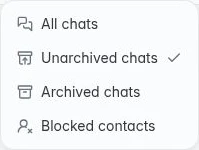
Dział zatytułowany „Zarchiwizowane czaty”Lista rozwijana Archiwum czatów, zaraz za polem wyszukiwania, oferuje trzy opcje:
- Wszystkie czaty to opcja domyślna w trybie na żywo. Pokazuje każdy czat wybranych kont oprócz zarchiwizowanych czatów i kontaktów, które zablokowałeś. Zarchiwizowanie czatu, w Entergram lub w Telegramie, przenosi go ze Wszystkich czatów do Zarchiwizowanych czatów. Przywrócenie z archiwum sprowadza go z powrotem. Archiwum synchronizuje się z Telegramem, więc jeśli w Telegramie włączone jest ustawienie prywatności, które archiwizuje i wycisza nowe czaty od osób spoza kontaktów, te nowe czaty trafiają do Zarchiwizowanych czatów.
- Zarchiwizowane czaty pozwala przeglądać archiwa Telegram wybranych kont, wszystkie konta na jednej liście. Gdy ta opcja jest włączona, przycisk pokazuje ikonę archiwum (przy Wszystkich czatach pokazuje dymek czatu Inbox), a Zarchiwizowane czaty są widoczne jako etykieta w wierszu pod paskiem narzędzi. Jej X przywraca Wszystkie czaty. Zaraz po otwarciu lista może potrzebować chwili, gdy Entergram odczytuje z Telegrama archiwum każdego konta.
- Zablokowane kontakty zawęża listę czatów do czatów prywatnych, które zablokowałeś (zobacz niżej).
Wyszukiwanie, stronicowanie i pozostałe filtry tabeli nadal działają. Widok Bazy danych przestrzeni roboczej zachowuje swoje dotychczasowe ustawienie domyślne, bez natywnego filtra folderów.
Najedź na czat i kliknij Archiwizuj czat albo kliknij jego wiersz prawym przyciskiem i wybierz Archiwizuj czat. Na telefonie odsłoń akcje przesunięcia w wierszu. Dla zarchiwizowanego czatu ta sama akcja zmienia się w Przywróć czat z archiwum.
Gdy Telegram potwierdzi zmianę, archiwizacja usuwa wiersz ze Wszystkich czatów, a przywrócenie z archiwum usuwa go z Zarchiwizowanych czatów. Nie ma osobnej plakietki archiwum.
Te akcje zmieniają archiwum w wybranym koncie Telegram, także w jego natywnych aplikacjach Telegram. Inne połączone konta Telegram zachowują własny stan archiwum. Zmiany wprowadzone w Telegramie również pojawiają się w Entergram. Archiwizacja zachowuje rozmowę i jej wiadomości. Nie usuwa ich ani nie zmienia Twoich własnych folderów.
Dodawanie czatu do folderu
Dział zatytułowany „Dodawanie czatu do folderu”Na karcie Szczegóły czatu wiersz Folder Telegram pozwala dodać czat do dowolnego folderu na jego koncie albo go z niego usunąć. Możesz też od razu utworzyć folder przez Utwórz folder Telegram.
Aby obsłużyć kilka czatów naraz, zaznacz wiersze i użyj Dodaj do folderu / Usuń z folderu na pasku zaznaczenia.
Zablokowane kontakty
Dział zatytułowany „Zablokowane kontakty”Na liście rozwijanej Archiwum czatów wybierz Zablokowane kontakty. Lista czatów pokazuje wtedy każdy kontakt i bota zablokowanego przez wybrane konta Telegram, zarchiwizowanego lub nie. Przycisk zmienia się w niebieską ikonę zablokowanego kontaktu, a Zablokowane kontakty są widoczne jako etykieta w wierszu pod paskiem narzędzi. Jej X przywraca Wszystkie czaty. Najpierw są kontakty, z którymi masz rozmowę, potem reszta listy zablokowanych, od najnowszej blokady, więc wyświetlane są też kontakty, z którymi nigdy nie rozmawiałeś. To zwykłe wiersze: otwórz jeden z nich albo go odblokuj, klikając wiersz prawym przyciskiem i wybierając Odblokuj kontakt, albo przyciskiem Odblokuj kontakt w panelu Szczegóły czatu. Po odblokowaniu wiersz znika z tego widoku. Aby go opuścić, wybierz Wszystkie czaty, zapisany widok lub dowolny folder. Zablokowane kontakty to wybór folderu, tak jak Zarchiwizowane czaty, więc widok jest oznaczony jako zmieniony i możesz go zapisać razem z widokiem.
Gdy Entergram nadal odczytuje Twoje listy zablokowanych, przycisk pokazuje mały wskaźnik ładowania. Jeśli po kilku próbach nie da się połączyć z Telegramem, obok pojawia się przycisk Spróbuj ponownie, bo do czasu wczytania na liście może brakować niektórych zablokowanych kontaktów.
Aby kogoś zablokować, kliknij prawym przyciskiem jego czat prywatny i wybierz Zablokuj kontakt. Na telefonie przesuń wiersz czatu prywatnego, aby odsłonić tę samą akcję. Krótkie okno pyta Zablokować (nazwa)?, pokazuje, którego z Twoich kont Telegram to dotyczy, i blokuje tę osobę, gdy wybierzesz Zablokuj kontakt. Anuluj niczego nie zmienia.
Gdy kontakt jest już zablokowany, to samo okno pyta zamiast tego Odblokować (nazwa)?. Panel Szczegóły czatu pokazuje Odblokuj kontakt pod nagłówkiem kontaktu, a menu wiersza oferuje Odblokuj kontakt zamiast Zablokuj kontakt, gdy Entergram sprawdzi jego status.
Blokowanie zachowuje istniejącą rozmowę i dotyczy tylko wybranego konta Telegram. Rozmowa znika ze Wszystkich czatów dla tego konta i wraca, gdy odblokujesz kontakt. To coś innego niż wykluczone czaty i prywatność relacji. Zarządzanie listą zablokowanych wymaga dostępu do zarządzania kontem. Lista jest ukryta, gdy prywatność przestrzeni roboczej ukrywa dane kontaktów Telegram. Zmiany z innych klientów Telegram automatycznie odświeżają otwartą listę.
Tworzenie i edytowanie folderów
Dział zatytułowany „Tworzenie i edytowanie folderów”Zarządzaj folderami Telegram ma trzy karty: Istniejące foldery, Edytuj folder i Utwórz folder.
Przy tworzeniu lub edycji ustawiasz:
-
Konto, czyli konto Telegram, do którego należy folder.
-
Nazwę folderu.
-
Uwzględnij w folderze, czyli reguły automatycznego dodawania. Mówią one Telegramowi, które czaty mają automatycznie trafiać do folderu:
Reguła Obejmuje Grupy Czaty grupowe i supergrupy Kanały Kanały nadawcze Boty Rozmowy z botami Kontakty Prywatne czaty z zapisanymi kontaktami Spoza kontaktów Prywatne czaty z osobami spoza Twoich kontaktów -
Wyklucz z folderu, czyli wykluczenia, które trzymają hałaśliwe czaty z dala od folderu, nawet jeśli pasują do reguły dodawania: Wyciszone czaty, Przeczytane czaty, Zarchiwizowane czaty.
Utwórz folder / Zaktualizuj folder zapisuje zmianę w Telegramie.
Reguły i limity narzucane przez Telegram
Dział zatytułowany „Reguły i limity narzucane przez Telegram”- Folderu nie można opróżnić. „Nie można usunąć wszystkich czatów z folderu. Musi zostać co najmniej jeden czat. Aby usunąć folder, skorzystaj z aplikacji Telegram.”
- Folder musi mieć co najmniej jeden czat lub regułę, aby mógł istnieć.
- Jeśli konto nie ma jeszcze żadnych folderów, zobaczysz „Nie znaleziono folderów dla tego konta. Najpierw utwórz foldery w aplikacji Telegram.”
- Gdy hurtowo przenosisz czaty z kilku kont naraz, czaty danego konta mogą trafić tylko do folderów tego konta. Entergram pokazuje dla każdego konta podsumowanie tego, co się stanie, w tym komunikaty typu „
{account}: nie można dodać{chats}, brak folderów”.
Jeśli aktualizacja folderu się nie powiedzie, zobaczysz komunikat „Nie udało się zaktualizować folderów. Spróbuj zarządzać nimi w aplikacji Telegram.”, ponieważ źródłem prawdy jest Telegram.
Foldery a kolumny niestandardowe
Dział zatytułowany „Foldery a kolumny niestandardowe”Rozwiązują różne problemy:
| Foldery Telegram | Kolumny niestandardowe | |
|---|---|---|
| Gdzie istnieją | W Telegramie (widoczne także w aplikacji Telegram) | W przestrzeni roboczej Entergram |
| Współdzielone z zespołem | Tylko przez konto, do którego należą | Tak, podążają za czatem |
| Dobre do | Osobistego porządkowania, które ma działać także na telefonie | Struktury CRM, raportowania, kolumn na tablicy |
Większość zespołów używa folderów do osobistego porządku w skrzynce, a kolumn niestandardowych do wszystkiego, co musi widzieć cały zespół.
Preferencje plików cookie
Szanujemy Państwa prawo do prywatności. Prosimy wybrać, na które pliki cookie wyrażają Państwo zgodę. Wybór obowiązuje w całej witrynie. Polityka plików cookie
Wymagane do działania witryny, w tym do zapamiętania Państwa wyborów dotyczących prywatności. Zawsze włączone.
Pomagają nam zrozumieć korzystanie z witryny i przypisać rejestracje do partnerów polecających. Opcjonalne.