Thư mục Telegram
Entergram đọc các thư mục Telegram thật của bạn và cho phép bạn lọc bảng cuộc trò chuyện theo chúng. Mọi thay đổi bạn thực hiện đều đồng bộ trực tiếp với Telegram theo thời gian thực.
Lọc theo thư mục
Phần tiêu đề “Lọc theo thư mục”Dải thư mục phía trên bảng hiển thị từng thư mục kèm số cuộc trò chuyện (“{n} cuộc trò chuyện”). Nhấp vào một thư mục để lọc; Tất cả cuộc trò chuyện bỏ lọc; Xóa bộ lọc gỡ hẳn phạm vi thư mục; Làm mới đọc lại danh sách thư mục từ Telegram.
Thư mục được tách theo tài khoản: nếu bạn kết nối nhiều tài khoản, mỗi tài khoản mang theo bộ thư mục riêng, có ghi rõ tài khoản sở hữu.
Trong danh sách cuộc trò chuyện trực tiếp, danh sách của mỗi tài khoản đều bắt đầu bằng Cuộc trò chuyện đã lưu trữ và Liên hệ đã chặn, kể cả với tài khoản chưa từng tạo thư mục Telegram nào (Telegram giữ kho lưu trữ và danh sách chặn tách biệt với thư mục, nên nếu không chúng sẽ không xuất hiện). Đánh dấu chúng theo từng tài khoản, ví dụ kho lưu trữ của một tài khoản và liên hệ đã chặn của một tài khoản khác. Chúng và thư mục Telegram thay thế lẫn nhau: đánh dấu một thư mục sẽ bỏ chọn chúng, và đánh dấu một trong hai mục này sẽ bỏ chọn các thư mục của bạn. Bỏ đánh dấu mục cuối cùng sẽ quay về Tất cả cuộc trò chuyện.
Các thư mục đã chọn được lưu như một phần của chế độ xem. Chuyển giữa Cơ sở dữ liệu và Trực tiếp vẫn giữ lựa chọn thư mục và tài khoản của chế độ xem đã lưu đang chọn. Chế độ xem được lưu mà không có thư mục nào sẽ mở ở Tất cả cuộc trò chuyện. Cuộc trò chuyện đã lưu trữ và Liên hệ đã chặn được lưu cùng chế độ xem như mọi thư mục khác, nên một chế độ xem có thể mở thẳng vào chúng. Khi thư mục, Cuộc trò chuyện đã lưu trữ hoặc Liên hệ đã chặn đang được chọn, nhãn Thư mục ở hàng bên dưới thanh công cụ sẽ mở bộ chọn thư mục, và nút X của nó đưa bạn về Tất cả cuộc trò chuyện.
Cuộc trò chuyện đã lưu trữ
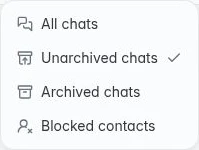
Phần tiêu đề “Cuộc trò chuyện đã lưu trữ”Danh sách thả xuống Kho lưu trữ cuộc trò chuyện, ngay sau ô tìm kiếm, có ba lựa chọn:
- Tất cả cuộc trò chuyện là mặc định ở chế độ trực tiếp. Nó hiển thị mọi cuộc trò chuyện của các tài khoản đã chọn, trừ cuộc trò chuyện đã lưu trữ và liên hệ bạn đã chặn. Lưu trữ một cuộc trò chuyện, trong Entergram hay trong Telegram, sẽ chuyển nó từ Tất cả cuộc trò chuyện sang Cuộc trò chuyện đã lưu trữ; bỏ lưu trữ sẽ đưa nó trở lại. Kho lưu trữ đồng bộ với Telegram, nên nếu cài đặt quyền riêng tư của chính Telegram để lưu trữ và tắt thông báo cuộc trò chuyện mới từ người ngoài danh bạ đang bật, những cuộc trò chuyện mới đó sẽ nằm trong Cuộc trò chuyện đã lưu trữ.
- Cuộc trò chuyện đã lưu trữ duyệt kho lưu trữ Telegram của các tài khoản đã chọn, tất cả tài khoản trong một danh sách. Khi lựa chọn này bật, nút hiển thị biểu tượng lưu trữ (ở Tất cả cuộc trò chuyện, nó hiển thị bong bóng trò chuyện của Hộp thư) và Cuộc trò chuyện đã lưu trữ hiện thành một nhãn ở hàng bên dưới thanh công cụ; nút X của nhãn đưa bạn về Tất cả cuộc trò chuyện. Ngay sau khi bạn mở nó, danh sách có thể mất một lúc trong khi Entergram đọc kho lưu trữ của từng tài khoản từ Telegram.
- Liên hệ đã chặn lọc danh sách cuộc trò chuyện chỉ còn các cuộc trò chuyện riêng mà bạn đã chặn (xem bên dưới).
Tìm kiếm, phân trang và các bộ lọc khác của bảng vẫn áp dụng. Chế độ xem Cơ sở dữ liệu của không gian làm việc giữ mặc định hiện có, không có bộ lọc thư mục gốc.
Rê chuột lên một cuộc trò chuyện và nhấp Lưu trữ cuộc trò chuyện, hoặc nhấp chuột phải vào hàng của nó và chọn Lưu trữ cuộc trò chuyện. Trên điện thoại, hãy mở các thao tác vuốt của hàng. Với cuộc trò chuyện đã lưu trữ, cùng thao tác đó trở thành Bỏ lưu trữ cuộc trò chuyện.
Khi Telegram xác nhận, việc lưu trữ sẽ gỡ hàng khỏi Tất cả cuộc trò chuyện và việc bỏ lưu trữ sẽ gỡ hàng khỏi Cuộc trò chuyện đã lưu trữ. Không có huy hiệu lưu trữ riêng.
Các thao tác này thay đổi kho lưu trữ trong tài khoản Telegram đã chọn, kể cả trong các ứng dụng Telegram gốc của tài khoản đó. Các tài khoản Telegram đã kết nối khác giữ trạng thái lưu trữ riêng. Các cập nhật thực hiện trong Telegram cũng xuất hiện trong Entergram. Việc lưu trữ giữ nguyên cuộc trò chuyện và tin nhắn của nó; nó không xóa chúng hay thay đổi các thư mục tùy chỉnh của bạn.
Thêm cuộc trò chuyện vào thư mục
Phần tiêu đề “Thêm cuộc trò chuyện vào thư mục”Trong tab Chi tiết của cuộc trò chuyện, hàng Thư mục Telegram cho phép bạn thêm hoặc gỡ cuộc trò chuyện đó khỏi bất kỳ thư mục nào trên tài khoản của nó. Bạn cũng có thể tạo thư mục ngay tại chỗ với Tạo một thư mục Telegram.
Với nhiều cuộc trò chuyện cùng lúc, hãy chọn các hàng rồi dùng Thêm vào thư mục / Gỡ khỏi thư mục trên thanh công cụ lựa chọn.
Liên hệ đã chặn
Phần tiêu đề “Liên hệ đã chặn”Trong danh sách thả xuống Kho lưu trữ cuộc trò chuyện, chọn Liên hệ đã chặn. Khi đó danh sách cuộc trò chuyện hiển thị mọi liên hệ và bot mà các tài khoản Telegram đã chọn đã chặn, dù đã lưu trữ hay chưa. Nút chuyển sang biểu tượng liên hệ bị chặn màu xanh, và Liên hệ đã chặn hiện thành một nhãn ở hàng bên dưới thanh công cụ; nút X của nhãn đưa bạn về Tất cả cuộc trò chuyện. Những liên hệ bạn đã có cuộc trò chuyện được xếp trước, sau đó là phần còn lại của danh sách chặn, lượt chặn mới nhất trước, nên cả những liên hệ bạn chưa từng trò chuyện cũng được liệt kê. Đây là các hàng bình thường: mở một hàng, hoặc bỏ chặn bằng cách nhấp chuột phải vào hàng và chọn Bỏ chặn liên hệ, hoặc dùng Bỏ chặn liên hệ trong khung Chi tiết của cuộc trò chuyện. Sau khi được bỏ chặn, hàng sẽ rời khỏi chế độ xem này. Chọn Tất cả cuộc trò chuyện, một chế độ xem đã lưu hoặc bất kỳ thư mục nào để rời khỏi nó. Liên hệ đã chặn là một lựa chọn thư mục giống Cuộc trò chuyện đã lưu trữ, nên chế độ xem sẽ hiển thị là đã thay đổi và bạn có thể lưu nó cùng chế độ xem.
Khi Entergram vẫn đang đọc danh sách chặn của bạn, nút hiển thị một vòng xoay nhỏ. Nếu không kết nối được Telegram sau vài lần thử, nút Thử lại sẽ xuất hiện bên cạnh, vì danh sách có thể thiếu một số liên hệ đã chặn cho tới khi tải xong.
Để chặn ai đó, hãy nhấp chuột phải vào cuộc trò chuyện riêng của họ và chọn Chặn liên hệ. Trên điện thoại, vuốt hàng cuộc trò chuyện riêng để hiện cùng thao tác đó. Một hộp thoại ngắn hỏi Chặn (tên)?, cho biết thao tác áp dụng cho tài khoản Telegram nào của bạn, và chặn họ khi bạn chọn Chặn liên hệ. Hủy không thay đổi gì.
Khi một liên hệ đã bị chặn, cùng hộp thoại đó sẽ hỏi Bỏ chặn (tên)?. Khung Chi tiết của cuộc trò chuyện hiển thị Bỏ chặn liên hệ bên dưới phần đầu liên hệ, và menu hàng có Bỏ chặn liên hệ thay cho Chặn liên hệ khi Entergram đã kiểm tra trạng thái của họ.
Việc chặn giữ nguyên cuộc trò chuyện hiện có và chỉ áp dụng cho tài khoản Telegram đã chọn. Cuộc trò chuyện rời khỏi Tất cả cuộc trò chuyện của tài khoản đó và quay lại khi bạn bỏ chặn liên hệ. Tính năng này tách biệt với cuộc trò chuyện bị loại trừ và quyền riêng tư của tin. Quản lý danh sách chặn cần quyền quản lý tài khoản; danh sách bị ẩn khi quyền riêng tư của không gian làm việc ẩn chi tiết liên hệ Telegram. Cập nhật từ các ứng dụng Telegram khác sẽ tự động làm mới danh sách đang mở.
Tạo và chỉnh sửa thư mục
Phần tiêu đề “Tạo và chỉnh sửa thư mục”Quản lý thư mục Telegram có ba tab: Thư mục hiện có, Sửa thư mục và Tạo thư mục.
Khi tạo hoặc chỉnh sửa:
-
Tài khoản: tài khoản Telegram sở hữu thư mục.
-
Tên thư mục.
-
Đưa vào thư mục: quy tắc tự động đưa vào. Các quy tắc này cho Telegram biết cuộc trò chuyện nào sẽ tự động nằm trong thư mục:
Quy tắc Bao gồm Nhóm Cuộc trò chuyện nhóm và siêu nhóm Kênh Kênh phát sóng Bot Cuộc trò chuyện với bot Liên hệ Cuộc trò chuyện riêng với các liên hệ đã lưu Người ngoài danh bạ Cuộc trò chuyện riêng với những người không có trong danh bạ của bạn -
Loại khỏi thư mục: giữ các cuộc trò chuyện ồn ào ở ngoài, kể cả khi chúng khớp quy tắc đưa vào: Cuộc trò chuyện đã tắt thông báo, Cuộc trò chuyện đã đọc, Cuộc trò chuyện đã lưu trữ.
Tạo thư mục / Cập nhật thư mục ghi thay đổi sang Telegram.
Quy tắc và giới hạn do Telegram đặt ra
Phần tiêu đề “Quy tắc và giới hạn do Telegram đặt ra”- Không thể làm trống một thư mục. “Không thể gỡ hết cuộc trò chuyện khỏi một thư mục. Phải còn lại ít nhất một. Muốn xóa thư mục, hãy dùng ứng dụng Telegram.”
- Một thư mục cần ít nhất một cuộc trò chuyện hoặc một quy tắc để tồn tại.
- Nếu tài khoản chưa có thư mục nào, bạn sẽ thấy “Không tìm thấy thư mục nào cho tài khoản này. Hãy tạo thư mục trong ứng dụng Telegram trước.”
- Khi bạn chuyển hàng loạt cuộc trò chuyện từ nhiều tài khoản cùng lúc, cuộc trò chuyện của mỗi tài khoản chỉ có thể vào thư mục của chính tài khoản đó. Entergram hiển thị bản tóm tắt theo từng tài khoản về những gì sẽ diễn ra, bao gồm cả “
{account}: Không thể thêm{chats}, không có thư mục”.
Nếu cập nhật thư mục thất bại, thông báo sẽ là “Không cập nhật được thư mục. Hãy thử quản lý thư mục trong ứng dụng Telegram.”, vì Telegram là nguồn dữ liệu gốc.
Thư mục và cột tùy chỉnh
Phần tiêu đề “Thư mục và cột tùy chỉnh”Hai công cụ này giải quyết những vấn đề khác nhau:
| Thư mục Telegram | Cột tùy chỉnh | |
|---|---|---|
| Nằm ở | Telegram (cũng hiện trong ứng dụng Telegram) | Không gian làm việc Entergram |
| Chia sẻ với đội | Chỉ qua tài khoản sở hữu thư mục | Có, đi theo cuộc trò chuyện |
| Phù hợp cho | Phân loại cá nhân, cần dùng được cả trên điện thoại | Cấu trúc CRM, báo cáo, làn Kanban |
Phần lớn các đội dùng thư mục để giữ hộp thư cá nhân gọn gàng, và dùng cột tùy chỉnh cho mọi thứ cả đội cần thấy.
Tùy chọn cookie
Chúng tôi tôn trọng quyền riêng tư của bạn. Hãy chọn cookie muốn cho phép, lựa chọn của bạn áp dụng cho toàn bộ trang web. Chính sách cookie
Cần thiết để trang web hoạt động, gồm cả việc ghi nhớ lựa chọn riêng tư của bạn. Luôn bật.
Giúp chúng tôi hiểu cách trang web được sử dụng và ghi nhận lượt đăng ký cho đối tác giới thiệu. Tùy chọn.