Membuat dan merawat field CRM kustom
Kolom kustom adalah cara Anda mengubah daftar chat menjadi CRM. Tahap deal, pemilik, prioritas, tanggal perpanjangan, “sudah menandatangani NDA”, apa pun yang biasanya Anda simpan di spreadsheet.
Nilai field kustom melekat pada chat, jadi semua orang yang bisa mengakses chat itu melihat nilai yang sama. Lihat Apa yang bisa dilihat rekan tim.
Kontak dan perusahaan punya field sendiri. Buat field itu di Pengaturan → Bidang pada tab Kontak atau Perusahaan. Nilainya tetap berada di catatan kontak atau perusahaan dan tidak pernah tampil di chat, dan nilai field chat tidak pernah berpindah ke kontak. Paket Free mencakup hingga 3 field kontak.
Membuat kolom
Bagian berjudul “Membuat kolom”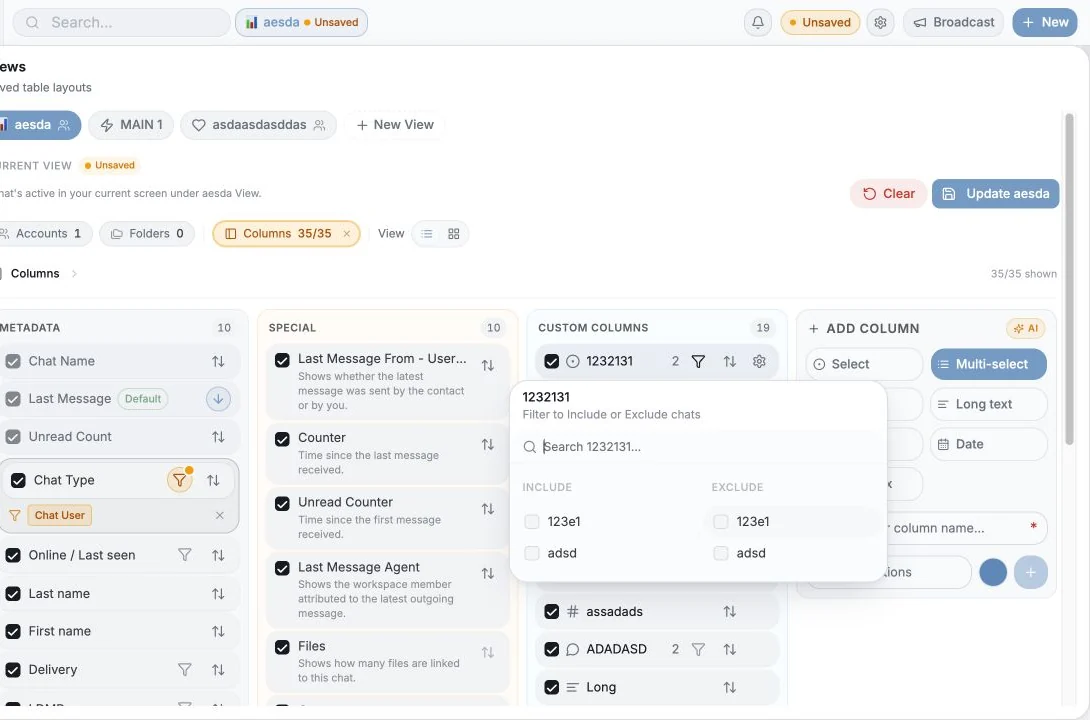
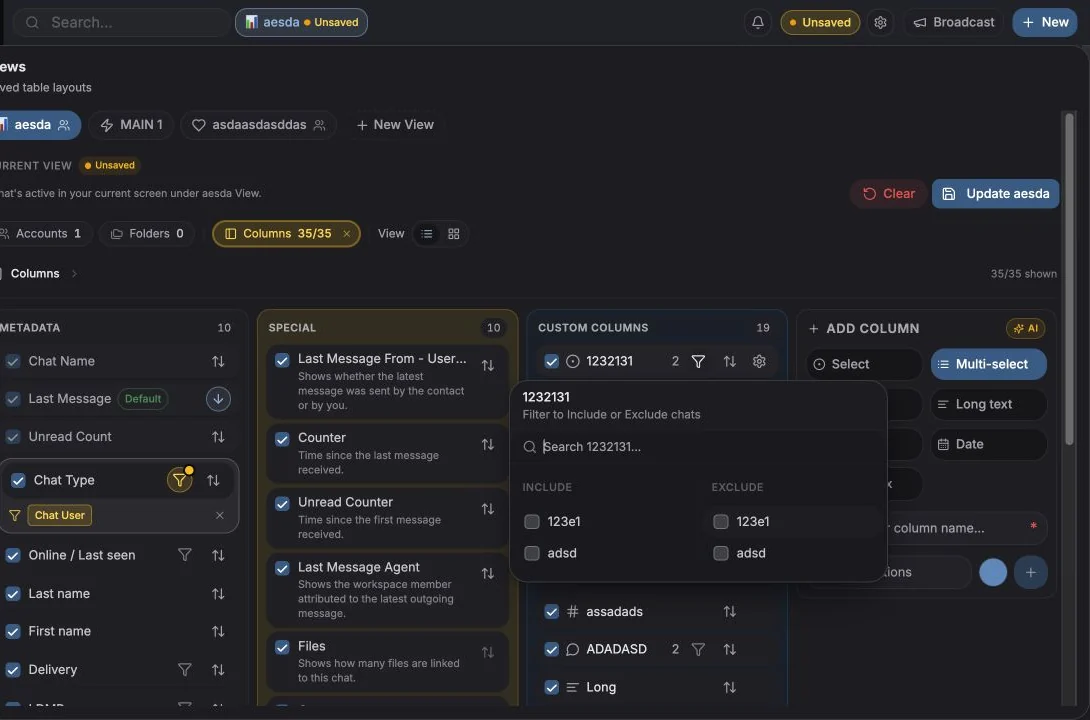
Buka Pengaturan → Bidang → Obrolan & CRM lalu klik Bidang baru. Setiap cara lain untuk menambahkan kolom langsung membawa Anda ke sana dengan formulir terbuka: Kolom baru di menu + Kotak Masuk, tombol + di ujung baris Kolom di panel tampilan (tombol tampilan di samping kotak pencarian), dan Tambah Kolom di panel chat. Hanya orang yang bisa mengedit kolom yang melihat tombol-tombol ini.
Anda mengisi:
- Nama, misalnya Customer Status. Nama harus unik.
- Jenis, lihat di bawah.
- Pilihan, untuk Pilihan dan Pilihan ganda.
- Ikon: opsional. Pilih dari set ikon atau emoji, dengan pencarian. Bawaan mengembalikannya ke semula.
Jenis kolom
Bagian berjudul “Jenis kolom”| Jenis | Gunakan untuk |
|---|---|
| Teks | Teks bebas yang pendek |
| Teks panjang | Catatan dan paragraf |
| Angka | Nilai deal, jumlah, skor |
| Tanggal | Tanggal perpanjangan, langkah berikutnya, tenggat. Pilih hari dan jam, lalu Terapkan; Bersihkan mengosongkannya |
| Pilihan | Satu nilai dari daftar tetap, satu-satunya jenis yang bisa menjadi dasar lajur board dan pengelompokan |
| Pilihan ganda | Beberapa nilai dari daftar (tag) |
| Kotak centang | Ya / tidak |
Pilih Pilihan, bukan Teks, setiap kali Anda nantinya ingin mengelompokkan, memfilter, atau membuat grafik berdasarkan field tersebut. Teks bebas tidak bisa menjadi lajur board.
Mengelola opsi
Bagian berjudul “Mengelola opsi”Untuk kolom Pilihan dan Pilihan ganda, Anda mengelola daftar opsi dari ikon roda gigi field di Pengaturan → Bidang (“Ganti nama kolom atau kelola pilihannya.”), atau langsung dari sebuah sel.
- Opsi harus berisi minimal satu huruf atau angka.
- Opsi dibatasi maksimal 20 karakter.
- Opsi ganda ditolak dengan pesan “Pilihan sudah ada”.
- Setiap opsi punya warna, yang dipakai oleh lajur board dan grafik.
- Urutkan ulang opsi dengan menyeret opsi lewat pegangan di samping ikon pensilnya. Urutan disimpan untuk seluruh workspace dan langsung terlihat oleh semua orang: di sel, pemilih, filter, dan daftar field. Opsi baru ditaruh di akhir.
- Setiap opsi menampilkan lingkaran progres kecil yang terisi sesuai posisinya dalam urutan. Dengan empat opsi, lingkarannya terisi seperempat, setengah, tiga perempat, dan penuh.
Menambah opsi dari sel diperbolehkan saat Anda sedang mengisi data, jadi Anda tidak perlu berhenti untuk membuka pengaturan.
Di ponsel, daftar opsi terbuka sebagai lembar dari bagian bawah layar. Ketuk sebuah opsi untuk memilihnya, atau ketuk ikon pensil di sampingnya untuk mengganti nama atau warnanya. Hapus ada di formulir itu.
Mengisi nilai
Bagian berjudul “Mengisi nilai”Edit langsung di tabel dengan mengklik sel, atau dari tab Detail di panel chat.
Beberapa hal kecil yang perlu diketahui:
- Penyimpanan bersifat optimistis dan dicoba ulang. Jika penyimpanan tetap gagal setelah beberapa kali percobaan, Anda akan melihat “Gagal menyimpan
{field}setelah{n}percobaan” dan aksi Simpan ulang pada sel tersebut. - Nilai diperbarui secara live untuk semua orang di workspace. Jika rekan tim mengubah field saat Anda sedang melihatnya, sel Anda ikut diperbarui.
- Sel menyediakan Salin, dan nilai yang panjang diringkas di balik Lihat lainnya / Lihat lebih sedikit.
- Anda tidak bisa mengedit sel pada hasil pencarian yang belum dibuka. Buka chatnya terlebih dahulu.
Mengubah urutan, mengganti nama, dan menghapus
Bagian berjudul “Mengubah urutan, mengganti nama, dan menghapus”Semua ini dilakukan di Pengaturan → Bidang → Obrolan & CRM, satu-satunya tempat field diubah. Daftar Kolom di panel tampilan dan panel chat menampilkan kolom Anda dan menautkan ke sana dengan Kelola bidang; di panel tampilan Anda tetap memilih kolom mana yang ditampilkan sebuah tampilan.
- Ubah urutan dengan menyeret field melalui pegangannya.
- Ganti nama, ubah ikon, atau edit opsi dari ikon roda gigi field, atau klik namanya untuk mengganti nama.
- Hapus dari ikon roda gigi field. Ini permanen: “Hapus kolom
{name}? … Tindakan ini tidak dapat dibatalkan.” Semua nilai yang tersimpan di kolom itu akan hilang.
Izin: secara bawaan, hanya pemilik dan admin workspace yang bisa menghapus atau mengubah urutan kolom. Anggota yang tidak punya hak ini akan melihat “Minta admin mengizinkan edit/hapus”. Pemilik bisa memberi anggota tertentu kemampuan mengedit kolom dengan Izinkan mengedit kolom di Pengaturan → Akun → Kursi & Anggota Tim.
Mengisi field secara massal
Bagian berjudul “Mengisi field secara massal”Pilih baris, lalu gunakan Tambah bidang / Hapus bidang di toolbar pilihan untuk menerapkan satu nilai ke semua yang dipilih sekaligus. Kolom kotak centang punya aksi eksplisit Setel ke Ya /
Setel ke Tidak. Anda akan diminta konfirmasi:
“Ini akan menambahkan {label} ke semua {n} yang dipilih.”
Lihat Aksi massal.
Mengukur field Anda
Bagian berjudul “Mengukur field Anda”Analitik → Bidang khusus menunjukkan seberapa baik skema Anda benar-benar dipakai: cakupan per field, distribusi nilai, chat yang sudah diberi tag vs belum, siapa yang memberi tag, dan perubahan terbaru. Field dengan cakupan di bawah 25% muncul sebagai Perlu Perhatian.
Lihat Analitik field kustom.
- Tiga kolom lebih baik daripada tiga belas. Mulailah dari yang kecil. Tambahkan field hanya jika ada yang memintanya dua kali.
- Satu field pilihan “Stage” biasanya lebih berguna daripada lima kotak centang.
- Beri ikon pada kolom, karena memindai tabel yang lebar jadi jauh lebih cepat.
- Kolom kustom tiket adalah set yang terpisah, dan diatur di Pengaturan → Bidang → Tiket. Lihat Field tiket.
Preferensi cookie
Kami menghormati hak privasi Anda. Pilih cookie mana yang diizinkan, pilihan Anda berlaku di seluruh situs. Kebijakan Cookie
Dibutuhkan agar situs berfungsi, termasuk mengingat pilihan privasi Anda. Selalu aktif.
Membantu kami memahami penggunaan situs dan mengaitkan pendaftaran dengan mitra referal. Opsional.