Hubungkan Entergram ke Claude
Hubungkan Entergram ke Claude sebagai custom connector MCP agar Anda bisa membaca dan bertindak atas CRM Telegram Anda langsung dari chat.
URL Server MCP:
https://mcp.entergram.com/mcpSebelum memulai
Bagian berjudul “Sebelum memulai”- Workspace Entergram dengan akses owner atau admin.
- Akun Claude. Custom connector melalui MCP remote bisa digunakan di paket Free, Pro, Max, Team, dan Enterprise (Free terbatas pada satu custom connector; fitur ini saat ini masih beta).
- Tidak perlu mengunduh apa pun. Anda bisa menambahkan connector di aplikasi web Claude di claude.ai. Claude Desktop dan Cowork juga bisa. Karena Entergram adalah server MCP terkelola (remote), tidak ada file konfigurasi lokal atau tool penghubung yang perlu diinstal.
Pada paket Team dan Enterprise, hanya Owner yang dapat menambahkan connector untuk organisasi. Setelah itu, anggota menghubungkannya masing-masing, lihat bagian Team & Enterprise di bawah.
Hubungkan (Free, Pro, Max)
Bagian berjudul “Hubungkan (Free, Pro, Max)”Langkah 1. Di Entergram, buka Settings → MCP lalu salin URL server MCP Anda (https://mcp.entergram.com/mcp).
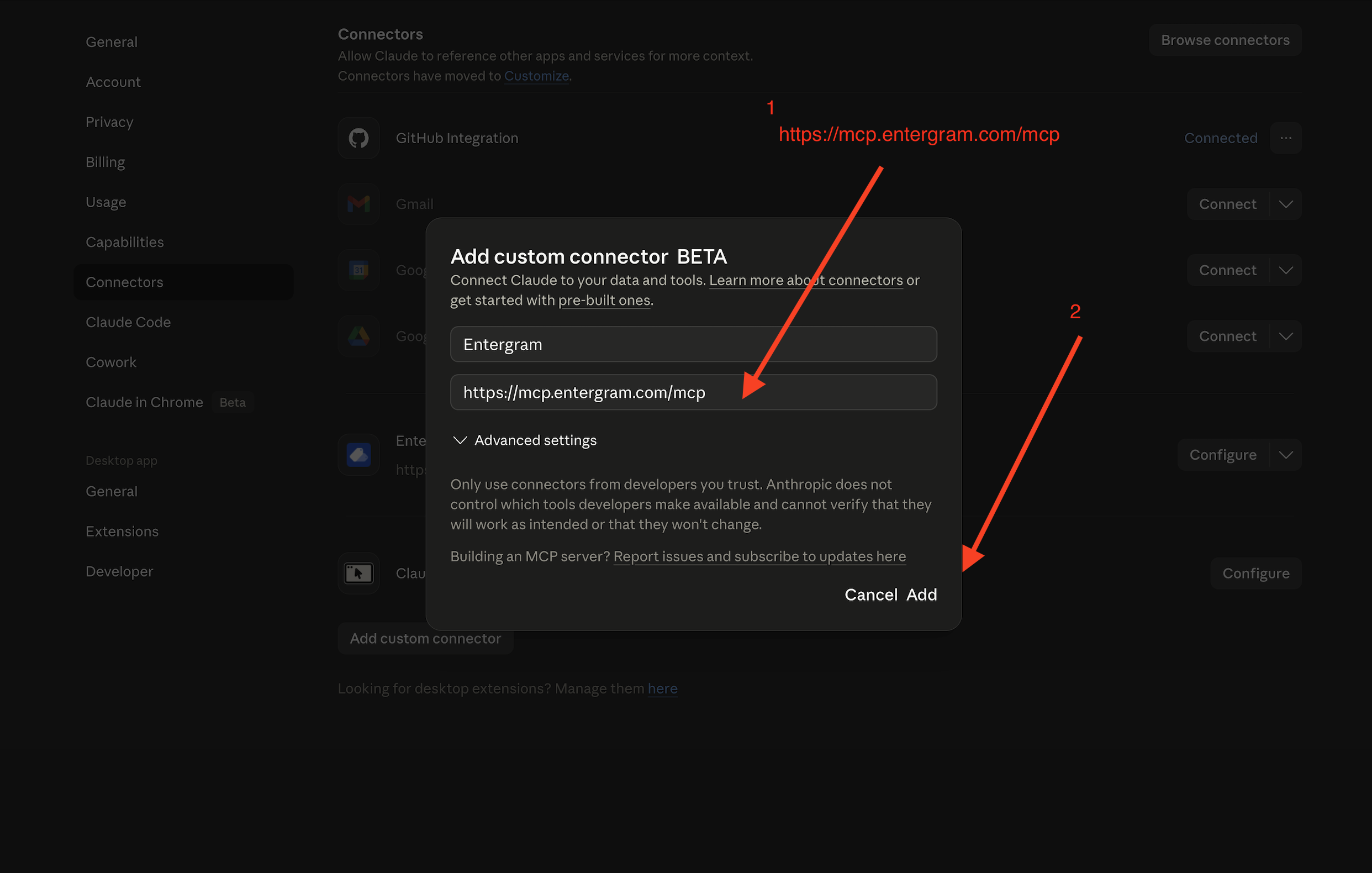
Langkah 2. Di Claude, buka Settings → Connectors lalu klik Add custom connector. Masukkan Entergram sebagai nama dan tempelkan URL server MCP. Klik Add.
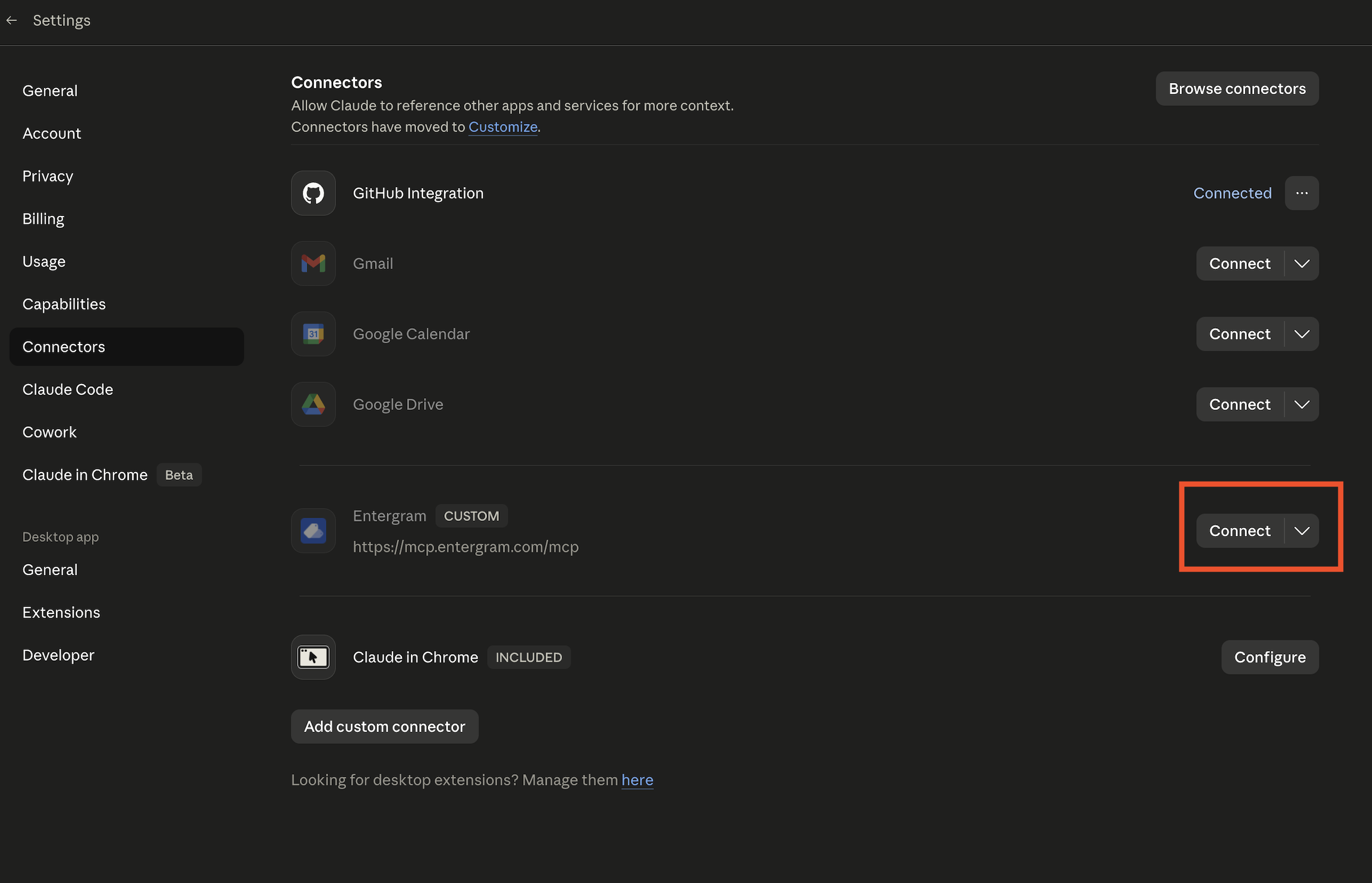
Langkah 3. Klik Connect di samping Entergram. Anda akan diminta untuk masuk dengan akun Entergram Anda, sama seperti perintah “Sign in with Google”. Masuk, tinjau izinnya, lalu klik Allow access.

Langkah 4. Di chat, klik tombol + di kotak pesan → Connectors → aktifkan Entergram.
Selesai. Buka chat Claude baru dan coba: “Tampilkan daftar workspace Entergram saya.”
Jadikan rutinitas di Claude Cowork
Bagian berjudul “Jadikan rutinitas di Claude Cowork”Setelah connector berfungsi, langkah berikutnya yang paling praktis adalah berhenti meminta hal yang sama dua kali. Scheduled tasks di Claude Cowork dapat mengulang pekerjaan dengan tool yang terhubung sesuai jadwal. Coba:
Setiap Jumat sore, tinjau tujuh hari terakhir di Entergram untuk chat yang ditugaskan kepada saya. Rangkum komitmen, pertanyaan yang belum dijawab, dan langkah berikutnya. Tambahkan komentar rekap mingguan privat ke chat yang punya aktivitas berarti; jangan pernah mengirimnya ke Telegram.
Buat dari Scheduled → New task, atau gunakan /schedule dari tugas Cowork jika perintah itu tersedia. Mulailah dengan persetujuan manual untuk aksi tulis dan sebuah chat uji, lalu longgarkan persetujuan hanya setelah Anda memercayai hasilnya. Scheduled tasks adalah fitur Cowork di paket Claude berbayar dan mungkin masih dalam proses peluncuran; lihat
panduan scheduled task
dari Anthropic untuk ketersediaan terbaru.
Team & Enterprise
Bagian berjudul “Team & Enterprise”Penyiapan oleh Owner (sekali saja). Buka Organization settings → Connectors → Add. Arahkan kursor ke Custom, pilih Web, lalu tempelkan https://mcp.entergram.com/mcp. Klik Add.
Setiap anggota. Buka Settings → Connectors, cari connector Entergram, klik Connect, masuk dengan akun Entergram Anda, lalu klik Allow access.
Pemecahan masalah
Bagian berjudul “Pemecahan masalah”- Tidak bisa terhubung / “invalid URL”: salin ulang URL server MCP dari Settings → MCP di Entergram dan pastikan tidak ada spasi di akhir.
- Tidak ada opsi “Add custom connector”: paket atau workspace Anda mungkin belum mengaktifkan custom connector. Pada Team/Enterprise, minta Owner Anda menambahkannya terlebih dahulu.
- Halaman login atau otorisasi Entergram tidak termuat: izinkan pop-up, pastikan Anda sudah masuk ke Entergram, lalu klik Connect lagi.
- Error 403 saat pemanggilan tool: akun Entergram Anda memerlukan akses owner atau admin ke workspace, dan paket Anda harus mencakup akses MCP.
Perlu gambaran yang lebih luas? Lihat Connector MCP.
Preferensi cookie
Kami menghormati hak privasi Anda. Pilih cookie mana yang diizinkan, pilihan Anda berlaku di seluruh situs. Kebijakan Cookie
Dibutuhkan agar situs berfungsi, termasuk mengingat pilihan privasi Anda. Selalu aktif.
Membantu kami memahami penggunaan situs dan mengaitkan pendaftaran dengan mitra referal. Opsional.