Buat dan kelola tiket dari chat Telegram
Tiket mengubah percakapan menjadi pekerjaan yang bisa ditugaskan, diprioritaskan, dan diselesaikan oleh tim Anda, tanpa kehilangan chat asalnya.
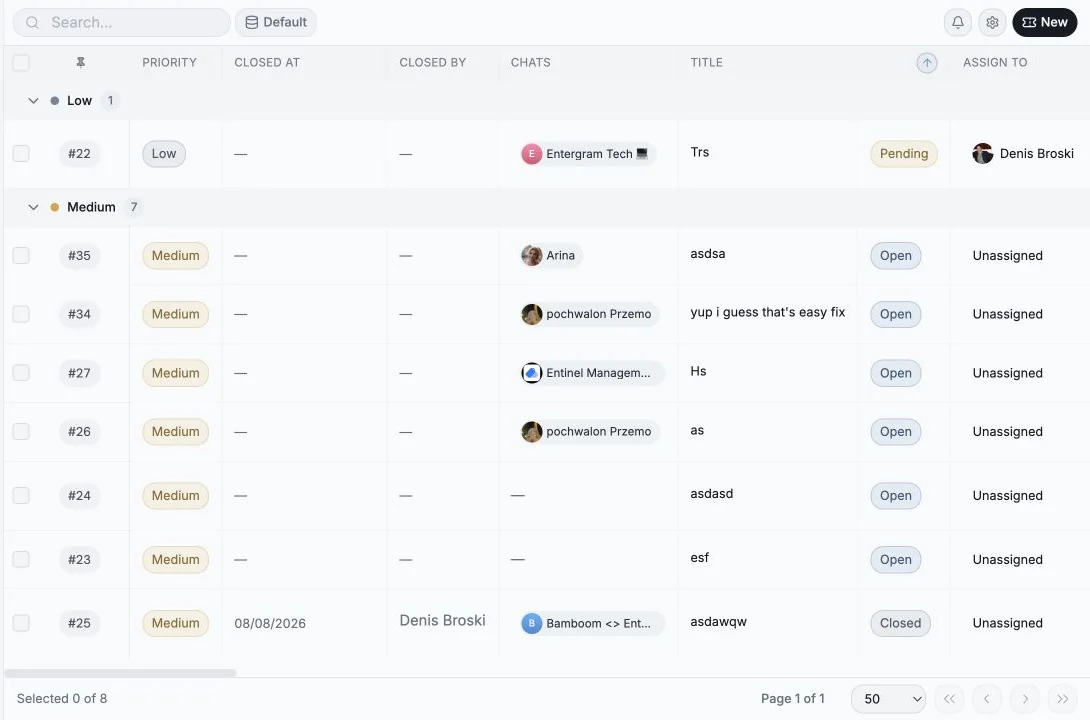
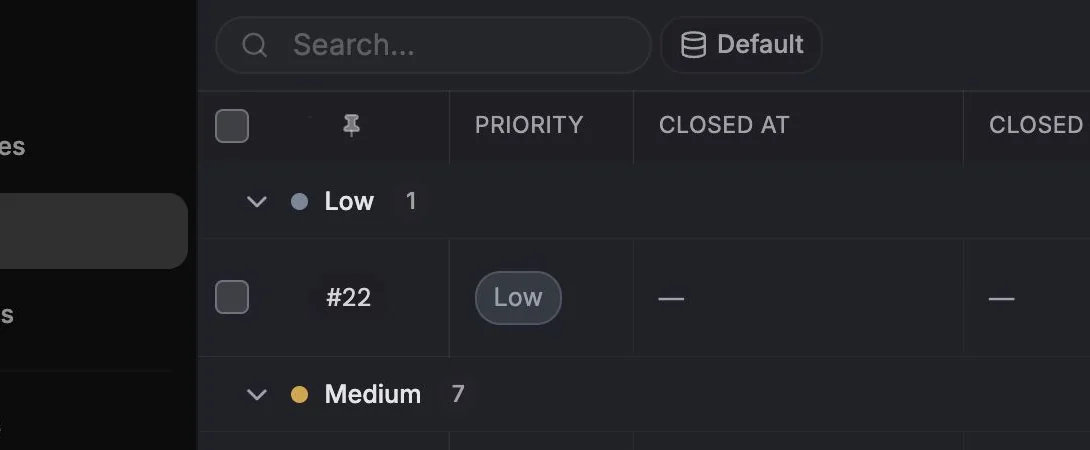
Tiket bisa dinonaktifkan untuk seluruh workspace. Jika Anda tidak melihat Tickets di sidebar, pemilik workspace telah menonaktifkan Enable tickets for the workspace di pengaturan privasi.
Membuat tiket
Bagian berjudul “Membuat tiket”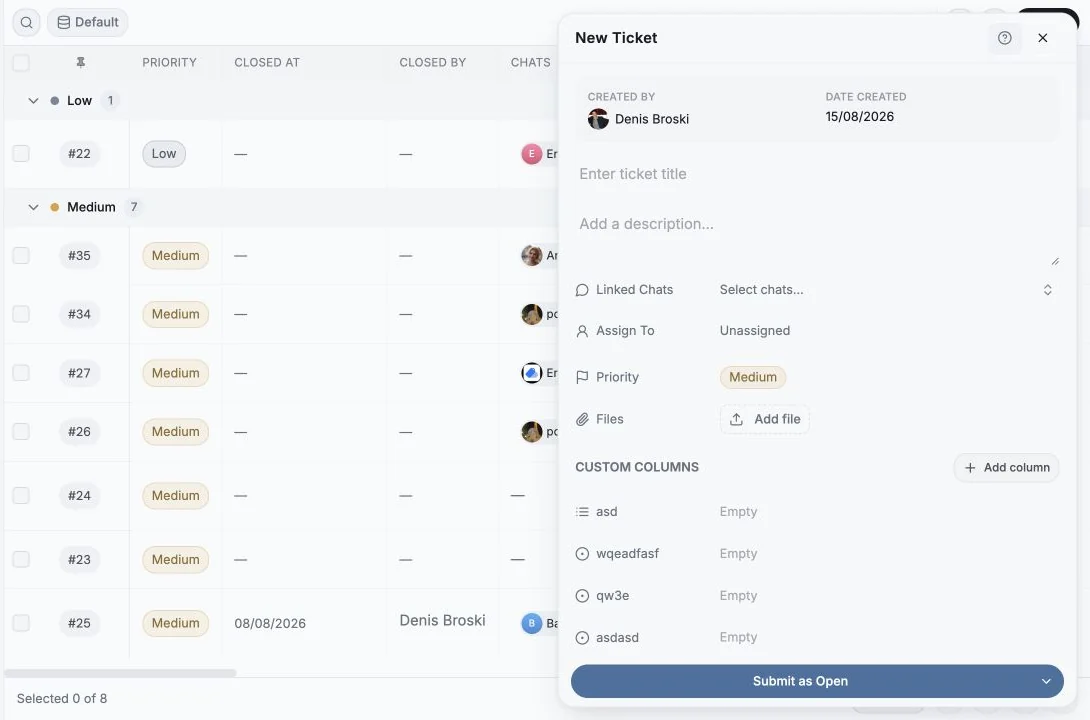
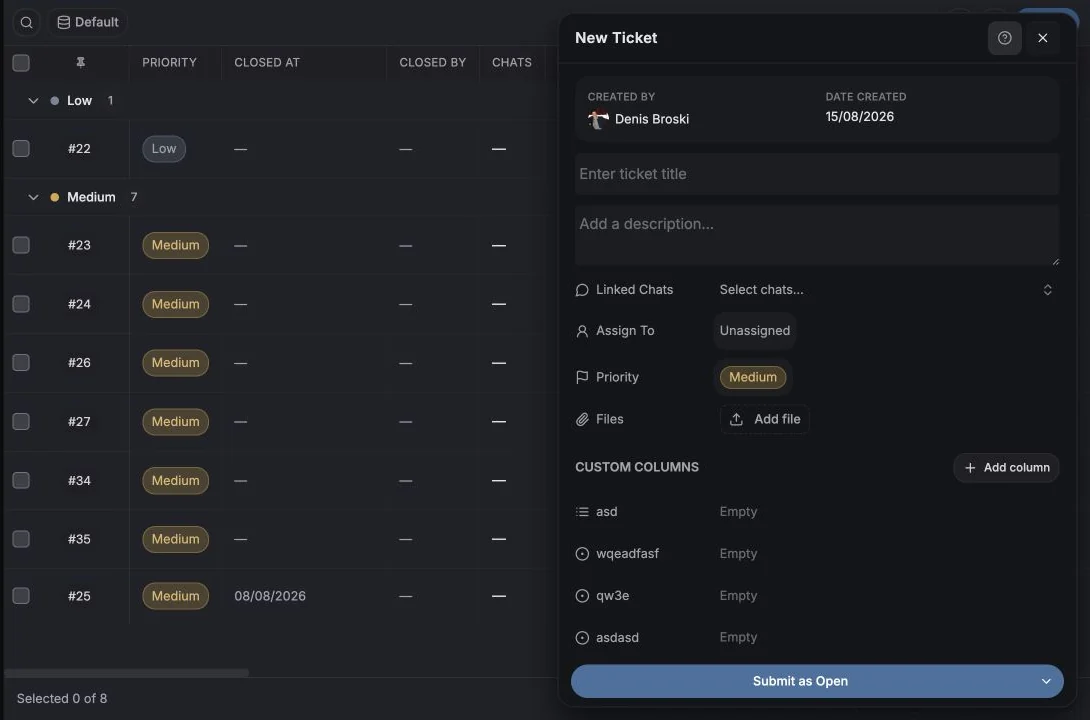
Ada empat cara untuk memulai:
| Dari | Caranya |
|---|---|
| Halaman Tickets | New |
| Sebuah chat | Create Ticket di tab Tickets pada panel chat |
| Satu pesan | Create ticket di menu aksi pesan tersebut |
| Agen AI | Melalui MCP |
Membuat tiket dari pesan akan menyimpan pesan itu sebagai Source Message tiket (ditandai Incoming atau Outgoing), sehingga siapa pun yang mengambil tiket tersebut melihat persis apa pemicunya.
Field di panel pembuatan
Bagian berjudul “Field di panel pembuatan”| Field | Catatan |
|---|---|
| Title | Wajib, minimal 2 karakter |
| Description | Teks bebas |
| Linked Chats | Satu atau beberapa chat sebagai konteks percakapan |
| Source Message | Terisi otomatis saat dibuat dari pesan |
| Priority | Low, Medium, High |
| Assign To | Anggota workspace, atau Unassigned |
| Date | Tanggal jatuh tempo |
| Files | Lampiran, dengan batas ukuran per file dan jumlah maksimal per tiket |
| Custom Columns | Field tiket milik Anda sendiri |
| Comments | Anda bisa menyiapkan komentar saat membuat tiket, dan komentar itu tersimpan bersama tiket |
Simpan dengan Submit as {status}. Tombol terpisah (split button) ini memungkinkan Anda memilih status awal tiket.
Status dan prioritas
Bagian berjudul “Status dan prioritas”Status bawaan: New, Open, Pending, In Progress, Blocked, Solved, Completed, Closed. Prioritas: Low, Medium, High.
Keduanya adalah daftar opsi yang bisa Anda ubah: ganti namanya, ganti warnanya, atau tambahkan opsi sendiri. Perubahan dicatat di log aktivitas (Ticket status option updated, Ticket priority option created, dan seterusnya).
Tiket yang ditutup hanya bisa dibaca
Bagian berjudul “Tiket yang ditutup hanya bisa dibaca”Tiket yang ditutup menampilkan lencana Closed dan pesan “This ticket is closed and read-only.” (tiket ini ditutup dan hanya bisa dibaca). Gunakan Reopen untuk mengeditnya lagi.
Panel detail tiket
Bagian berjudul “Panel detail tiket”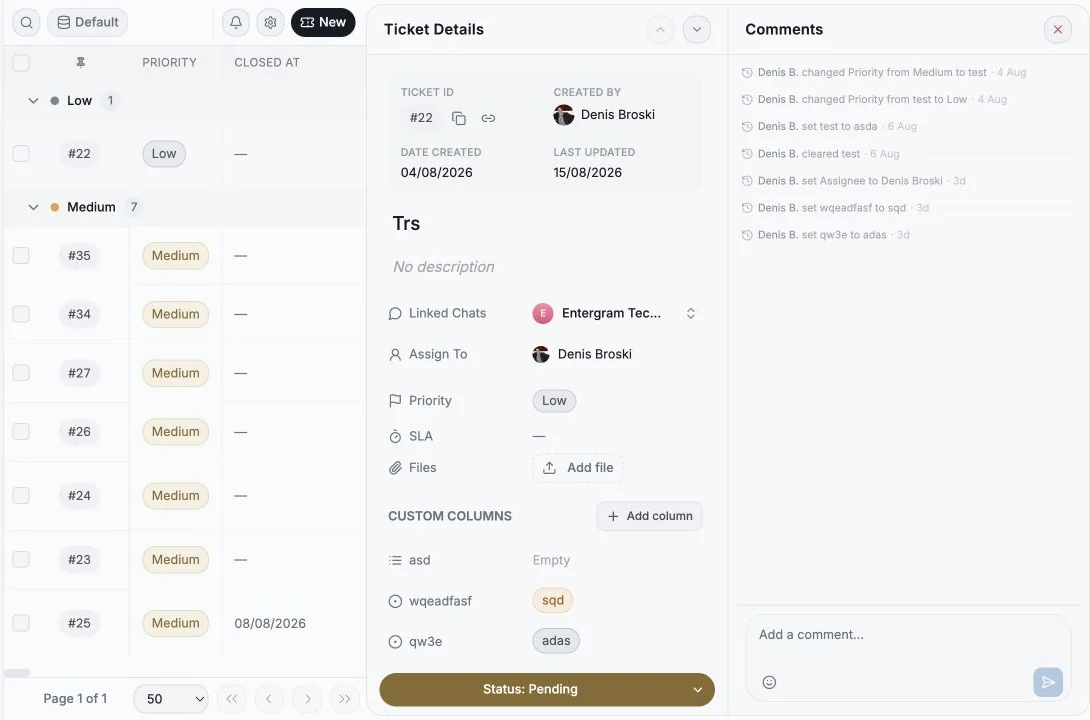
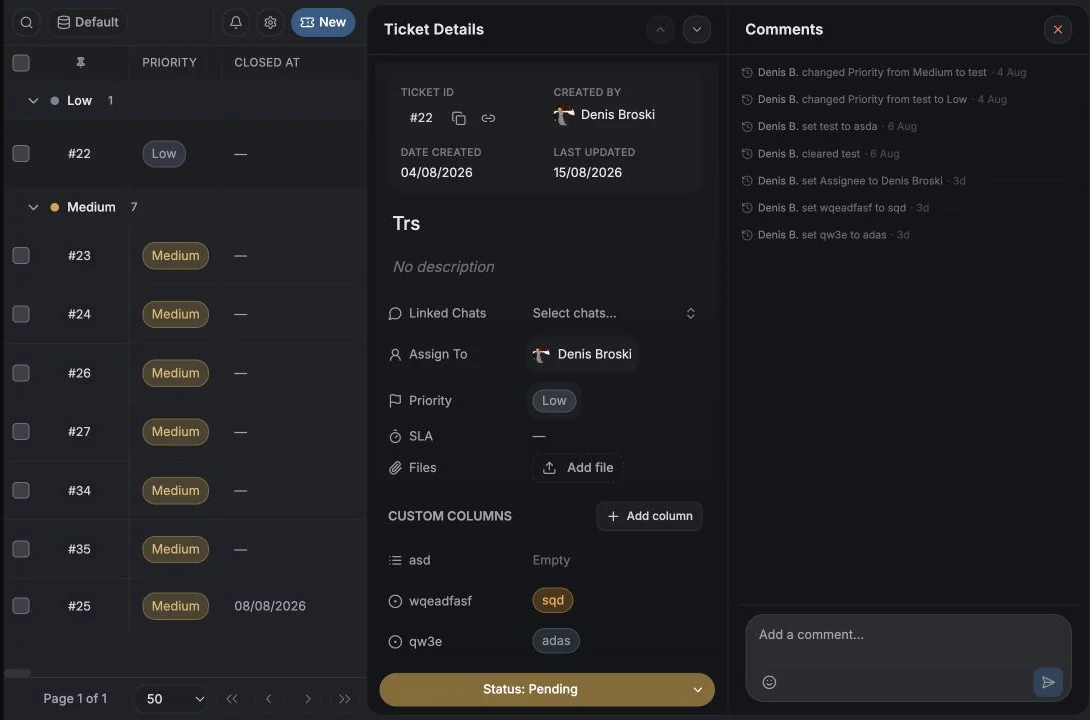
| Bagian | Isi |
|---|---|
| Ticket ID | Referensi tetap |
| Title / Description | Bisa diedit |
| Status / Priority / SLA | Editor langsung di tempat, dengan lencana SLA |
| Assign To | Pemilih anggota |
| Created By / Created At, Closed By / Closed At | Field audit |
| Last Updated | |
| Linked Chats | Tambah atau hapus chat; setiap chat tertaut kembali ke percakapannya |
| Files | Add file dan unduh |
| Custom Columns | Field tiket Anda |
| Comments | Diskusi tim berbentuk utas |
Komentar dan aktivitas
Bagian berjudul “Komentar dan aktivitas”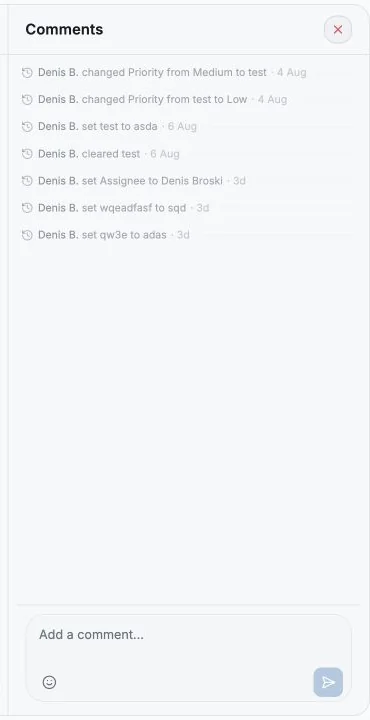
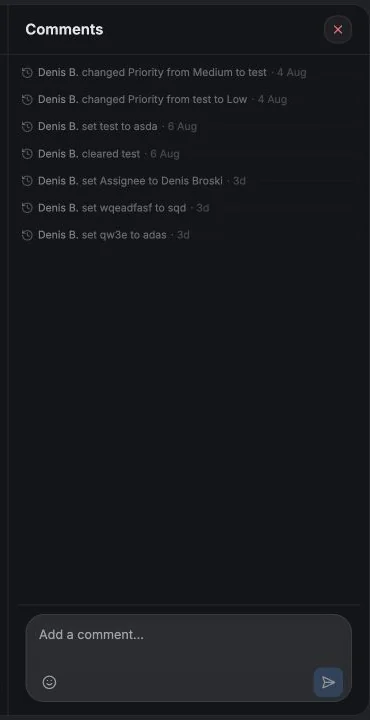
Komentar mendukung emoji dan tercatat atas nama anggota yang menulisnya. Selain itu, Entergram mencatat setiap perubahan sebagai aktivitas yang bisa Anda baca kembali dalam bahasa yang mudah dipahami:
- set Status to In Progress
- changed Priority from Low to High
- cleared Due date
- added VIP to Segment
Peristiwa yang sama juga mengisi Log history dan Analitik tiket.
Satukan konteks Telegram dan kepemilikan di Zendesk
Bagian berjudul “Satukan konteks Telegram dan kepemilikan di Zendesk”Jika tim support Anda mengelola SLA di Zendesk, hubungkan kedua sistem lewat n8n, Make, atau alur kerja yang mendukung MCP. Biarkan Entergram menyimpan percakapan Telegram yang sedang berjalan, lalu buat atau perbarui tiket Zendesk dan tulis ID-nya kembali ke field kustom Entergram. Komentar privat singkat bisa mencatat serah terima tanpa menduplikasi seluruh transkrip pelanggan.
Untuk awal yang lebih ringan, hubungkan Claude atau ChatGPT melalui MCP dan minta untuk menyiapkan judul, ringkasan, dan prioritas tiket agar Anda setujui. Setelah polanya terbukti andal, jadwalkan tinjauan harian untuk tiket yang terbengkalai atau picu tinjauan itu dari platform otomatisasi Anda.
Siapa bisa melakukan apa
Bagian berjudul “Siapa bisa melakukan apa”Tiga pengaturan workspace terpisah mengatur hak anggota (pemilik dan admin selalu punya akses penuh):
- Members can create tickets (anggota bisa membuat tiket)
- Members can edit tickets (anggota bisa mengedit tiket): status, prioritas, field, dan chat tertaut
- Members can delete tickets (anggota bisa menghapus tiket), penghapusan permanen
Anggota tanpa izin akan melihat “You do not have permission to create tickets.” (Anda tidak punya izin untuk membuat tiket).
Selanjutnya
Bagian berjudul “Selanjutnya”Preferensi cookie
Kami menghormati hak privasi Anda. Pilih cookie mana yang diizinkan, pilihan Anda berlaku di seluruh situs. Kebijakan Cookie
Dibutuhkan agar situs berfungsi, termasuk mengingat pilihan privasi Anda. Selalu aktif.
Membantu kami memahami penggunaan situs dan mengaitkan pendaftaran dengan mitra referal. Opsional.