Hubungkan akun Telegram
Settings → Accounts → Connect Account
Sebelum Anda menghubungkan Telegram
Bagian berjudul “Sebelum Anda menghubungkan Telegram”- Anda memerlukan slot akun yang kosong. Jumlah slot Anda ditampilkan sebagai “
{used}of{count}slots”. Slot adalah kapasitas, yaitu berapa banyak akun yang boleh Anda hubungkan, bukan koneksi yang sedang aktif. Uji coba mencakup 2 slot; paket berbayar 5 per seat, dan bisa ditambah dengan add-on. - Server Entergram terhubung ke Telegram atas nama Anda. Tidak ada yang perlu dipasang dan tidak ada frasa sandi yang perlu dikelola; Anda cukup masuk dengan login Telegram sendiri. Koneksi yang dilihat Telegram adalah perangkat baru yang sudah login, tercantum di Settings → Devices seperti perangkat lainnya.
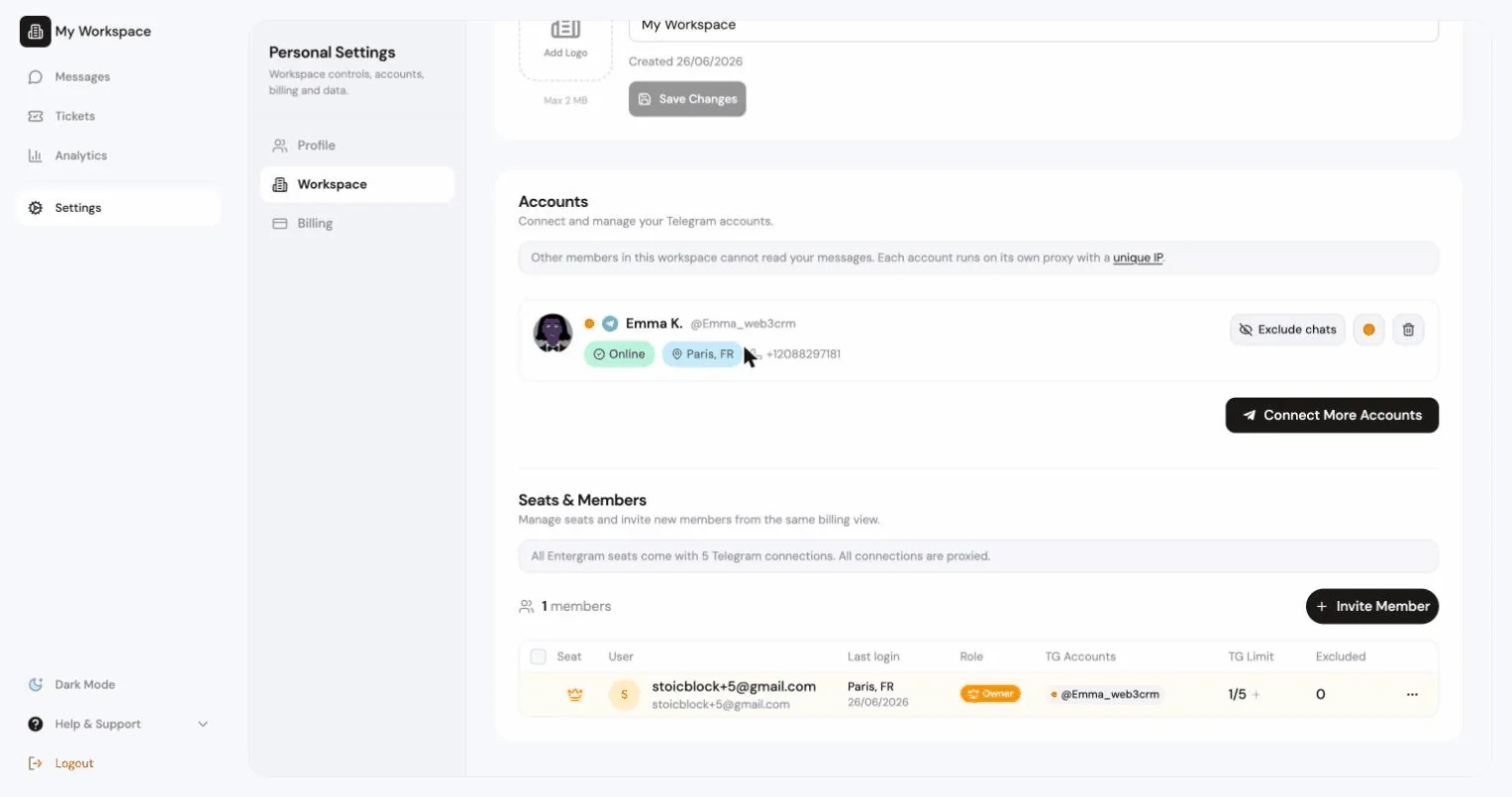
Selama onboarding, Entergram terlebih dahulu menampilkan apa saja yang diaksesnya (informasi dasar akun, daftar chat dan metadata, serta keanggotaan grup dan stempel waktu aktivitas) dan meminta Anda menyetujui Terms of Service (Ketentuan Layanan) dan Privacy Policy (Kebijakan Privasi). Pesan diambil langsung dari Telegram saat Anda membuka chat dan tidak disimpan sebagai riwayat di database kami. Lihat Apa yang diakses Entergram untuk rincian lengkapnya.
Langkah 1: Pilih metode masuk
Bagian berjudul “Langkah 1: Pilih metode masuk”Dialog akan bertanya “Choose how you want to authorize this Telegram account.” (Pilih cara Anda ingin mengotorisasi akun Telegram ini.)
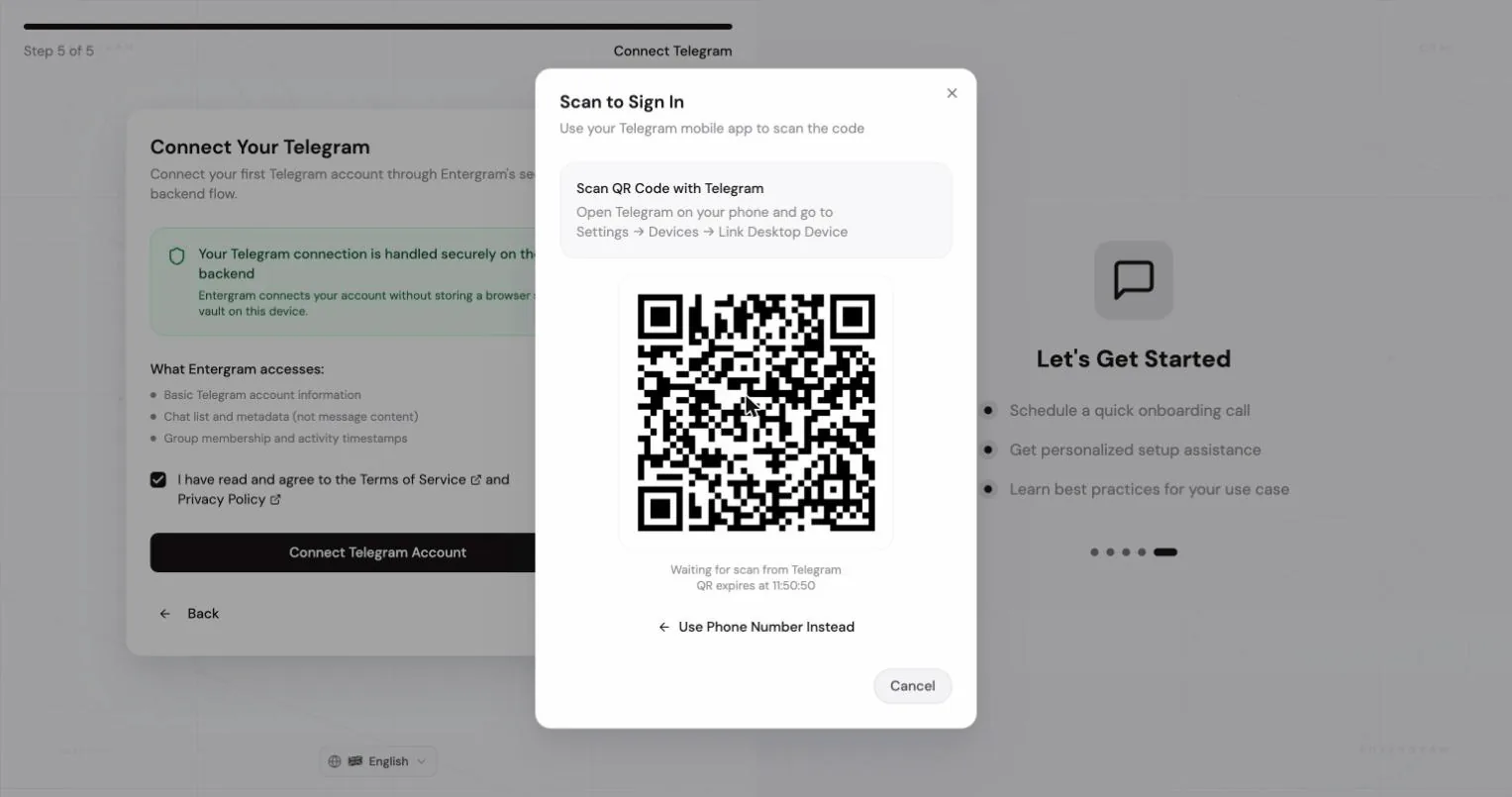
Kode QR (disarankan)
Bagian berjudul “Kode QR (disarankan)”- Buka Telegram di ponsel Anda.
- Buka Settings → Devices → Link Desktop Device.
- Pindai kode yang ditampilkan di Entergram.
Dialog menampilkan “Waiting for scan from Telegram” (menunggu pemindaian dari Telegram) dan waktu kedaluwarsa QR. Jika kedaluwarsa, kode baru akan dibuat.
Nomor telepon
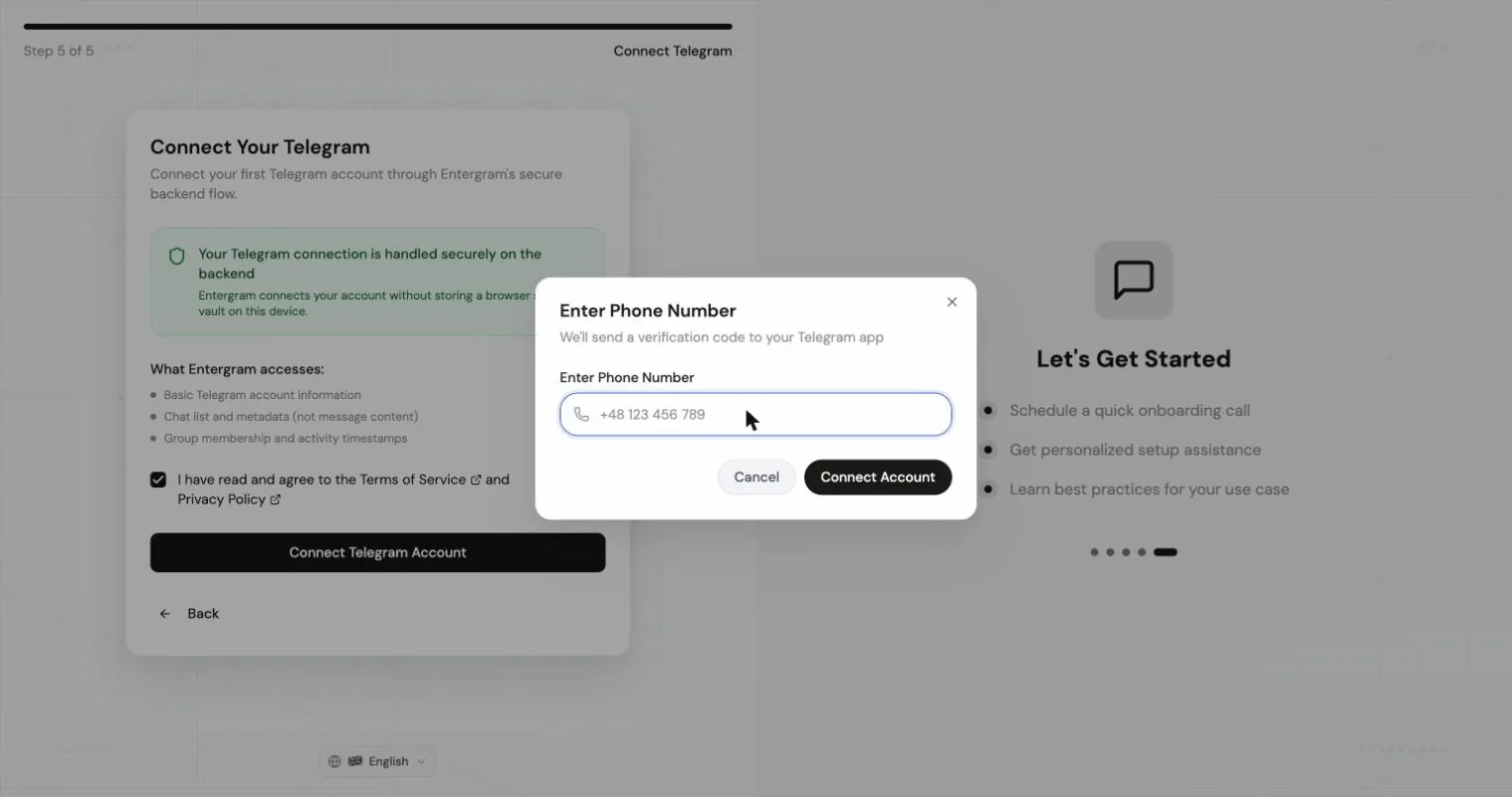
Bagian berjudul “Nomor telepon”- Masukkan nomor Anda dengan kode negara, misalnya
+1 234 567 890. - Klik Connect.
- Telegram biasanya mengirim kode login ke aplikasi Telegram di perangkat Anda yang lain yang sudah login, bukan lewat SMS. Buka Telegram di perangkat yang sudah masuk.
- Masukkan kode login dari Telegram dan klik Verify.
Resend code (kirim ulang kode) tersedia setelah hitung mundur 60 detik. Jeda ini melindungi Anda agar tidak terkena batas laju login Telegram.
Langkah 2: Autentikasi dua faktor
Bagian berjudul “Langkah 2: Autentikasi dua faktor”Jika akun memiliki kata sandi 2FA (cloud password), Entergram akan memintanya. Masukkan kata sandi lalu klik Verify.
Entergram menggunakannya hanya untuk menyelesaikan login Telegram.
Langkah 3: Tunggu sinkronisasi pertama
Bagian berjudul “Langkah 3: Tunggu sinkronisasi pertama”Chat Anda mulai dimuat. Sinkronisasi chat pertama bisa memakan waktu hingga sekitar lima menit, tergantung ukuran akun. Prosesnya berjalan di server Entergram, jadi Anda tidak perlu membiarkan tab tetap terbuka.
Menghubungkan ulang akun
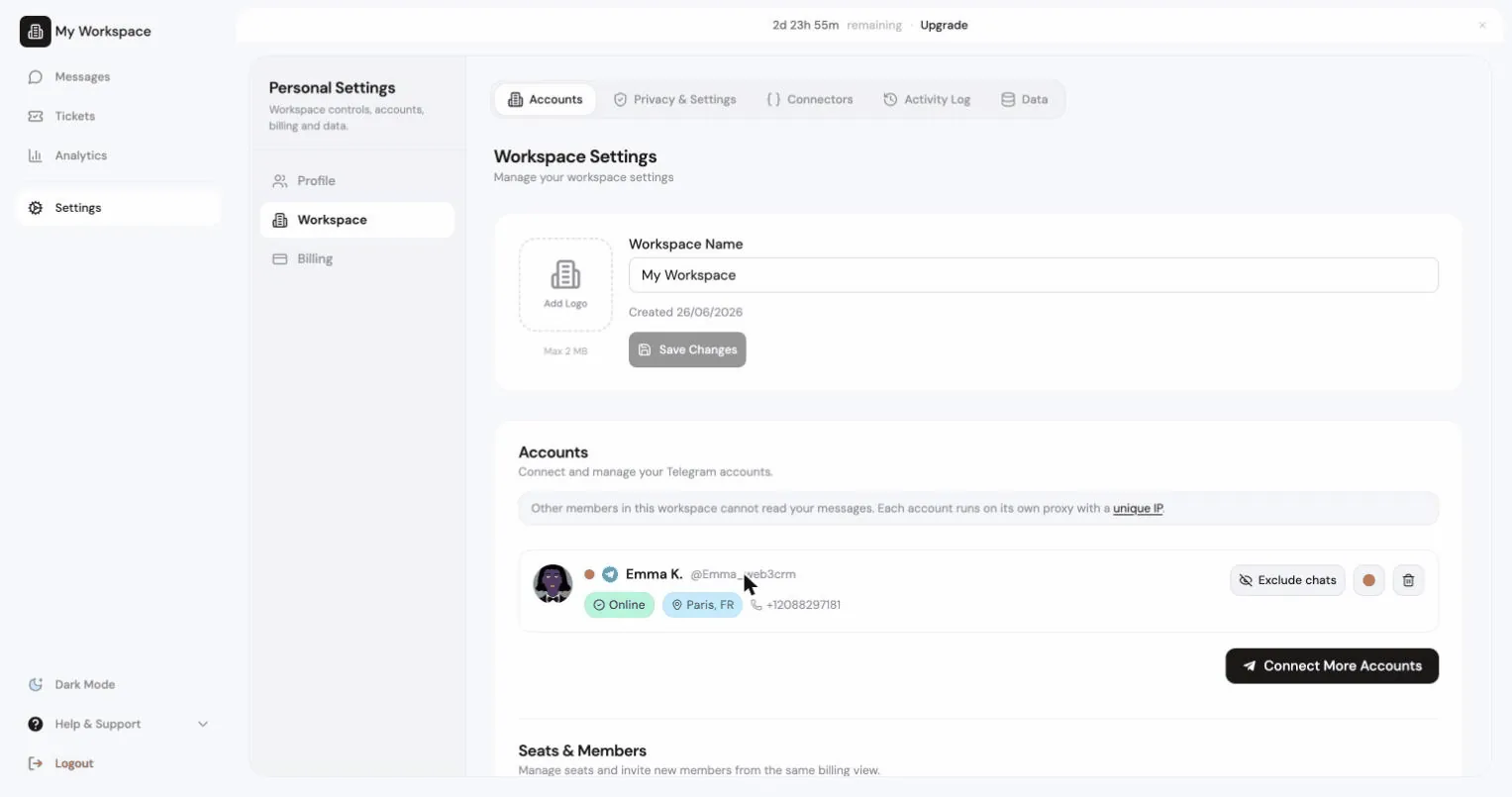
Bagian berjudul “Menghubungkan ulang akun”Setiap kartu akun di Settings → Accounts memiliki lencana status. Akun yang sehat menampilkan Live Sync Ready. Jika ada yang perlu Anda tangani, Anda akan melihat:
| Lencana | Arti | Tindakan |
|---|---|---|
| Session expired | Sesi Telegram berakhir, biasanya karena dihentikan dari menu Devices di Telegram, atau tidak berlaku lagi setelah kata sandi diganti | Reconnect Live Sync |
| Reconnect Required | Akun kehilangan koneksi langsungnya | Reconnect Live Sync |
| Needs Migration | Akun dihubungkan dengan alur lama dan perlu satu kali masuk ulang | Connect Live Sync |
Tombol tersebut membuka dialog masuk yang sama. Anda harus menghubungkan ulang dengan akun Telegram yang sama. Masuk dengan akun lain akan ditolak: “Cannot reconnect: You must use the same Telegram account.” Menghubungkan ulang tidak memakai slot tambahan.
Memutuskan koneksi
Bagian berjudul “Memutuskan koneksi”Settings → Accounts → Disconnect. Akun berhenti disinkronkan. Data CRM untuk chat-chatnya tetap ada di workspace kecuali Anda menghapusnya secara terpisah.
Untuk sekaligus mengakhiri sesi Telegram itu sendiri, hentikan sesi tersebut dari Telegram → Settings → Devices di aplikasi Telegram.
Berbagi satu akun Telegram ke beberapa seat
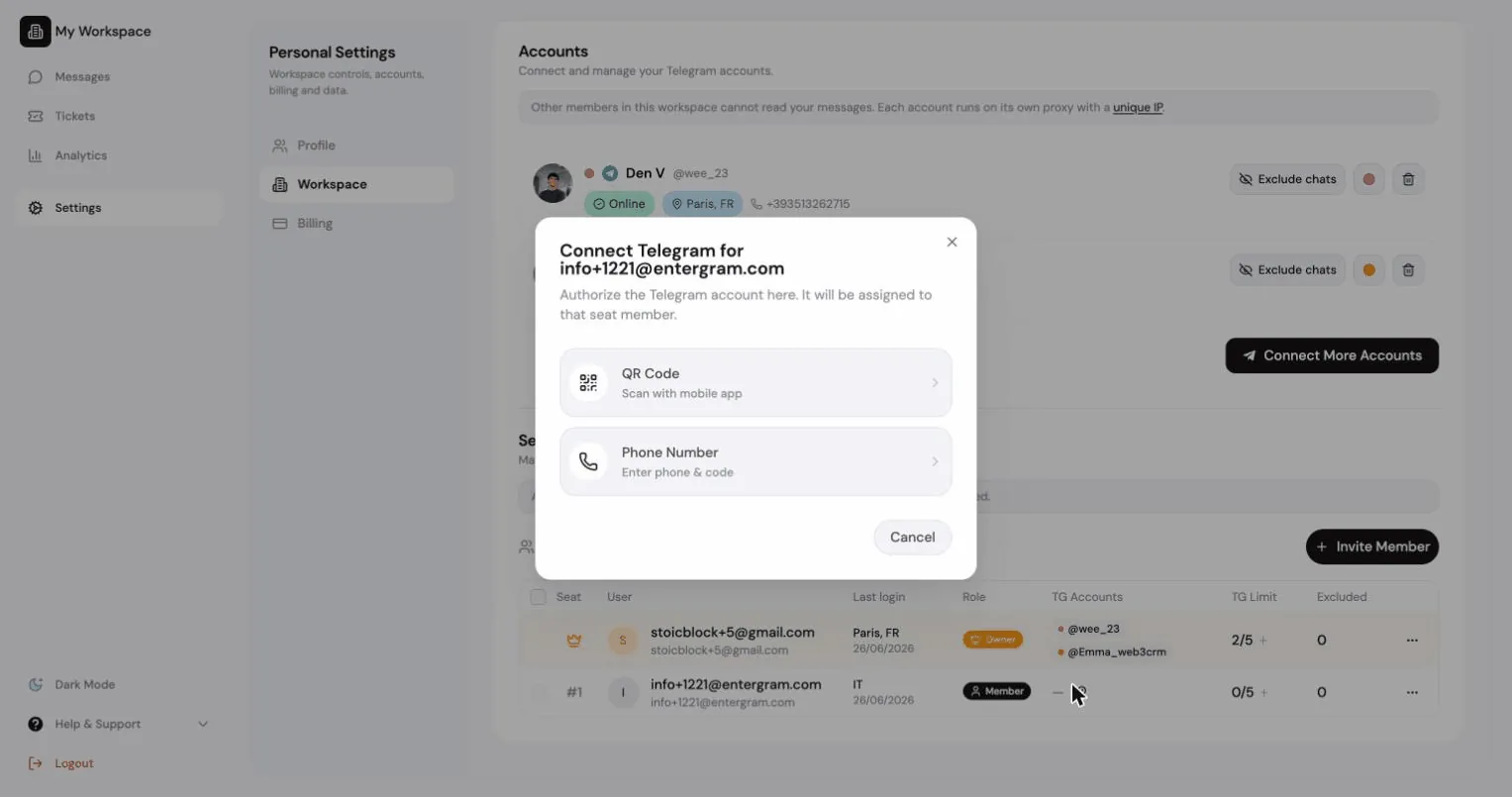
Bagian berjudul “Berbagi satu akun Telegram ke beberapa seat”Agar rekan tim bisa mengerjakan inbox yang sama, masuklah dengan login Telegram yang sama di seat mereka. Tidak ada yang disalin atau diteruskan. Ini hanyalah akun yang sama, terhubung dua kali.
Ada dua cara:
- Mereka menghubungkannya dari seat mereka sendiri, atau
- Anda menghubungkannya untuk mereka: klik ikon kunci di sebelah nama mereka di
Settings → Accounts → Seats & Team Members. Dialognya bertuliskan “Connect Telegram for
{name}”.
Koneksi yang didelegasikan memerlukan:
- pengaturan workspace Hide Telegram login codes from members dalam keadaan on, dan
- slot akun yang kosong di seat anggota tersebut.
Hanya owner yang dapat menghubungkan akun untuk seorang admin; owner dan admin dapat melakukannya untuk anggota biasa.
Error koneksi Telegram yang umum
Bagian berjudul “Error koneksi Telegram yang umum”Jika langkah koneksi Telegram berhenti dengan sebuah pesan, cari pesannya di bawah ini.
| Pesan | Yang perlu dilakukan |
|---|---|
| Too many attempts. Try again in … | Telegram membatasi laju login. Tunggu hingga timer selesai. |
| This account is already connected to another user | Putuskan akun dari pengguna Entergram lain tersebut, atau hubungi dukungan. |
| QR authentication session expired | Mulai ulang alur QR. Proses masuk punya jendela waktu 5 menit. |
You can connect up to {n} Telegram accounts | Slot Anda habis. Naikkan batasnya atau kosongkan satu slot. |
Selengkapnya di Koneksi & sesi.
Preferensi cookie
Kami menghormati hak privasi Anda. Pilih cookie mana yang diizinkan, pilihan Anda berlaku di seluruh situs. Kebijakan Cookie
Dibutuhkan agar situs berfungsi, termasuk mengingat pilihan privasi Anda. Selalu aktif.
Membantu kami memahami penggunaan situs dan mengaitkan pendaftaran dengan mitra referal. Opsional.