Masuk ke Entergram
Entergram tidak memakai kata sandi. Anda masuk dengan kode sekali pakai yang dikirim ke email Anda, atau dengan Google.
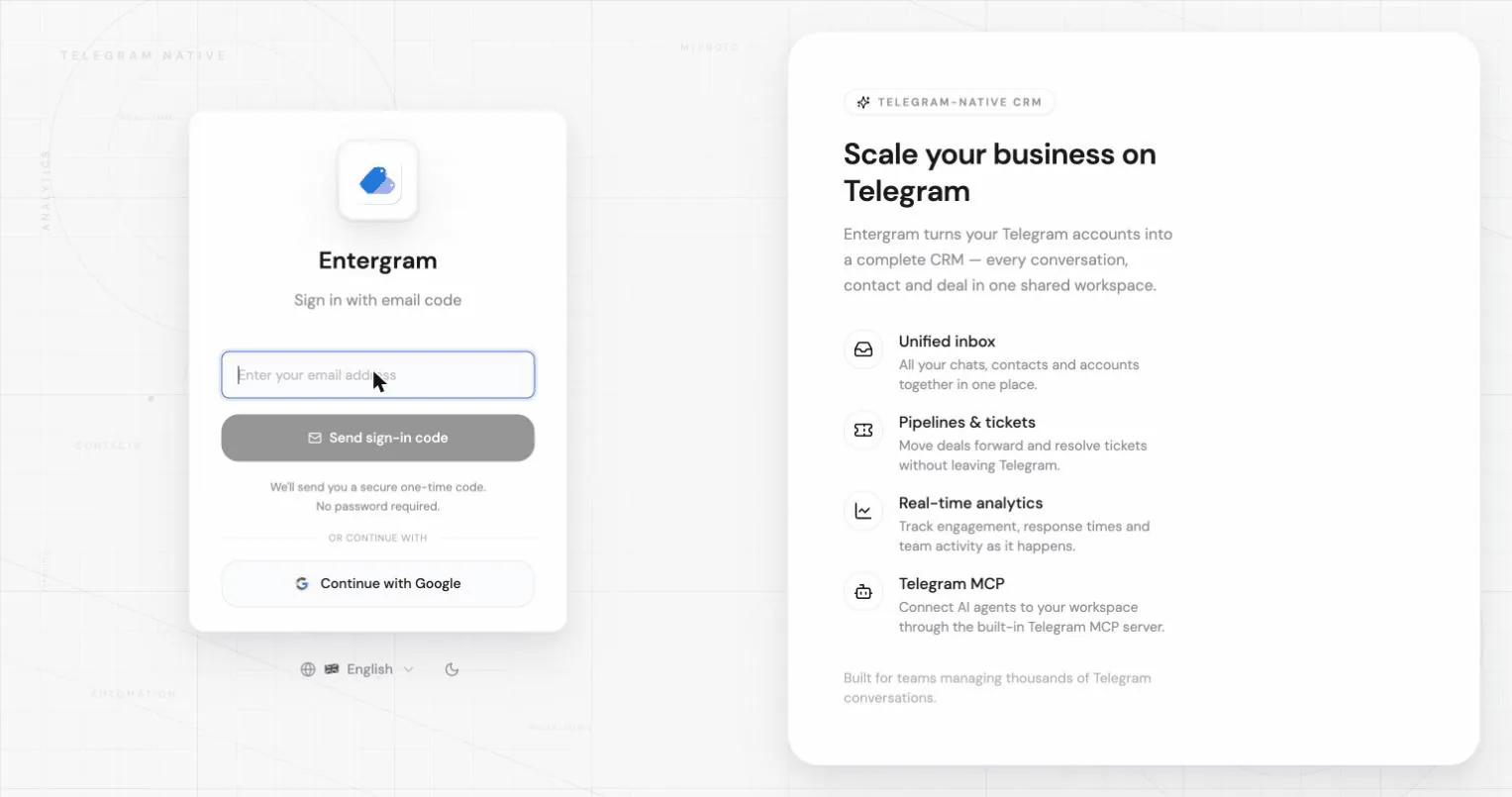
Masuk dengan kode email
Bagian berjudul “Masuk dengan kode email”- Masukkan alamat email Anda dan klik Send sign-in code.
- Cek kotak masuk Anda untuk menemukan kode 6 digit. Demi keamanan, kode ini cepat kedaluwarsa.
- Masukkan kode dan klik Verify and sign in.
Jika kode tidak masuk:
- Periksa folder spam. Aplikasi juga mengingatkan hal ini di layar kode.
- Klik Resend code. Ada hitung mundur singkat di antara setiap pengiriman ulang.
- Gunakan Use another email untuk mulai lagi dengan alamat lain.
Jika Anda membuka tautan masuk yang lama, mungkin muncul pesan “Sign-in link expired. Please request a new one.” (tautan masuk kedaluwarsa). Cukup minta kode baru.
Email juga bisa berisi tautan masuk. Tautan itu hanya berfungsi di aplikasi atau browser yang sama tempat Anda meminta kode: misalnya, tautan tidak akan membuat Anda masuk ke aplikasi seluler jika ponsel membukanya di browser web, atau jika Anda membukanya di perangkat lain. Dalam hal itu Entergram menampilkan “Tautan masuk ini hanya berfungsi di aplikasi atau browser tempat Anda memintanya.” Masukkan saja kode 6 digit dari email yang sama. Kode berfungsi di perangkat apa pun.
Masuk dengan Google
Bagian berjudul “Masuk dengan Google”Klik Continue with Google di layar masuk dan selesaikan permintaan dari Google.
Hanya satu browser aktif dalam satu waktu
Bagian berjudul “Hanya satu browser aktif dalam satu waktu”Jika Anda masuk di tempat lain, browser yang lebih lama akan dikeluarkan dan menampilkan:
You were signed out, Your account was opened in another browser. Sign in again to continue here.
Artinya: Anda telah dikeluarkan karena akun Anda dibuka di browser lain. Ini memang perilaku yang diharapkan. Masuk lagi di browser yang ingin terus Anda gunakan.
Mengganti alamat email
Bagian berjudul “Mengganti alamat email”Buka Settings → Accounts → Your profile dan klik email Anda.
- Masukkan alamat baru dan klik Send confirmation.
- Entergram mengirim tautan konfirmasi ke alamat baru. Tergantung pengaturan autentikasi Anda, mungkin Anda juga perlu mengonfirmasi dari alamat saat ini.
- Sampai semua konfirmasi yang diperlukan selesai, email Anda saat ini tetap aktif dan email baru ditampilkan sebagai Pending email change.
Anda bisa membatalkan perubahan yang tertunda dengan Cancel change. Email Anda saat ini tetap dipakai.
Mengganti nama tampilan
Bagian berjudul “Mengganti nama tampilan”Di panel yang sama: klik nama Anda, ubah, lalu Save. Nama ini muncul di seluruh workspace dan pengaturan, dan inilah yang dilihat rekan tim di samping komentar serta aktivitas tiket Anda.
Terkait
Bagian berjudul “Terkait”Preferensi cookie
Kami menghormati hak privasi Anda. Pilih cookie mana yang diizinkan, pilihan Anda berlaku di seluruh situs. Kebijakan Cookie
Dibutuhkan agar situs berfungsi, termasuk mengingat pilihan privasi Anda. Selalu aktif.
Membantu kami memahami penggunaan situs dan mengaitkan pendaftaran dengan mitra referal. Opsional.