Utwórz przestrzeń roboczą lub do niej dołącz
Przestrzeń robocza to miejsce, w którym działa Twój CRM. Należą do niej pola niestandardowe, tickety, komentarze, pliki, zapisane widoki, szablony i analityka. Bez przestrzeni roboczej aplikacja nie ma nawigacji. Zobaczysz wtedy komunikat „Workspace required - Create your own workspace, or join an existing one with an invite.” (Wymagana przestrzeń robocza. Utwórz własną albo dołącz do istniejącej przez zaproszenie.)
Tworzenie przestrzeni roboczej
Dział zatytułowany „Tworzenie przestrzeni roboczej”Kliknij Create Workspace na pasku bocznym, w ustawieniach lub podczas onboardingu.
- Workspace Name, np. Acme Corp. Możesz mieć kilka przestrzeni roboczych o tej samej nazwie.
- Invite Your Team (opcjonalnie): Generate Invite Link. Linki wygasają po 24 godzinach.
- Gotowe: „Your workspace is ready.” (Twoja przestrzeń robocza jest gotowa.)
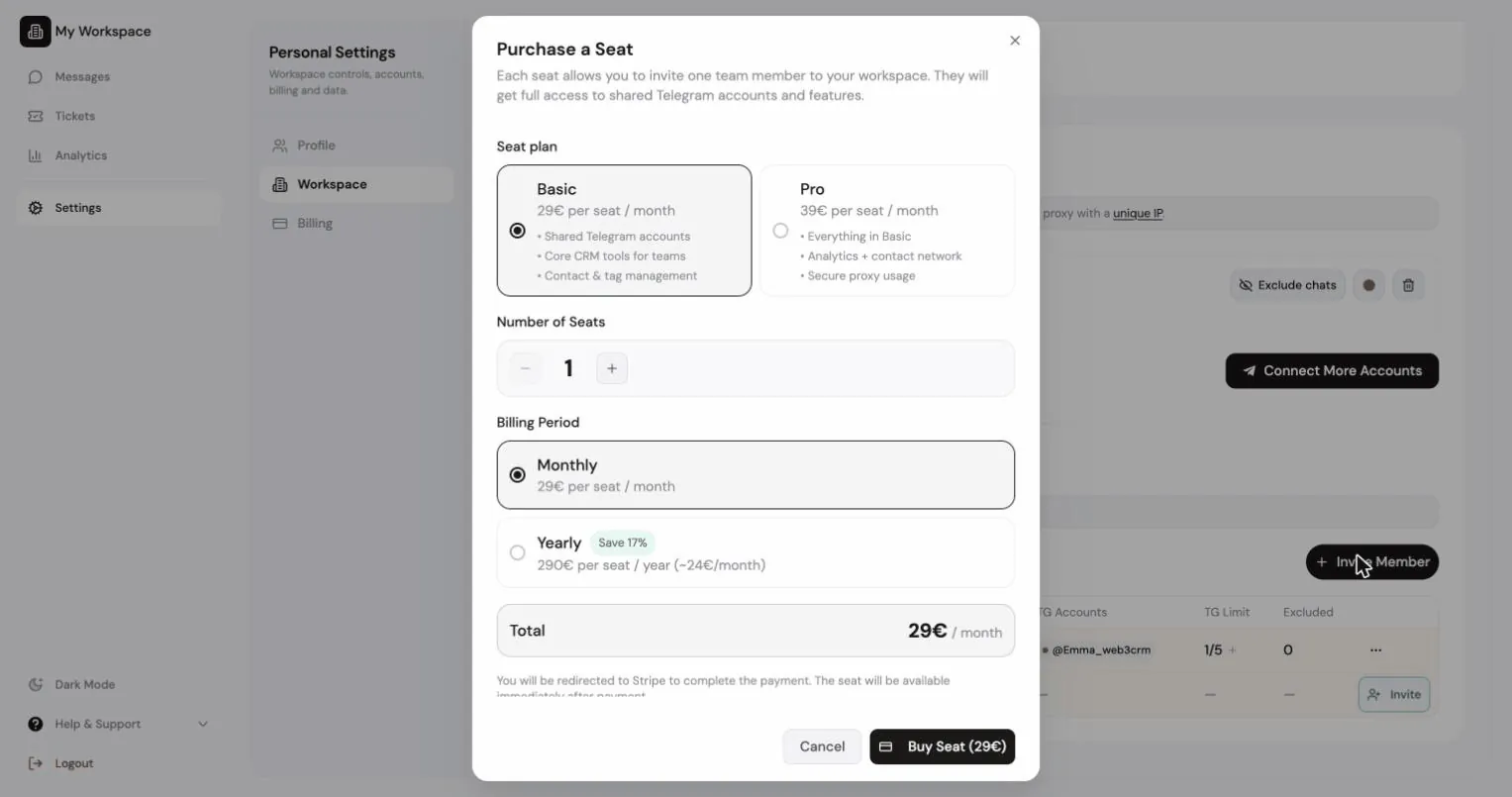
Jeśli nie masz jeszcze stanowisk, zobaczysz: „Workspace created. Buy seats to invite teammates.” (Przestrzeń robocza utworzona. Kup stanowiska, aby zaprosić członków zespołu.)
Dołączanie do przestrzeni roboczej
Dział zatytułowany „Dołączanie do przestrzeni roboczej”Masz trzy sposoby:
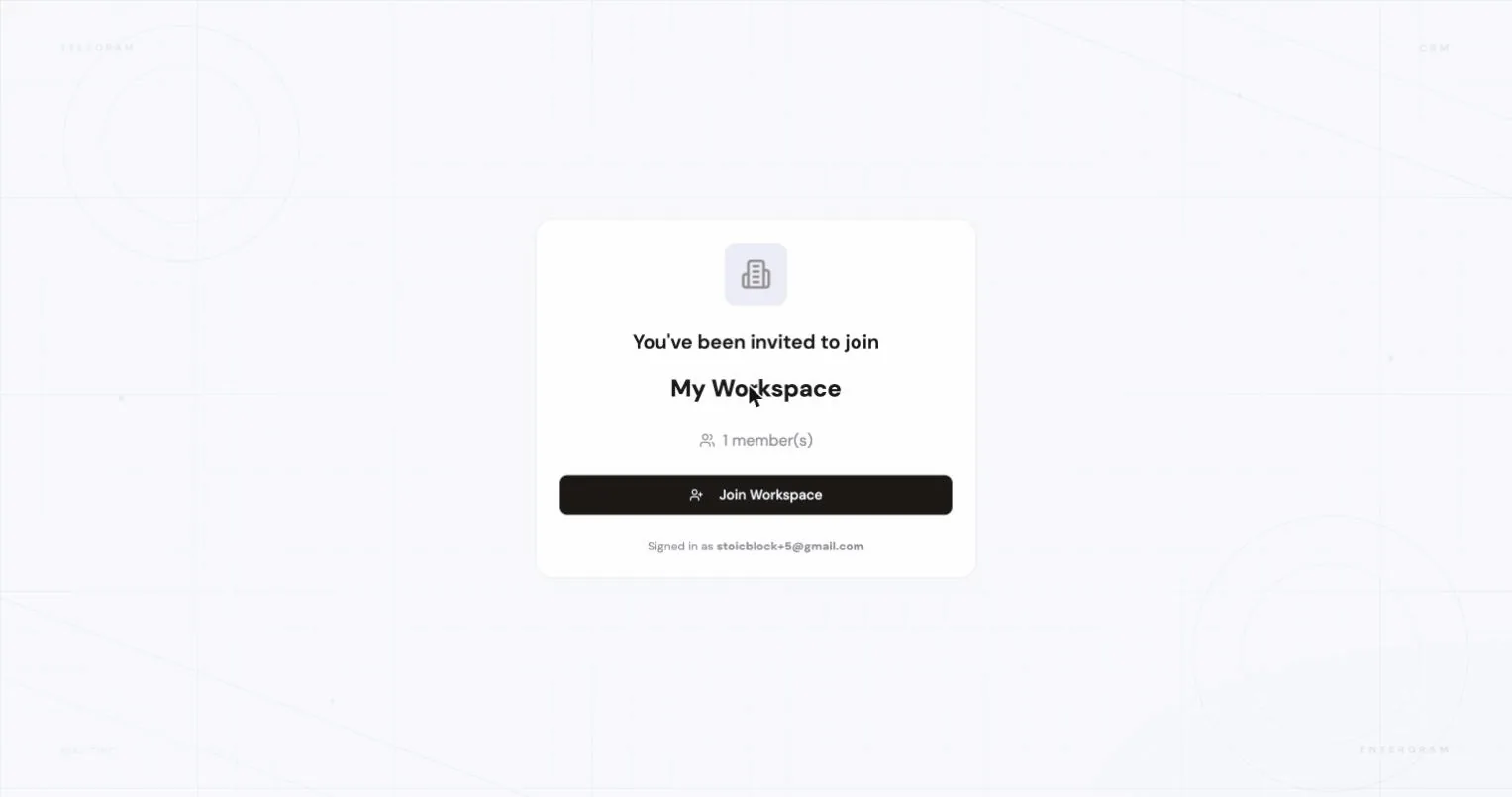
- Kliknij link z zaproszeniem. Otworzy się bezpośrednio strona dołączania.
- Wklej link lub token w Settings → Have an invite link? → Join Workspace.
- Wklej go podczas onboardingu w sekcji Join existing.
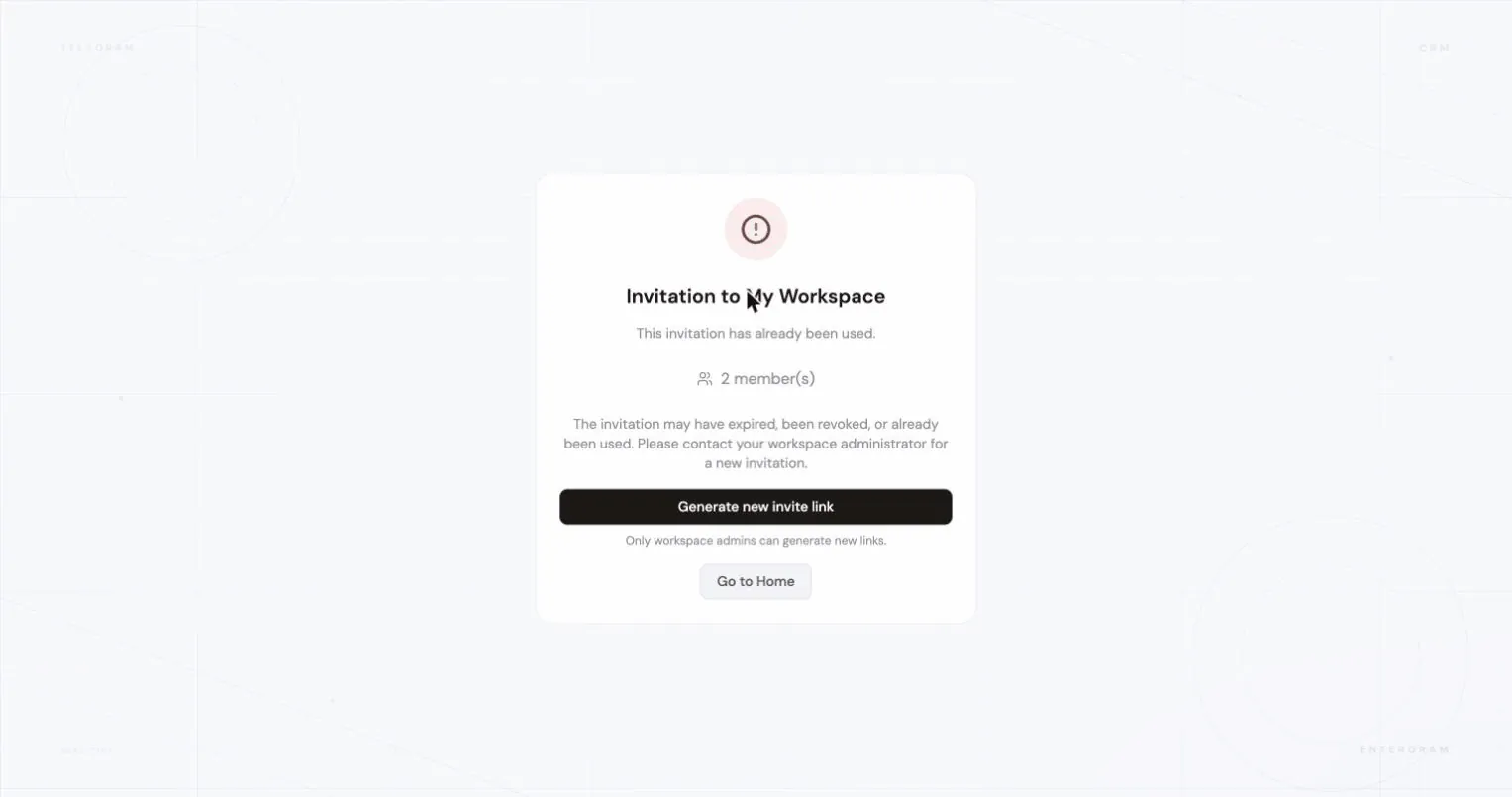
Nieprawidłowe lub wygasłe linki są odrzucane, zanim cokolwiek się wydarzy.
Ustawienia przestrzeni roboczej
Dział zatytułowany „Ustawienia przestrzeni roboczej”Settings → Accounts (właściciele i administratorzy):
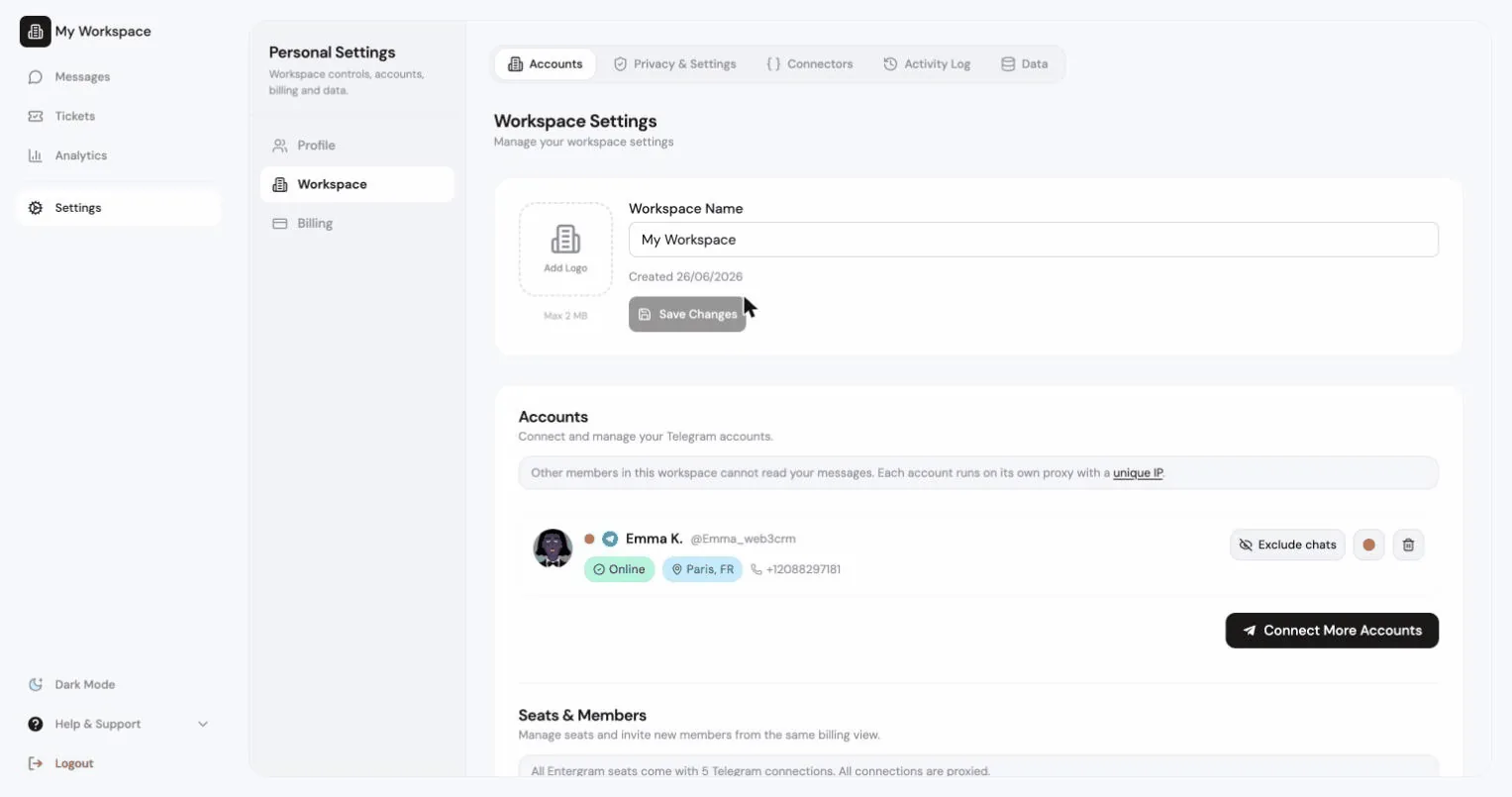
- Workspace Name: edytuj i kliknij Save Changes.
- Logo: Add Logo, aby wgrać własne (obowiązuje maksymalny rozmiar), albo Remove.
- Metadane: Plan, Paid seats, Created
{date}.
Gdzie znajdują się ustawienia przestrzeni roboczej
Dział zatytułowany „Gdzie znajdują się ustawienia przestrzeni roboczej”| Karta ustawień | Co zawiera |
|---|---|
| Accounts | Nazwa i logo, konta Telegram, stanowiska, członkowie, role i zaproszenia |
| Privacy Settings | Wszystkie uprawnienia członków i domyślne ustawienia działania |
| Billing | Plany, stanowiska, portal Stripe |
| Data | Eksporty |
| MCP i API | MCP i API |
| Activity Log | Log history |
Źródło danych: Database czy Live
Dział zatytułowany „Źródło danych: Database czy Live”W nagłówku przestrzeni roboczej możesz przełączać się między dwoma źródłami danych:
- Database: „Database with all contacts from Telegram accounts connected to your workspace” (baza ze wszystkimi kontaktami z kont Telegram podłączonych do przestrzeni roboczej), czyli zapisany widok CRM.
- Live: bieżący widok Telegrama w zakresie danego konta. Jest niedostępny, gdy nie ma podłączonych kont: „No connected accounts available for live view.” (Brak podłączonych kont dla widoku na żywo.)
Opuszczanie przestrzeni roboczej
Dział zatytułowany „Opuszczanie przestrzeni roboczej”Członkowie składają prośbę o opuszczenie przestrzeni. Nie mogą po prostu z niej wyjść.
- Settings → Accounts → Leave Workspace.
- Opcjonalnie podaj powód.
- Administrator lub właściciel rozpatruje prośbę.
Dopóki prośba czeka, widzisz komunikat „Leave request pending, waiting for admin approval” (Prośba o opuszczenie oczekuje na zatwierdzenie przez administratora) i możesz kliknąć Cancel Request.
Po zatwierdzeniu tracisz dostęp do wszystkich danych przestrzeni roboczej i aby dalej korzystać z aplikacji, potrzebujesz własnego planu.
Właściciele i administratorzy rozpatrują prośby w sekcji Leave Requests za pomocą przycisków Approve i Deny.
Usuwanie przestrzeni roboczej
Dział zatytułowany „Usuwanie przestrzeni roboczej”Settings → Danger Zone → Delete this workspace (tylko właściciel). Aby potwierdzić, musisz wpisać nazwę przestrzeni roboczej.
Co zostaje trwale usunięte: tickety, dziennik aktywności, wartości pól niestandardowych przestrzeni roboczej, komentarze, pliki, konektory, klucze API, współdzielone widoki i szablony przestrzeni roboczej.
Co nie zostaje usunięte: Twoje podłączone konta. Pozostają w Twoim profilu i są tylko odłączane od przestrzeni roboczej. Później możesz utworzyć nową przestrzeń roboczą i ponownie wykorzystać swoje stanowiska.
Płatności to osobna sprawa. Usunięcie przestrzeni roboczej nie anuluje subskrypcji. Zarządzasz nimi na karcie Billing przez portal Stripe.
W trakcie usuwania
Dział zatytułowany „W trakcie usuwania”Czyszczenie odbywa się w tle:
{name}is being deleted in the background. Access to this workspace is paused until cleanup finishes. (Przestrzeń{name}jest usuwana w tle. Dostęp do niej jest wstrzymany do zakończenia czyszczenia.)
Jeśli coś się nie powiedzie, zobaczysz komunikat „Workspace deletion needs attention” (Usuwanie przestrzeni roboczej wymaga uwagi). Usuń ją ponownie, aby jeszcze raz dodać czyszczenie do kolejki.
Powiązane artykuły
Dział zatytułowany „Powiązane artykuły”Preferencje plików cookie
Szanujemy Państwa prawo do prywatności. Prosimy wybrać, na które pliki cookie wyrażają Państwo zgodę. Wybór obowiązuje w całej witrynie. Polityka plików cookie
Wymagane do działania witryny, w tym do zapamiętania Państwa wyborów dotyczących prywatności. Zawsze włączone.
Pomagają nam zrozumieć korzystanie z witryny i przypisać rejestracje do partnerów polecających. Opcjonalne.