工作区
工作区是你 CRM 的所在之处。自定义字段、工单、评论、文件、保存的视图、模板和分析都归属于它。没有工作区,应用就没有导航,你会看到*“需要工作区:创建你自己的工作区,或凭邀请加入已有的工作区。”*
从侧边栏、设置或引导流程中点击 Create Workspace。
- Workspace Name,例如 Acme Corp。你可以拥有多个同名的工作区。
- Invite Your Team(可选),点击 Generate Invite Link。链接会在 24 小时后过期。
- 完成,“你的工作区已就绪。”
如果你还没有席位:“工作区已创建。购买席位后即可邀请队友。”
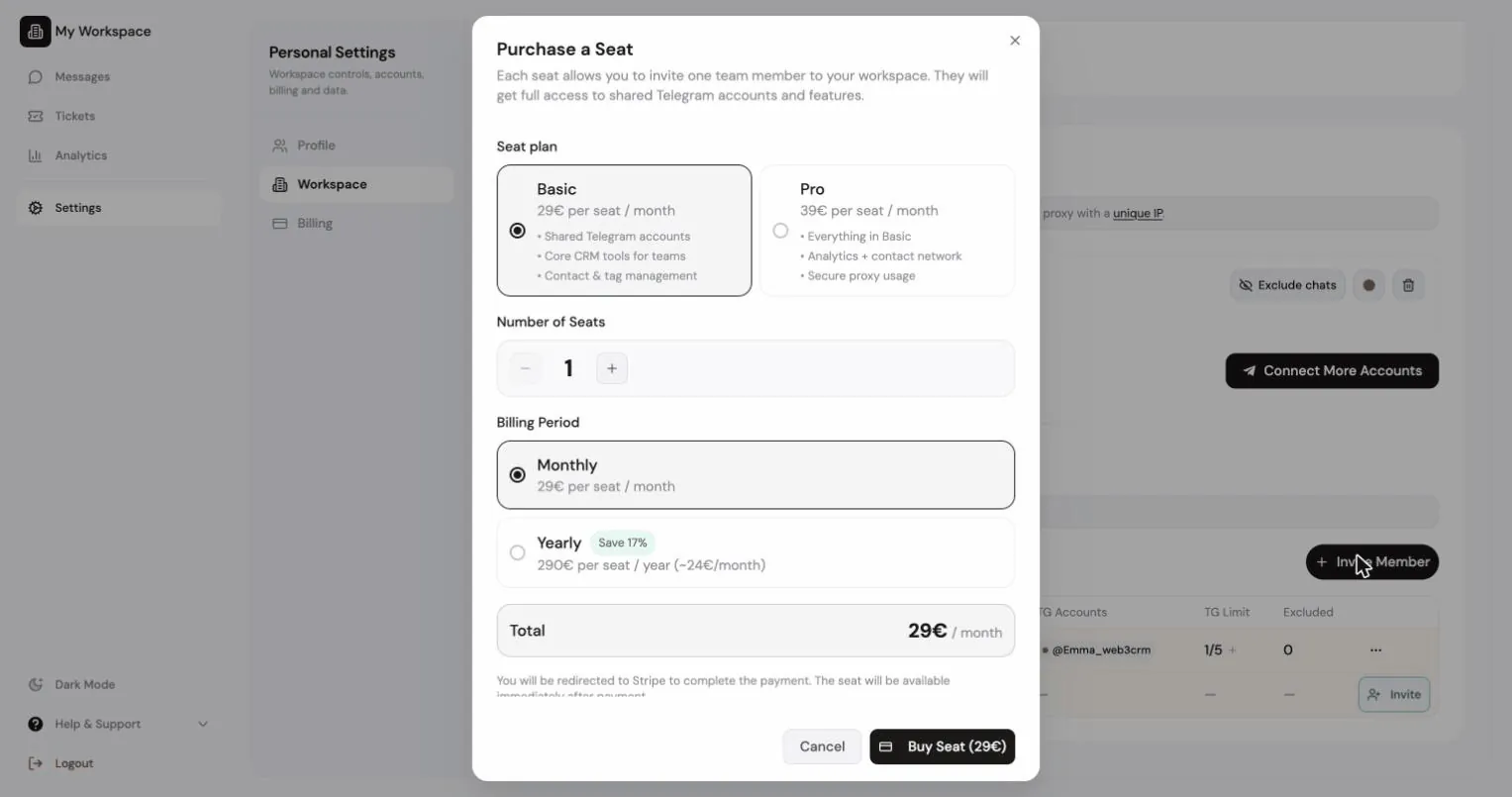
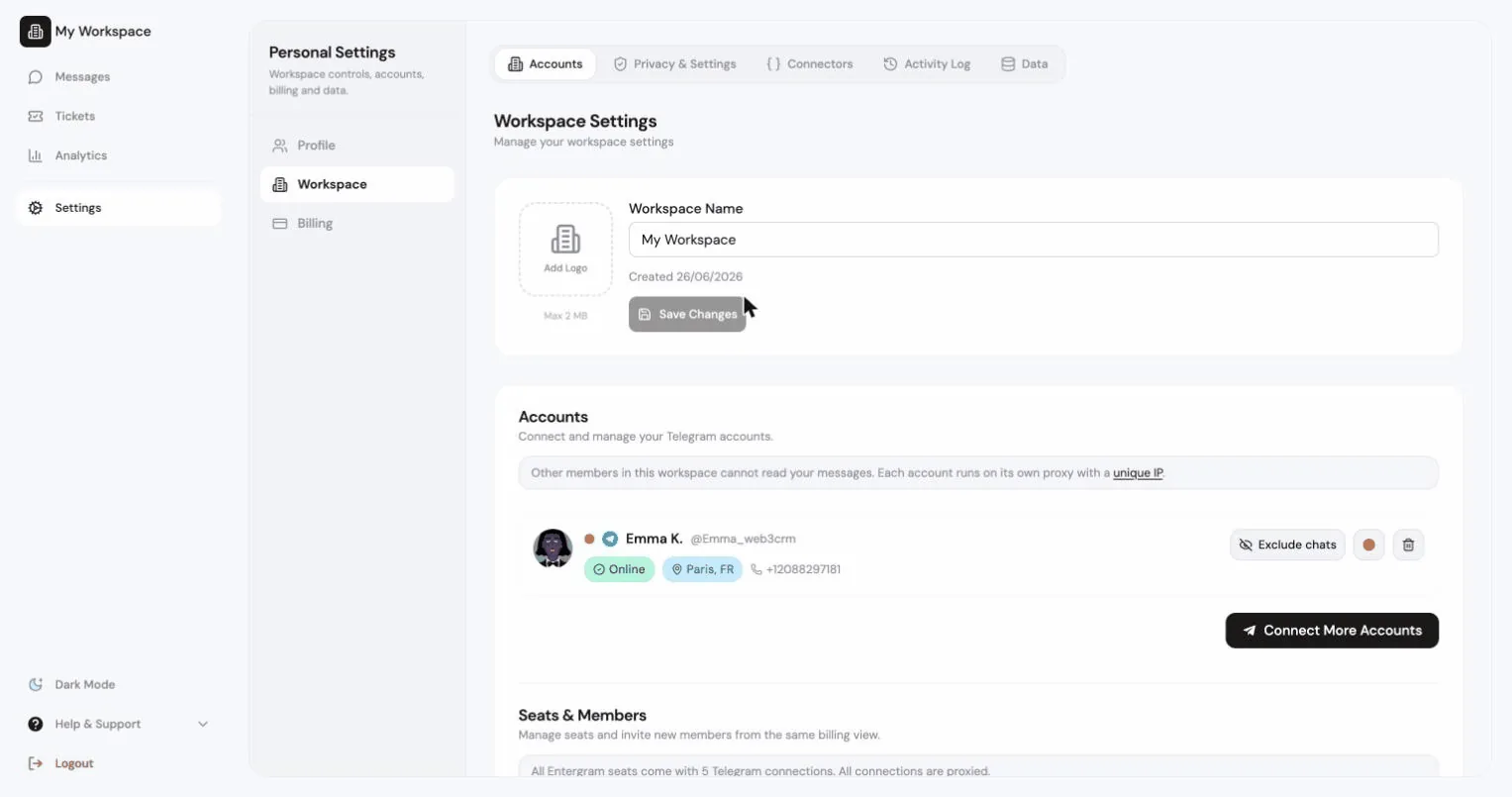
有三种方式:
- 点击邀请链接,它会直接打开加入页面。
- 把链接或令牌粘贴到 Settings → Have an invite link? → Join Workspace。
- 在引导流程的 Join existing 下粘贴它。
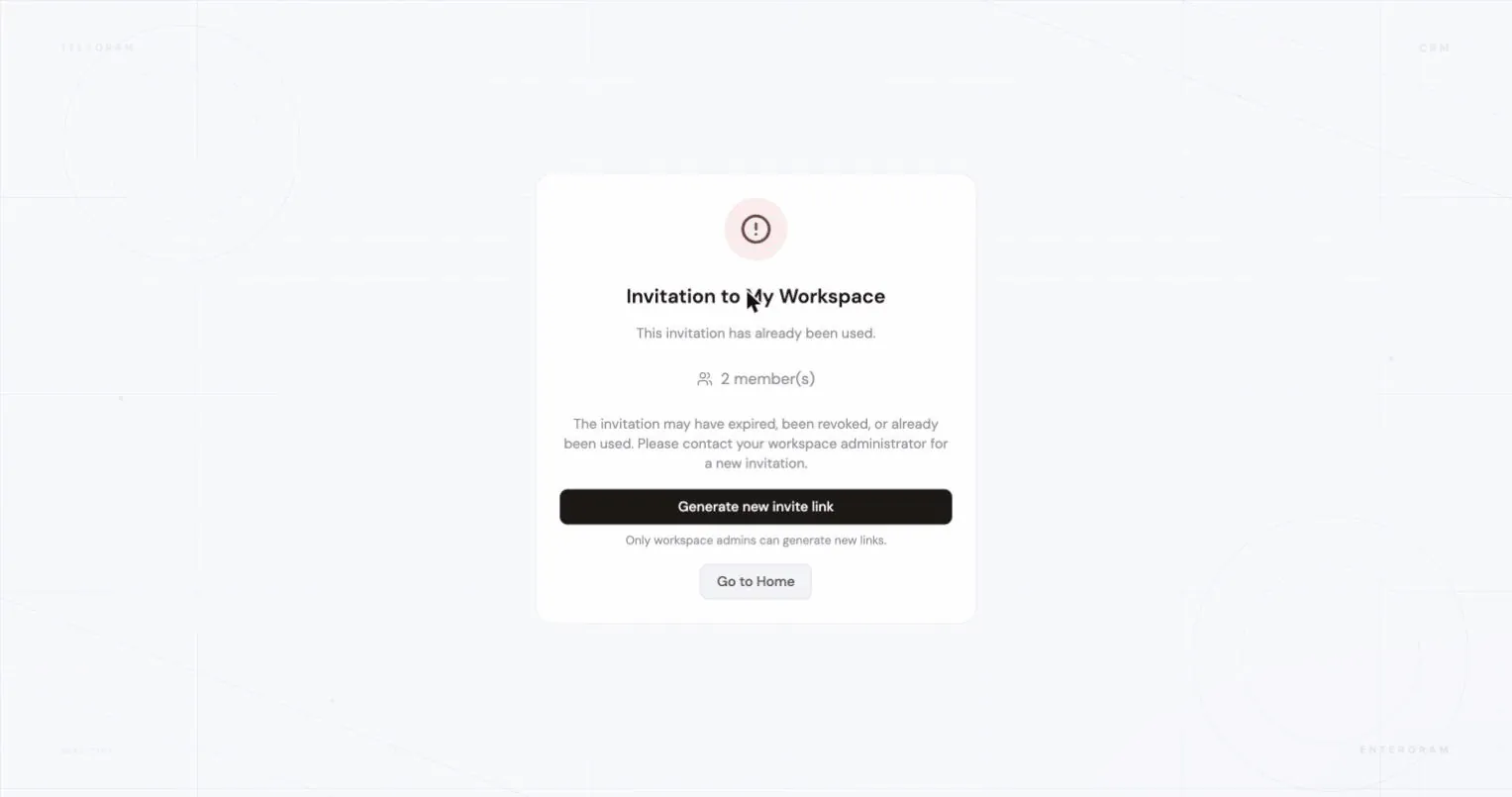
无效或过期的链接会在任何操作发生之前就被拒绝。
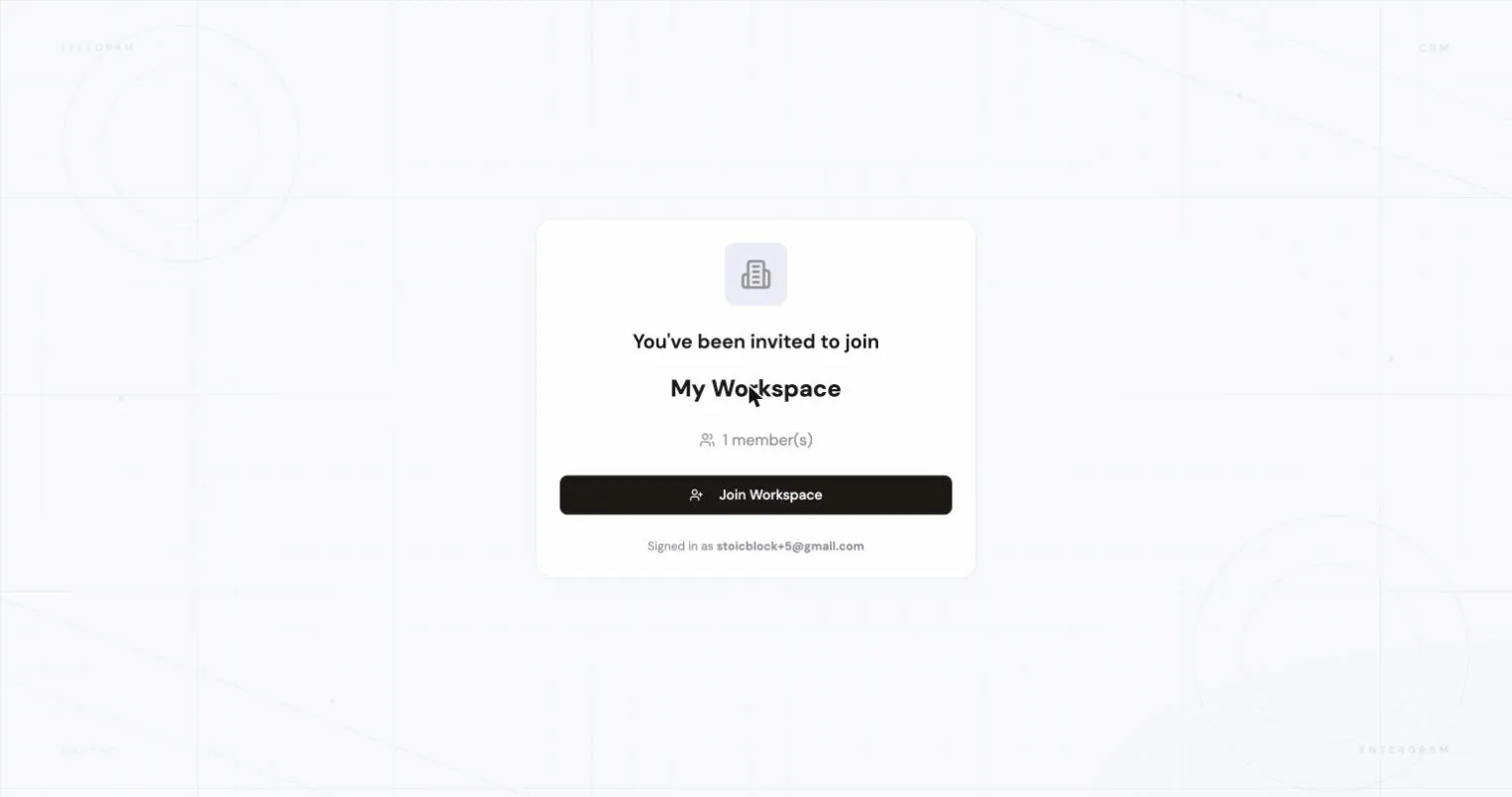
Settings → Accounts(所有者和管理员):
- Workspace Name:编辑后点击 Save Changes。
- Logo:点击 Add Logo 上传你自己的图片(有大小上限),或点击 Remove。
- 元数据:Plan、Paid seats、Created
{date}。
工作区设置在哪里
Section titled “工作区设置在哪里”| 设置标签 | 内容 |
|---|---|
| Accounts | 名称和 logo、Telegram 账号、席位、成员、角色和邀请 |
| Privacy Settings | 每一项成员权限和运营默认值 |
| Billing | 套餐、席位、Stripe 门户 |
| Data | 导出 |
| MCP 和 API | MCP 与 API |
| Activity Log | 日志历史 |
数据来源:Database 与 Live
Section titled “数据来源:Database 与 Live”工作区顶部可以在两种数据来源之间切换:
- Database,“包含连接到你工作区的 Telegram 账号的所有联系人的数据库”,也就是已存储的 CRM 视图。
- Live,即当前按账号限定的 Telegram 视图。当没有已连接账号时它会被禁用:“没有可用于实时视图的已连接账号。”
成员需要提出离开申请,不能直接退出。
- Settings → Accounts → Leave Workspace。
- 可以补充一个可选的理由。
- 由管理员或所有者审核。
在等待期间你会看到*“离开申请待处理,等待管理员批准”*,并可以点击 Cancel Request。
一旦获批,你将失去对所有工作区数据的访问权限,并且需要自己的套餐才能继续使用本应用。
所有者和管理员可在 Leave Requests 中通过 Approve 和 Deny 审核这些申请。
Settings → Danger Zone → Delete this workspace(仅限所有者)。你必须输入工作区名称来确认。
会被永久移除的内容: 工单、活动日志、工作区自定义字段值、评论、文件、连接器、API 密钥、共享视图和工作区模板。
不会被移除的内容: 你的已连接账号。它们仍然保留在你的个人资料中,只是与该工作区解绑。你之后可以创建新的工作区并重新使用你的席位。
账单是单独的。 删除工作区不会取消订阅,请在 Billing 标签中通过 Stripe 门户管理订阅。
删除进行期间
Section titled “删除进行期间”清理工作会在后台进行:
{name}正在后台删除。在清理完成之前,对该工作区的访问会暂停。
如果失败,你会看到*“工作区删除需要处理”*,再次执行删除即可重新排入清理队列。
Cookie 偏好设置
我们尊重您的隐私权。请选择允许哪些 Cookie, 您的选择将应用于整个网站。 Cookie 政策
网站正常运行所必需,包括记住您的隐私选择。始终开启。
帮助我们了解网站使用情况,并将注册归因于推荐合作伙伴。可选。