Espaços de trabalho
Um espaço de trabalho é onde o seu CRM vive. Campos personalizados, tickets, comentários, arquivos, visualizações salvas, modelos e análise pertencem a ele. Sem um espaço de trabalho, o app não tem navegação e você verá “Workspace required, crie seu próprio espaço de trabalho ou entre em um existente com um convite.”
Criando um
Seção intitulada “Criando um”Create Workspace pela barra lateral, pelas configurações ou durante a integração inicial.
- Workspace Name, por exemplo Acme Corp. Você pode ter vários espaços com o mesmo nome.
- Invite Your Team (opcional), Generate Invite Link. Os links expiram em 24 horas.
- Pronto: “Your workspace is ready.”
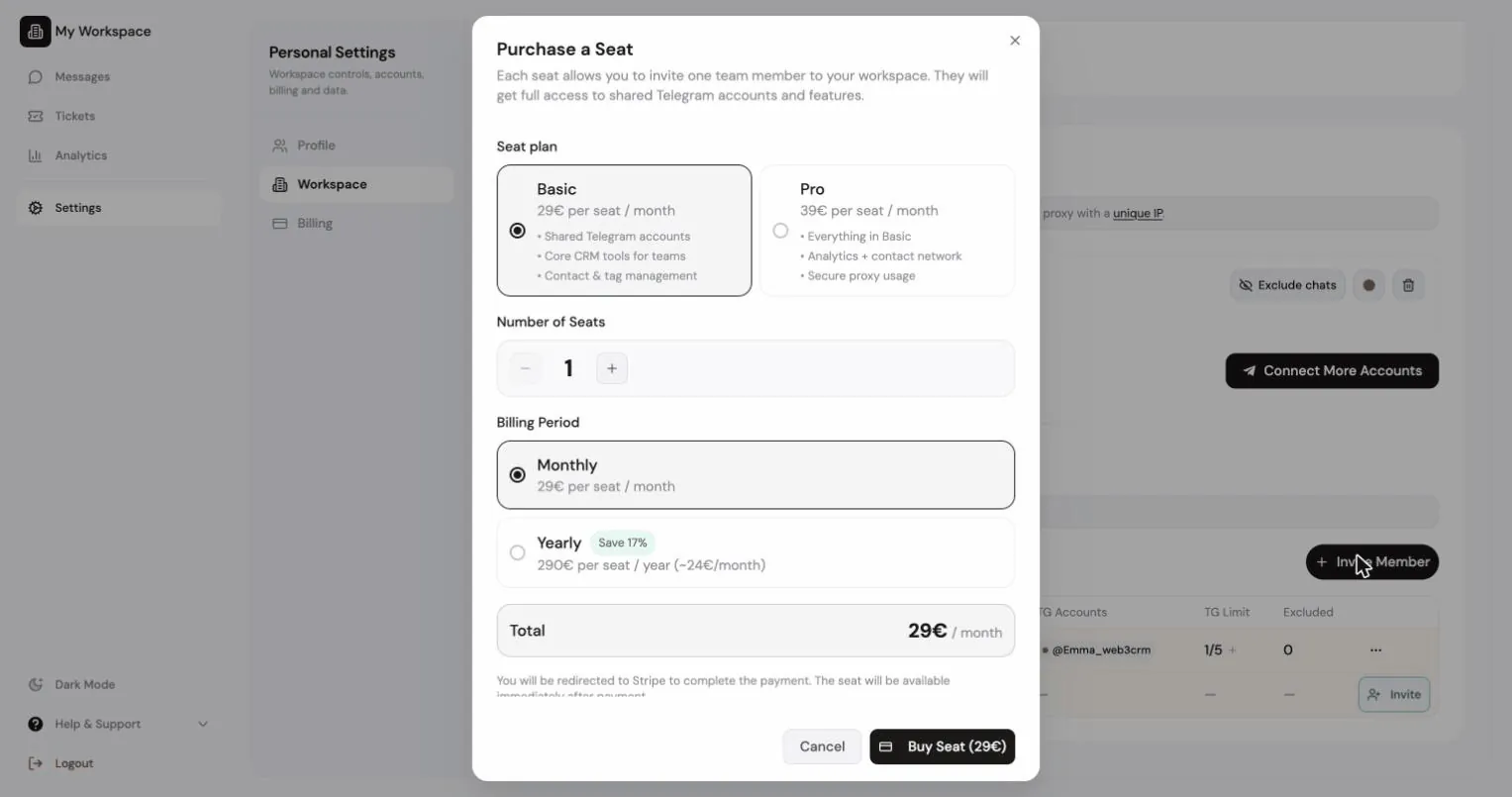
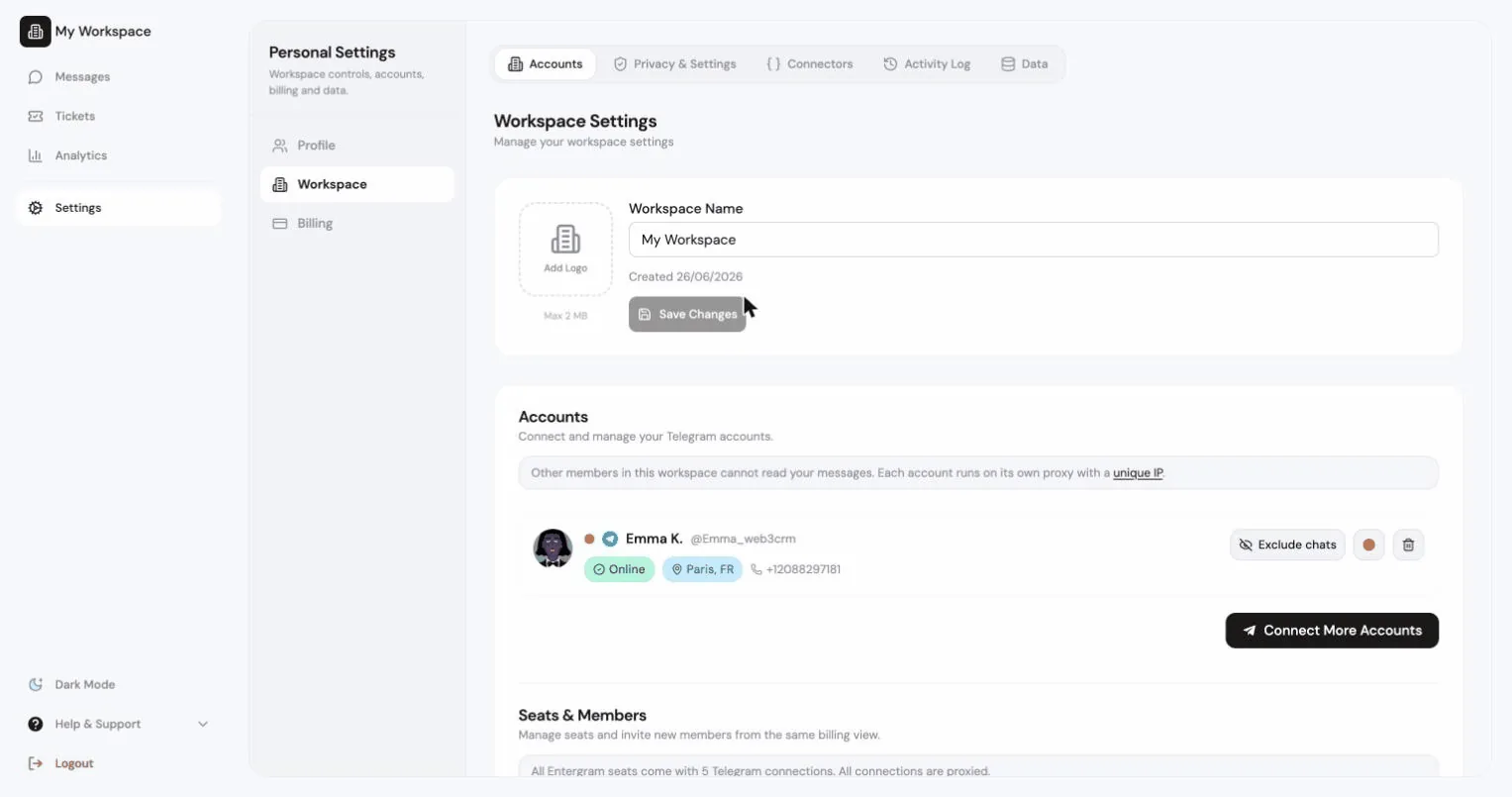
Se você ainda não tem assentos: “Workspace created. Buy seats to invite teammates.”
Entrando em um
Seção intitulada “Entrando em um”Três caminhos:
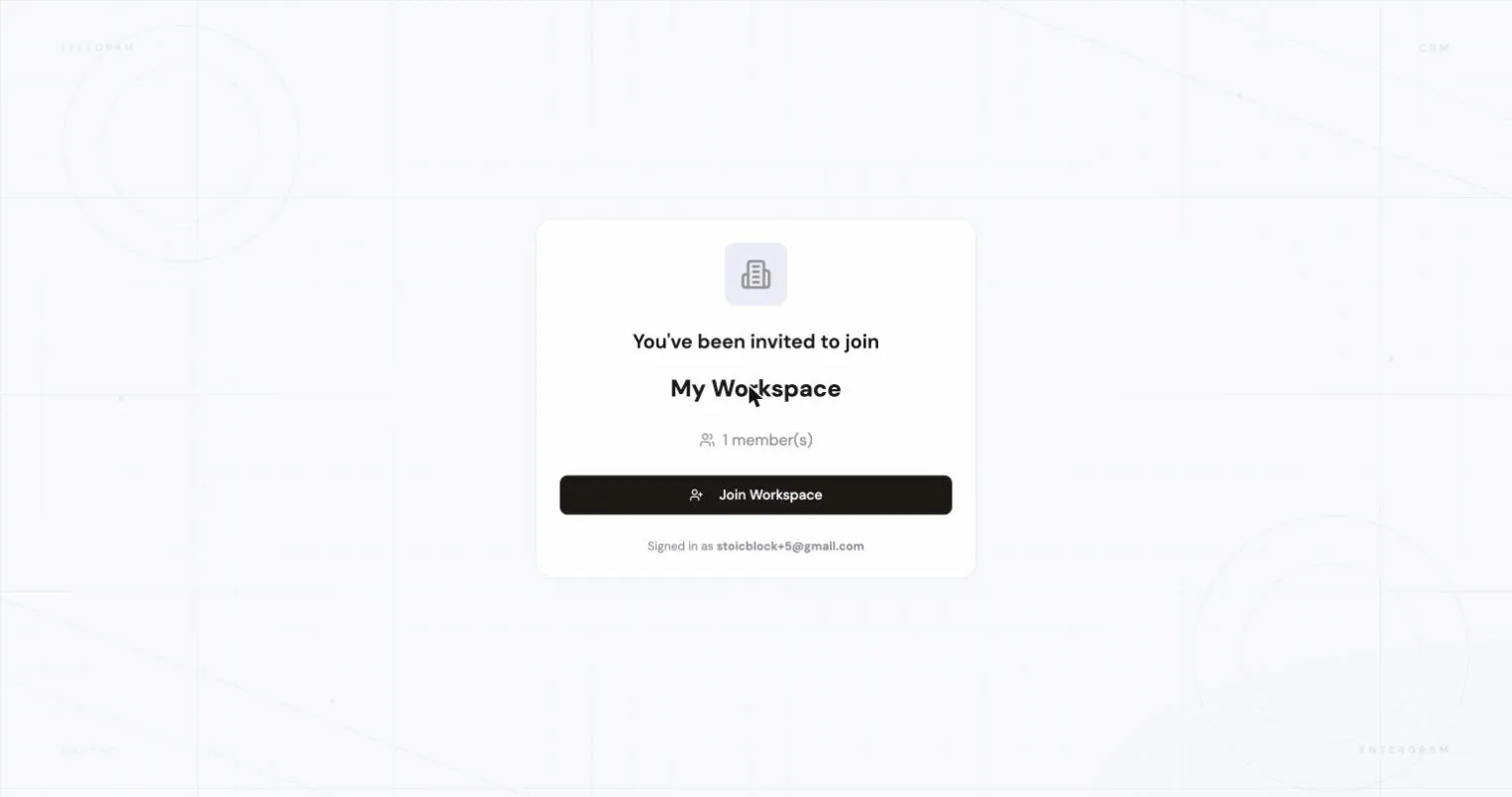
- Clique em um link de convite, que abre a página de entrada diretamente.
- Cole o link ou o token em Settings → Have an invite link? → Join Workspace.
- Cole-o durante a integração inicial, em Join existing.
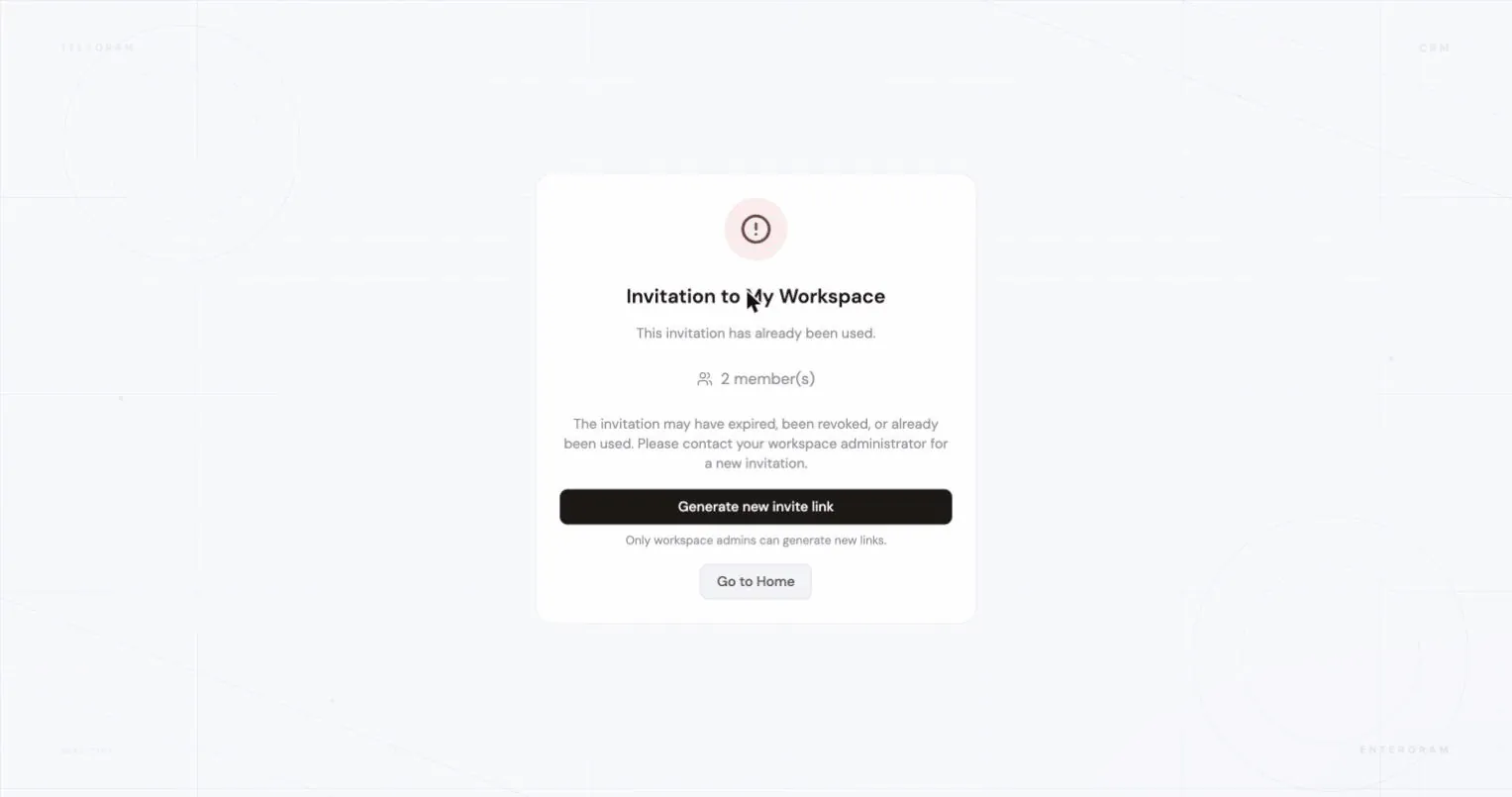
Links inválidos ou expirados são rejeitados antes de qualquer coisa acontecer.
Configurações do espaço de trabalho
Seção intitulada “Configurações do espaço de trabalho”Settings → Accounts (proprietários e admins):
- Workspace Name: edite e use Save Changes.
- Logo: Add Logo para enviar o seu (há um tamanho máximo) ou Remove.
- Metadados: Plan, Paid seats, Created
{date}.
Onde ficam as configurações do espaço de trabalho
Seção intitulada “Onde ficam as configurações do espaço de trabalho”| Aba de configurações | O que tem nela |
|---|---|
| Accounts | Nome e logotipo, contas do Telegram, assentos, membros, funções e convites |
| Privacy Settings | Todas as permissões de membro e os padrões operacionais |
| Billing | Planos, assentos, portal da Stripe |
| Data | Exportações |
| MCP e API | MCP e API |
| Activity Log | Histórico de registros |
Fonte de dados: Database ou Live
Seção intitulada “Fonte de dados: Database ou Live”O cabeçalho do espaço de trabalho pode alternar entre duas fontes de dados:
- Database: “Banco de dados com todos os contatos das contas do Telegram conectadas ao seu espaço de trabalho”, a visão de CRM armazenada.
- Live: a visão atual do Telegram no escopo da conta. Fica desativada quando não há contas conectadas: “No connected accounts available for live view.”
Saindo de um espaço de trabalho
Seção intitulada “Saindo de um espaço de trabalho”Os membros pedem para sair; eles não podem simplesmente ir embora.
- Settings → Accounts → Leave Workspace.
- Adicione um motivo opcional.
- Um admin ou proprietário analisa o pedido.
Enquanto está pendente, você vê “Leave request pending, waiting for admin approval” e pode usar Cancel Request.
Se for aprovado, você perde o acesso a todos os dados do espaço de trabalho e precisará do seu próprio plano para continuar usando o app.
Proprietários e admins analisam pedidos em Leave Requests, com Approve e Deny.
Excluindo um espaço de trabalho
Seção intitulada “Excluindo um espaço de trabalho”Settings → Danger Zone → Delete this workspace (apenas o proprietário). Você precisa digitar o nome do espaço de trabalho para confirmar.
O que é removido permanentemente: tickets, log de atividades, valores de campos personalizados do espaço, comentários, arquivos, conectores, chaves de API, visualizações compartilhadas e modelos do espaço.
O que não é: suas contas conectadas. Elas permanecem no seu perfil e apenas são desvinculadas do espaço de trabalho. Você pode criar um novo espaço depois e reaproveitar seus assentos.
A cobrança é separada. Excluir um espaço de trabalho não cancela assinaturas; gerencie isso na aba Billing pelo portal da Stripe.
Enquanto a exclusão acontece
Seção intitulada “Enquanto a exclusão acontece”A limpeza roda em segundo plano:
{name}está sendo excluído em segundo plano. O acesso a este espaço de trabalho fica pausado até a limpeza terminar.
Se falhar, você verá “Workspace deletion needs attention”; exclua de novo para recolocar a limpeza na fila.
Relacionados
Seção intitulada “Relacionados”Preferências de cookies
Respeitamos a sua privacidade. Escolha quais cookies permitir, a sua escolha aplica-se a todo o site. Política de cookies
Essenciais para o site funcionar, incluindo lembrar as suas escolhas de privacidade. Sempre ativos.
Ajudam-nos a compreender o uso do site e a atribuir registos a parceiros de referência. Opcional.