Espaces de travail
Un espace de travail est l’endroit où vit votre CRM. Champs personnalisés, tickets, commentaires, fichiers, vues enregistrées, modèles et analytique lui appartiennent tous. Sans espace de travail, l’application n’a aucune navigation : vous verrez « Workspace required - Create your own workspace, or join an existing one with an invite. »
En créer un
Section intitulée « En créer un »Create Workspace depuis la barre latérale, les paramètres ou pendant l’intégration.
- Workspace Name, par ex. Acme Corp. Vous pouvez avoir plusieurs espaces de travail portant le même nom.
- Invite Your Team (facultatif), Generate Invite Link. Les liens expirent au bout de 24 heures.
- Terminé : « Your workspace is ready. »
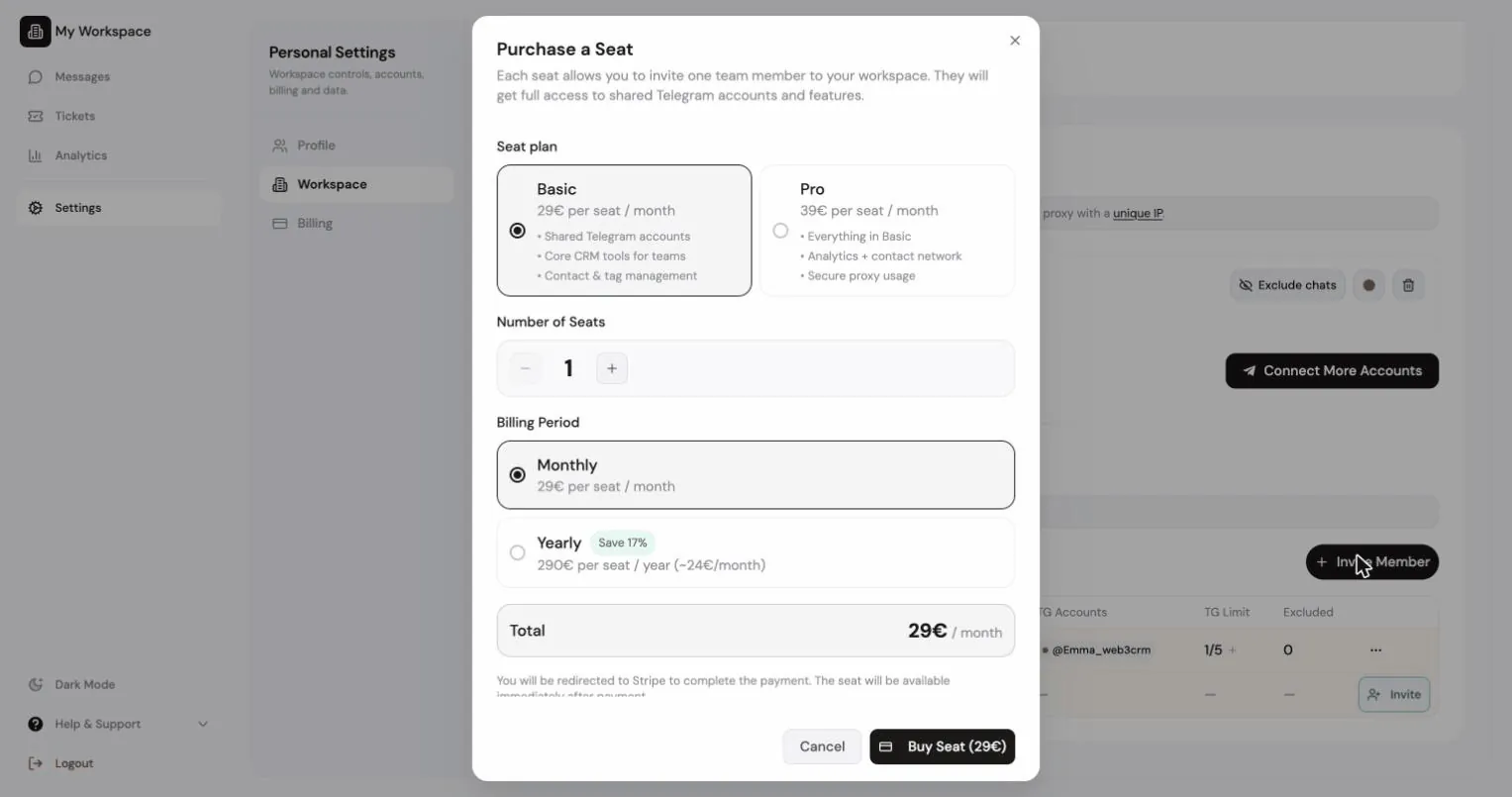
Si vous n’avez pas encore de sièges : « Workspace created. Buy seats to invite teammates. »
En rejoindre un
Section intitulée « En rejoindre un »Trois chemins :
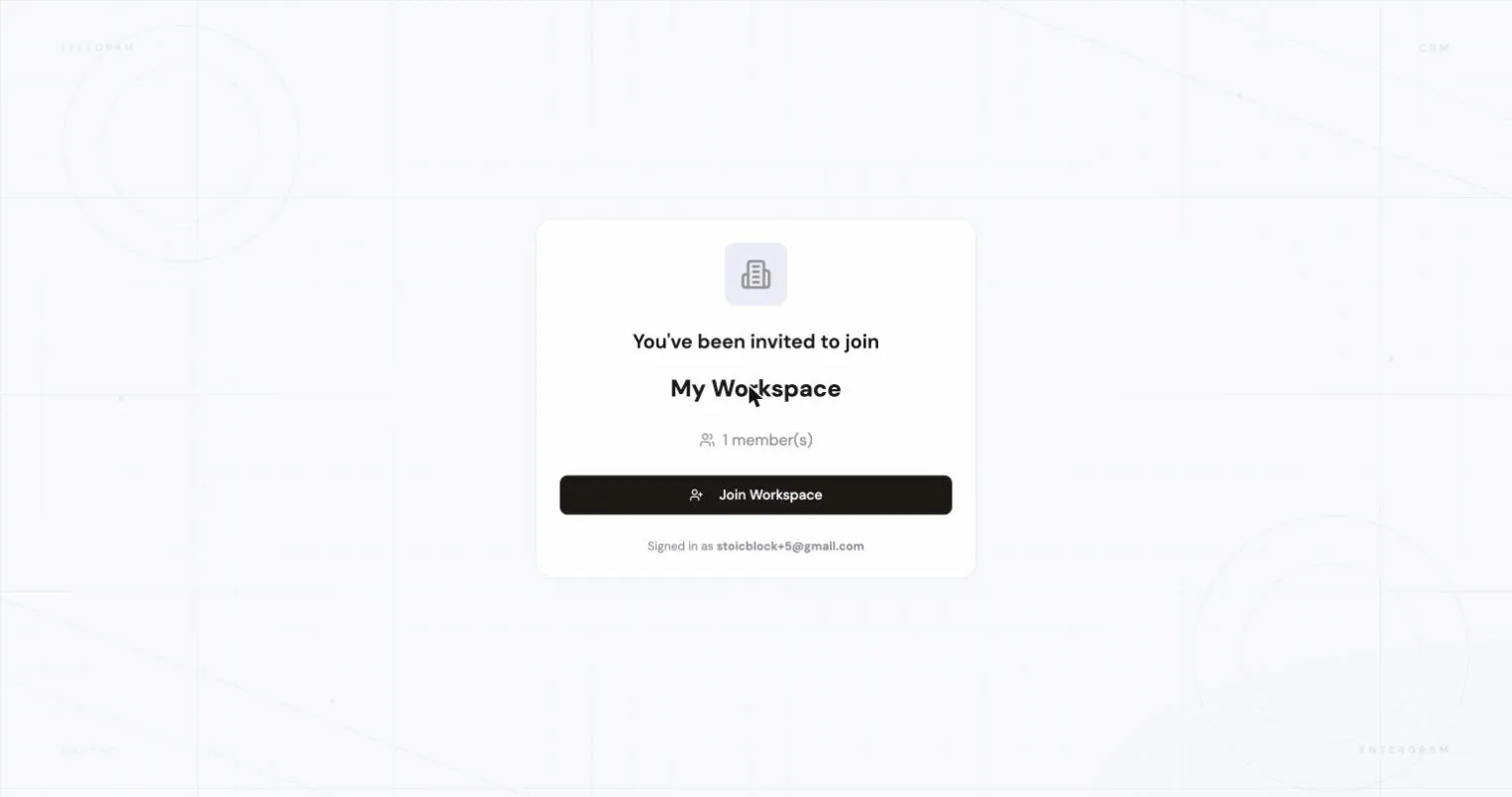
- Cliquez sur un lien d’invitation : il ouvre directement la page d’adhésion.
- Collez le lien ou le jeton dans Settings → Have an invite link? → Join Workspace.
- Collez-le pendant l’intégration sous Join existing.
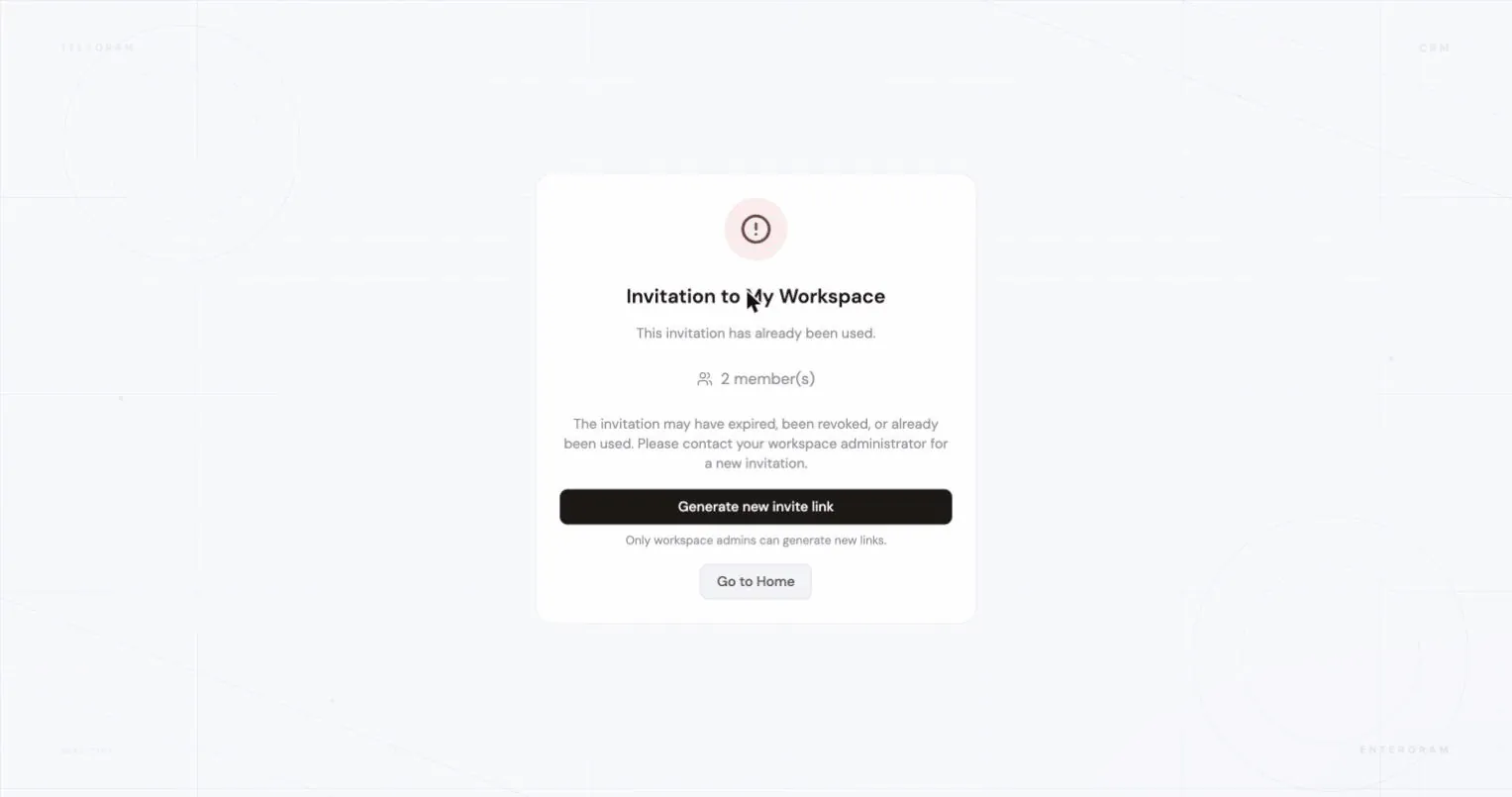
Les liens invalides ou expirés sont rejetés avant que quoi que ce soit ne se produise.
Paramètres de l’espace de travail
Section intitulée « Paramètres de l’espace de travail »Settings → Accounts (propriétaires et administrateurs) :
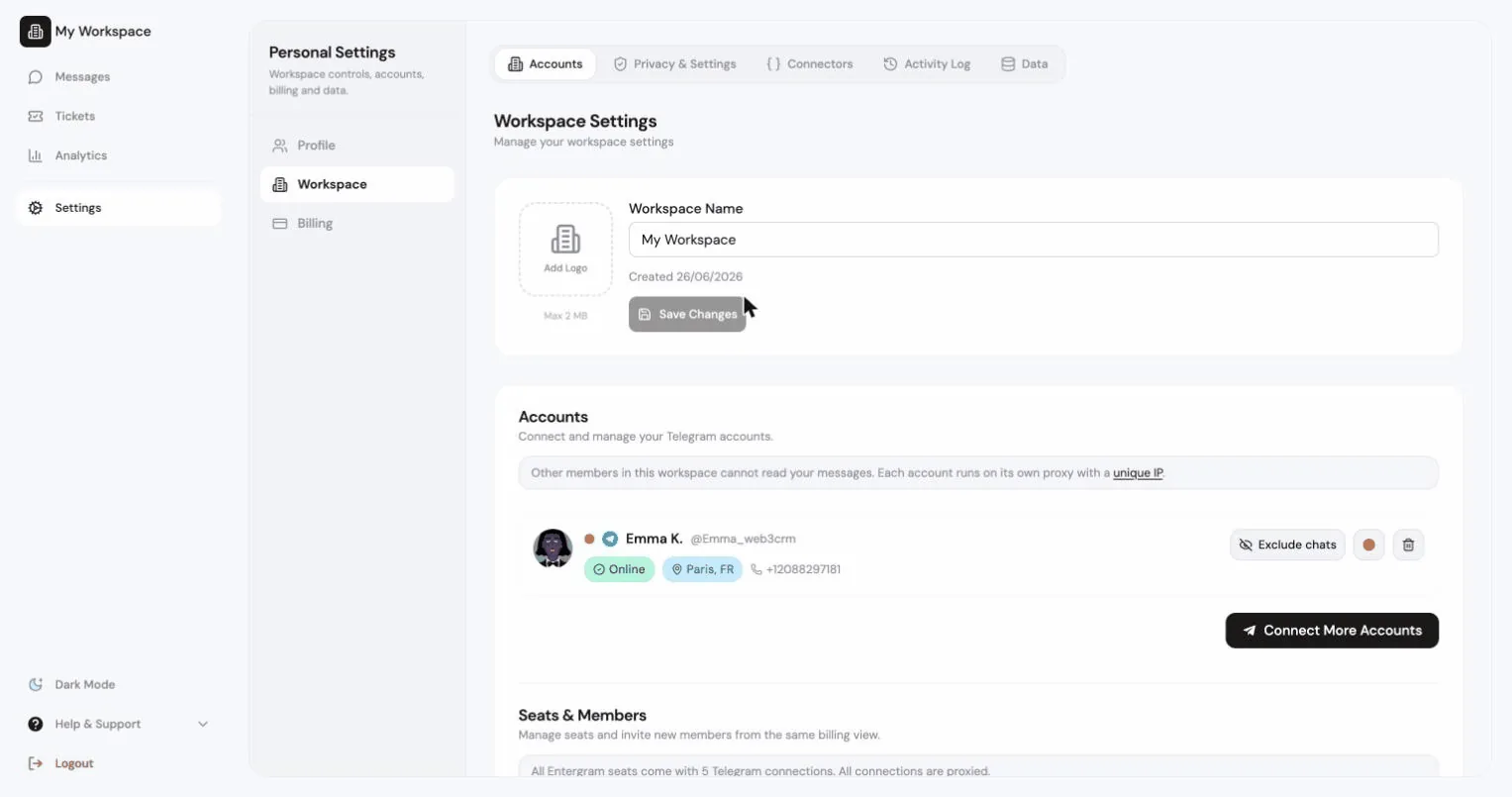
- Workspace Name : modifiez puis Save Changes.
- Logo : Add Logo, chargez le vôtre (il y a une taille maximale), ou Remove.
- Métadonnées : Plan, Paid seats, Created
{date}.
Où se trouvent les paramètres de l’espace de travail
Section intitulée « Où se trouvent les paramètres de l’espace de travail »| Onglet des paramètres | Ce qu’il contient |
|---|---|
| Accounts | Nom et logo, comptes Telegram, sièges, membres, rôles et invitations |
| Privacy Settings | Toutes les permissions de membre et les valeurs par défaut opérationnelles |
| Billing | Plans, sièges, portail Stripe |
| Data | Exports |
| MCP et API | MCP et API |
| Activity Log | Historique des journaux |
Source de données : Database ou Live
Section intitulée « Source de données : Database ou Live »L’en-tête de l’espace de travail peut basculer entre deux sources de données :
- Database, « Database with all contacts from Telegram accounts connected to your workspace », la vue CRM stockée.
- Live, la vue Telegram actuelle limitée au compte. Désactivée quand il n’y a aucun compte connecté : « No connected accounts available for live view. »
Quitter un espace de travail
Section intitulée « Quitter un espace de travail »Les membres demandent à partir ; ils ne peuvent pas simplement s’en aller.
- Settings → Accounts → Leave Workspace.
- Ajoutez un motif facultatif.
- Un administrateur ou le propriétaire l’examine.
Tant que la demande est en attente, vous voyez « Leave request pending, waiting for admin approval » et pouvez faire Cancel Request.
Si elle est approuvée, vous perdez l’accès à toutes les données de l’espace de travail et vous aurez besoin de votre propre plan pour continuer à utiliser l’application.
Les propriétaires et les administrateurs examinent les demandes sous Leave Requests avec Approve et Deny.
Supprimer un espace de travail
Section intitulée « Supprimer un espace de travail »Settings → Danger Zone → Delete this workspace (propriétaire uniquement). Vous devez taper le nom de l’espace de travail pour confirmer.
Ce qui est définitivement supprimé : tickets, journal d’activité, valeurs de champs personnalisés de l’espace de travail, commentaires, fichiers, connecteurs, clés d’API, vues partagées et modèles de l’espace de travail.
Ce qui ne l’est pas : vos comptes connectés. Ils restent sur votre profil et sont simplement détachés de l’espace de travail. Vous pouvez créer un nouvel espace de travail plus tard et réutiliser vos sièges.
La facturation est séparée. Supprimer un espace de travail n’annule pas les abonnements ; gérez-les dans l’onglet Billing via le portail Stripe.
Pendant la suppression
Section intitulée « Pendant la suppression »Le nettoyage se fait en arrière-plan :
{name}is being deleted in the background. Access to this workspace is paused until cleanup finishes.
En cas d’échec, vous verrez « Workspace deletion needs attention » : supprimez à nouveau pour remettre le nettoyage en file.
Voir aussi
Section intitulée « Voir aussi »Préférences de cookies
Nous respectons votre vie privée. Choisissez les cookies à autoriser ; votre choix s'applique à tout le site. Politique relative aux cookies
Indispensables au fonctionnement du site, y compris pour mémoriser vos choix de confidentialité. Toujours actifs.
Nous aident à comprendre l’usage du site et à attribuer les inscriptions aux partenaires. Facultatif.