Crea uno spazio di lavoro o unisciti a uno esistente
Lo spazio di lavoro è dove vive il tuo CRM. Campi personalizzati, ticket, commenti, file, viste salvate, modelli e analisi appartengono tutti a lui. Senza uno spazio di lavoro l’app non ha navigazione: vedrai “Workspace required - Create your own workspace, or join an existing one with an invite.” (serve uno spazio di lavoro: creane uno tuo o unisciti a uno esistente con un invito).
Crearne uno
Sezione intitolata “Crearne uno”Clicca Create Workspace dalla barra laterale, dalle impostazioni o durante l’onboarding.
- Workspace Name, ad esempio Acme Corp. Puoi avere più spazi di lavoro con lo stesso nome.
- Invite Your Team (facoltativo): Generate Invite Link. I link scadono dopo 24 ore.
- Fatto: “Your workspace is ready.” (il tuo spazio di lavoro è pronto).
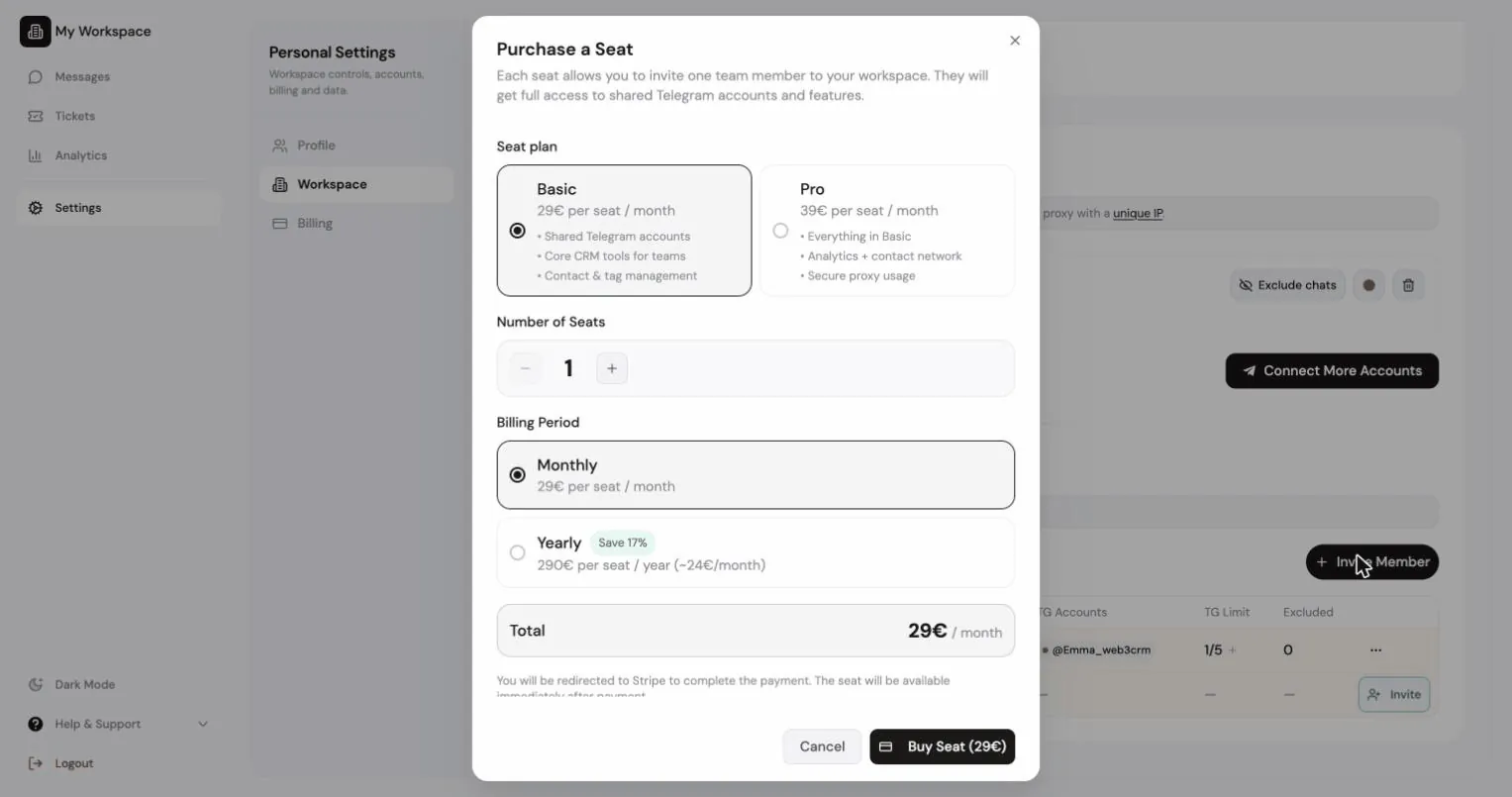
Se non hai ancora postazioni: “Workspace created. Buy seats to invite teammates.” (spazio di lavoro creato, acquista postazioni per invitare i colleghi).
Unirsi a uno spazio di lavoro
Sezione intitolata “Unirsi a uno spazio di lavoro”Hai tre strade:
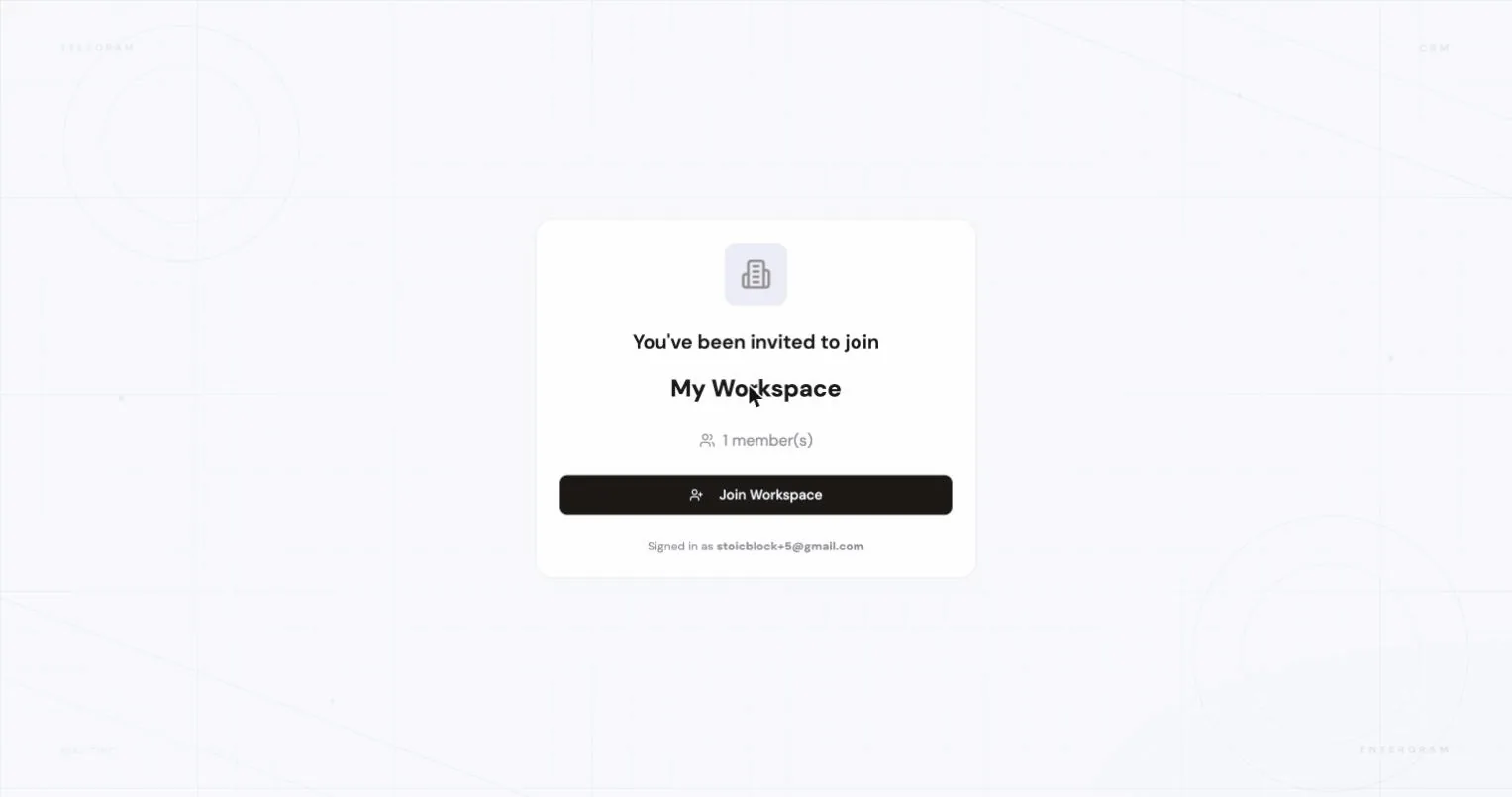
- Clicca un link di invito: apre direttamente la pagina per unirti.
- Incolla il link o il token in Settings → Have an invite link? → Join Workspace.
- Incollalo durante l’onboarding in Join existing.
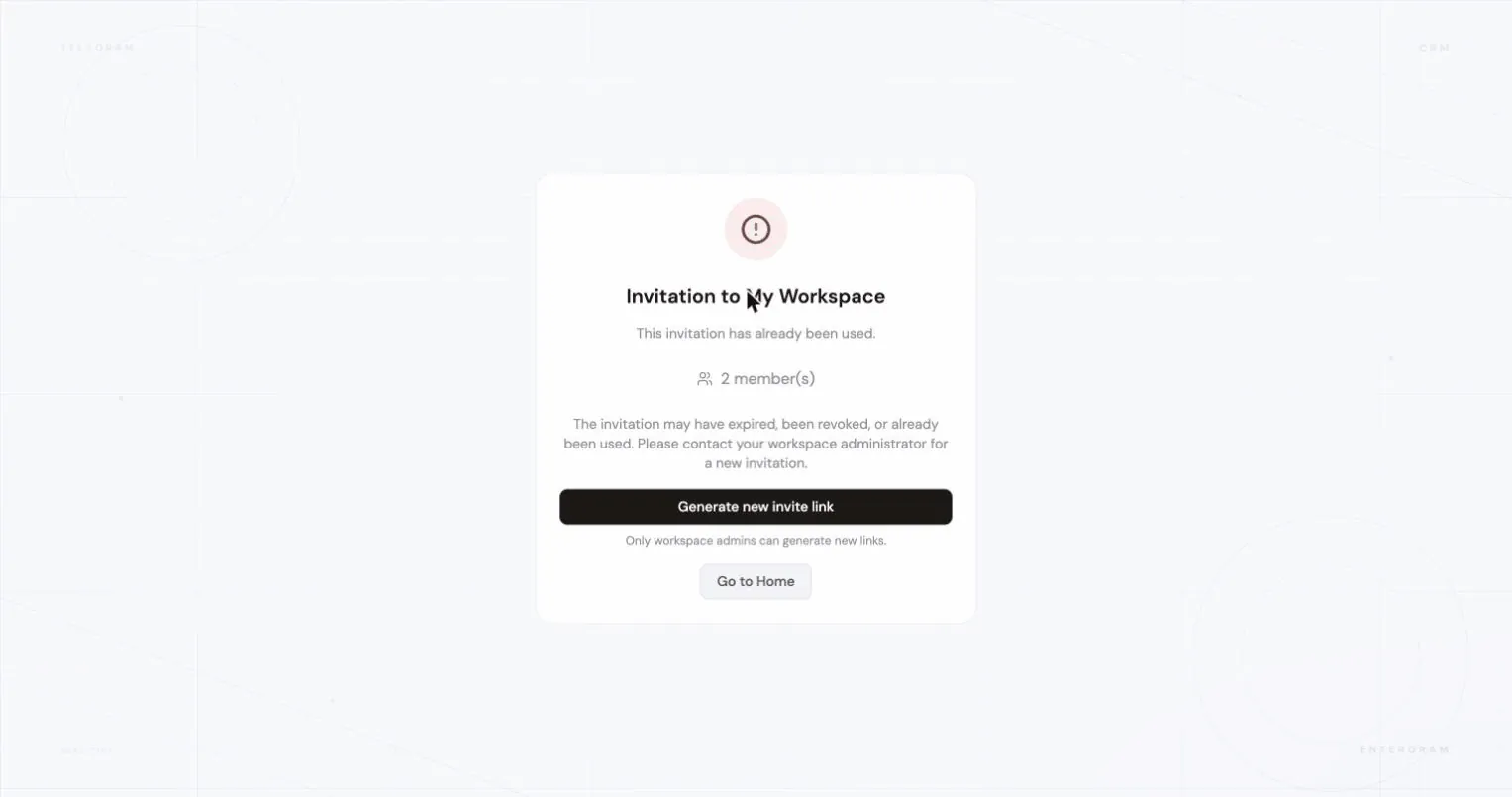
I link non validi o scaduti vengono rifiutati prima che succeda qualsiasi cosa.
Impostazioni dello spazio di lavoro
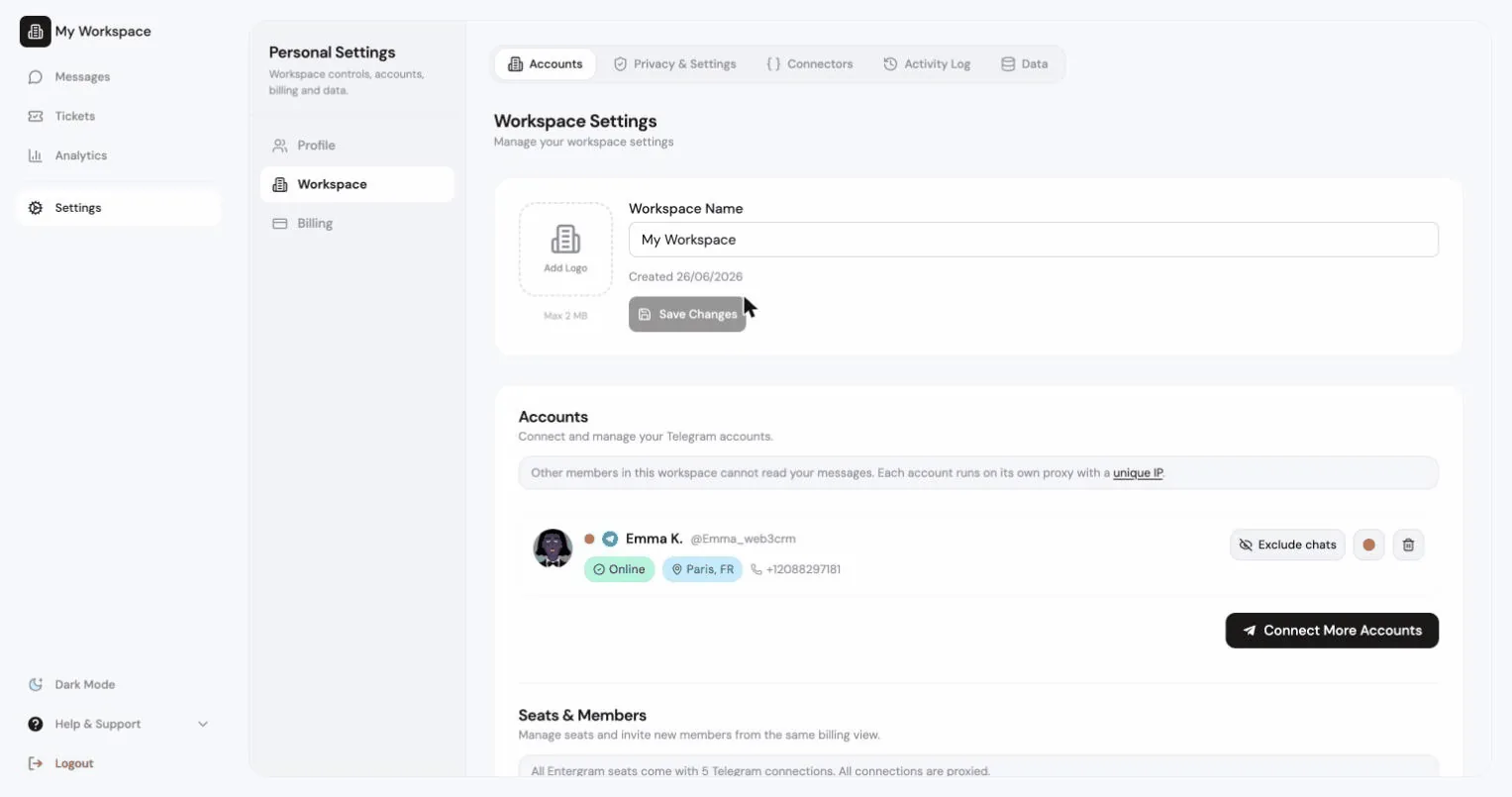
Sezione intitolata “Impostazioni dello spazio di lavoro”Settings → Accounts (proprietari e admin):
- Workspace Name: modificalo e clicca Save Changes.
- Logo: Add Logo per caricare il tuo (c’è una dimensione massima), oppure Remove.
- Metadati: Plan, Paid seats, Created
{date}.
Dove si trovano le impostazioni dello spazio di lavoro
Sezione intitolata “Dove si trovano le impostazioni dello spazio di lavoro”| Scheda delle impostazioni | Cosa contiene |
|---|---|
| Accounts | Nome e logo, account Telegram, postazioni, membri, ruoli e inviti |
| Privacy Settings | Tutti i permessi dei membri e le impostazioni operative predefinite |
| Billing | Piani, postazioni, portale Stripe |
| Data | Esportazioni |
| MCP e API | MCP e API |
| Activity Log | Log history |
Fonte dei dati: Database o Live
Sezione intitolata “Fonte dei dati: Database o Live”L’intestazione dello spazio di lavoro può passare da una fonte di dati all’altra:
- Database, “Database with all contacts from Telegram accounts connected to your workspace” (database con tutti i contatti degli account Telegram collegati al tuo spazio di lavoro): la vista CRM salvata.
- Live: la vista Telegram attuale, legata all’account. È disattivata quando non ci sono account collegati: “No connected accounts available for live view.” (nessun account collegato disponibile per la vista live).
Lasciare uno spazio di lavoro
Sezione intitolata “Lasciare uno spazio di lavoro”I membri chiedono di uscire; non possono semplicemente andarsene.
- Settings → Accounts → Leave Workspace.
- Aggiungi un motivo, se vuoi.
- Un admin o il proprietario esamina la richiesta.
Finché è in sospeso vedi “Leave request pending, waiting for admin approval” (richiesta di uscita in sospeso, in attesa dell’approvazione di un admin) e puoi usare Cancel Request.
Se la richiesta viene approvata perdi l’accesso a tutti i dati dello spazio di lavoro e ti servirà un piano tuo per continuare a usare l’app.
Proprietari e admin esaminano le richieste in Leave Requests con Approve e Deny.
Eliminare uno spazio di lavoro
Sezione intitolata “Eliminare uno spazio di lavoro”Settings → Danger Zone → Delete this workspace (solo il proprietario). Per confermare devi digitare il nome dello spazio di lavoro.
Cosa viene rimosso definitivamente: ticket, registro attività, valori dei campi personalizzati dello spazio di lavoro, commenti, file, connettori, chiavi API, viste condivise e modelli dello spazio di lavoro.
Cosa non viene rimosso: i tuoi account collegati. Restano nel tuo profilo e vengono semplicemente scollegati dallo spazio di lavoro. Puoi creare un nuovo spazio di lavoro più tardi e riutilizzare le tue postazioni.
La fatturazione è separata. Eliminare uno spazio di lavoro non annulla gli abbonamenti: gestiscili nella scheda Billing tramite il portale Stripe.
Mentre l’eliminazione è in corso
Sezione intitolata “Mentre l’eliminazione è in corso”La pulizia avviene in background:
{name}is being deleted in the background. Access to this workspace is paused until cleanup finishes. ({name}è in fase di eliminazione in background; l’accesso a questo spazio di lavoro è sospeso finché la pulizia non termina.)
Se non va a buon fine vedrai “Workspace deletion needs attention” (l’eliminazione dello spazio di lavoro richiede attenzione): elimina di nuovo per rimettere in coda la pulizia.
Articoli correlati
Sezione intitolata “Articoli correlati”Preferenze dei cookie
Rispettiamo il tuo diritto alla privacy. Scegli quali cookie consentire, la tua scelta vale su tutto il sito. Informativa sui cookie
Indispensabili al funzionamento del sito, incluso il ricordo delle tue scelte sulla privacy. Sempre attivi.
Ci aiutano a capire l'uso del sito e ad attribuire le registrazioni ai partner di referral. Facoltativi.