فضاهای کاری
فضای کاری جایی است که CRM شما در آن زندگی میکند. فیلدهای سفارشی، تیکتها، نظرات، فایلها، نماهای ذخیرهشده، قالبها و تحلیلها همگی به آن تعلق دارند. بدون فضای کاری، برنامه هیچ ناوبری ندارد و پیام «Workspace required، فضای کاری خودتان را بسازید یا با یک دعوت به یکی از فضاهای موجود بپیوندید.» را میبینید.
ساختن یک فضای کاری
بخش با عنوان «ساختن یک فضای کاری»Create Workspace از نوار کناری، تنظیمات یا در حین راهاندازی اولیه.
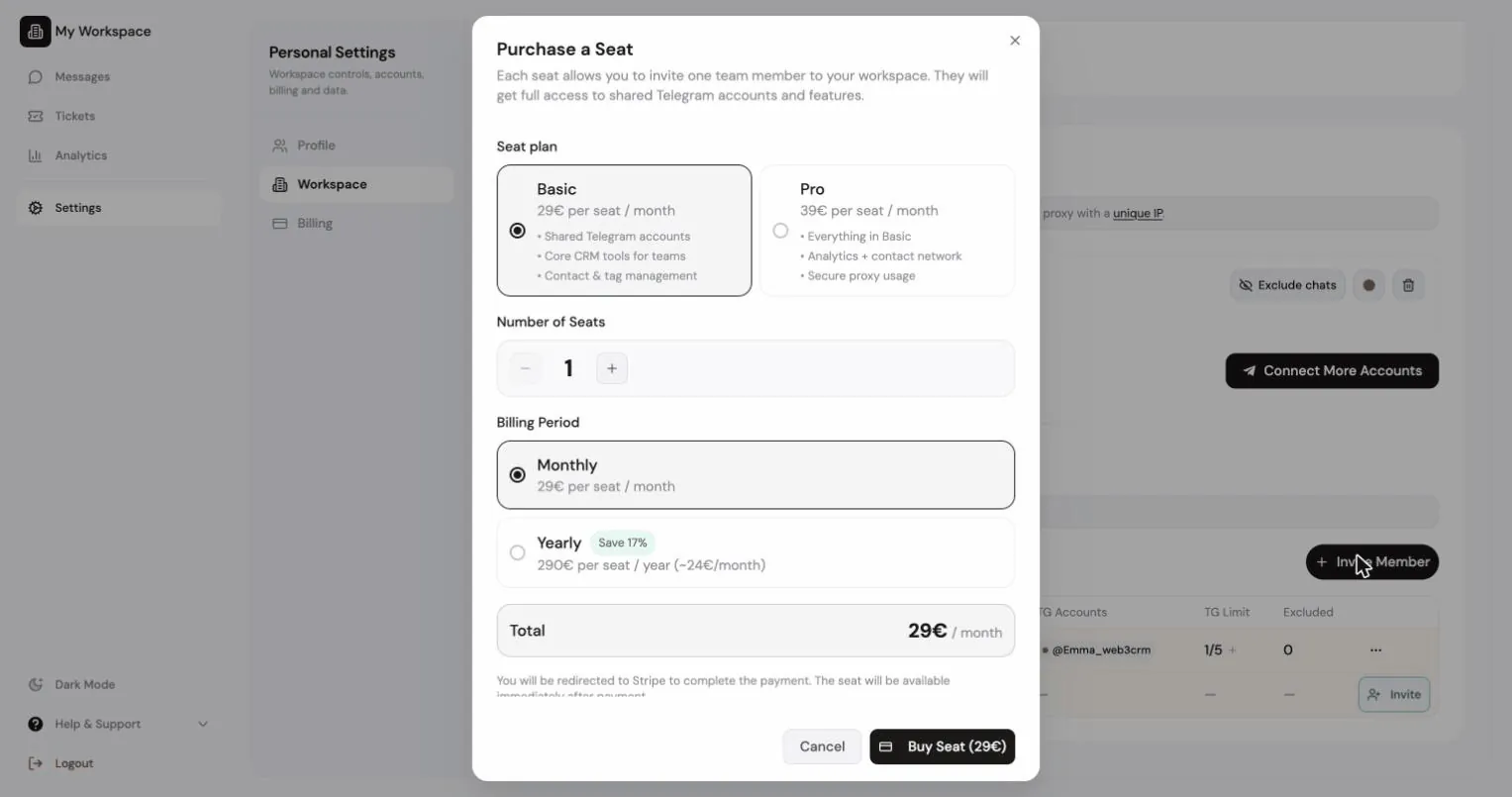
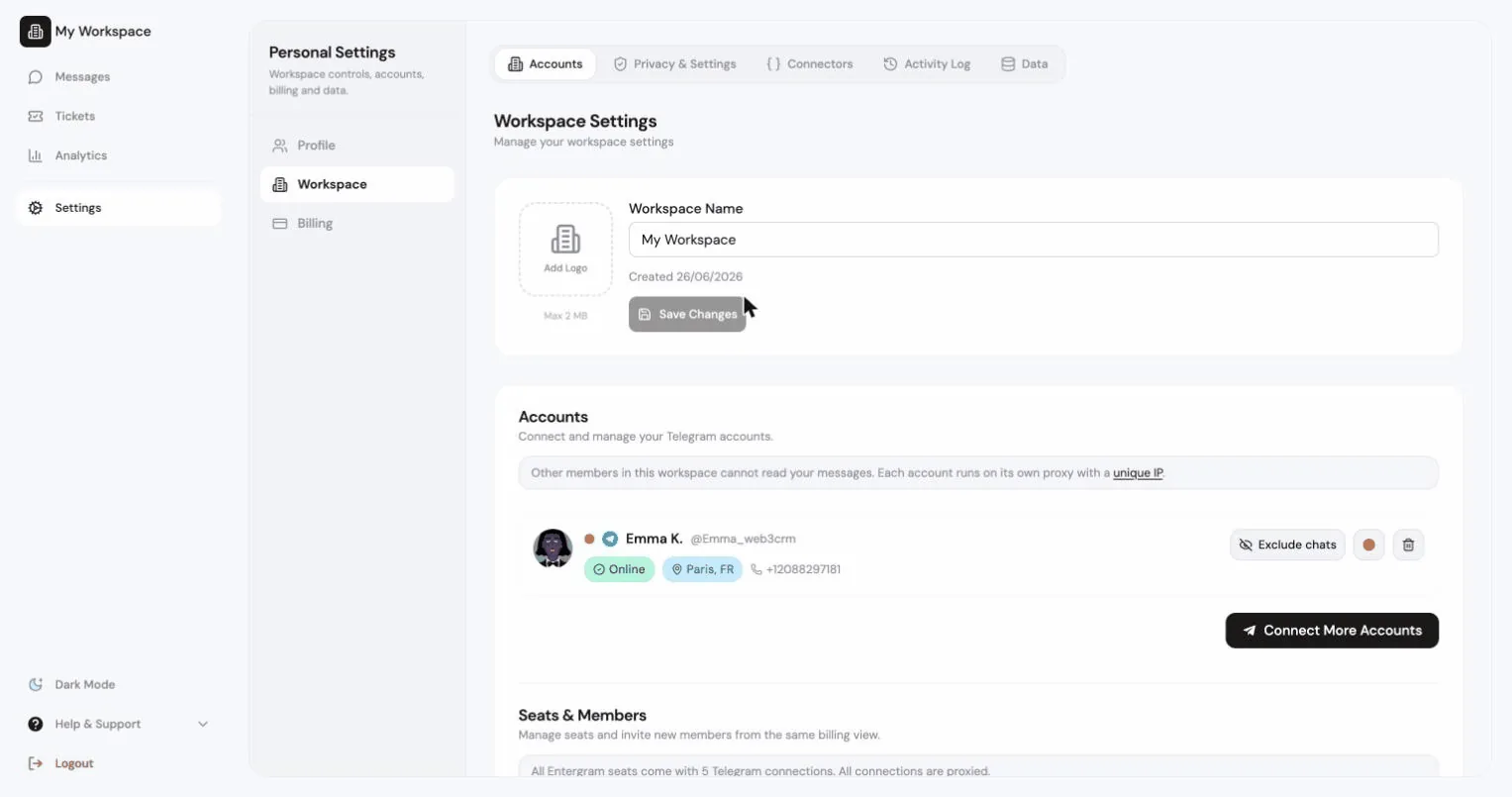
۱. Workspace Name، برای مثال Acme Corp. میتوانید چند فضای کاری با یک نام داشته باشید. ۲. Invite Your Team (اختیاری)، Generate Invite Link. پیوندها پس از ۲۴ ساعت منقضی میشوند. ۳. تمام، «فضای کاری شما آماده است.»
اگر هنوز صندلی ندارید: «Workspace created. Buy seats to invite teammates.»
پیوستن به یک فضای کاری
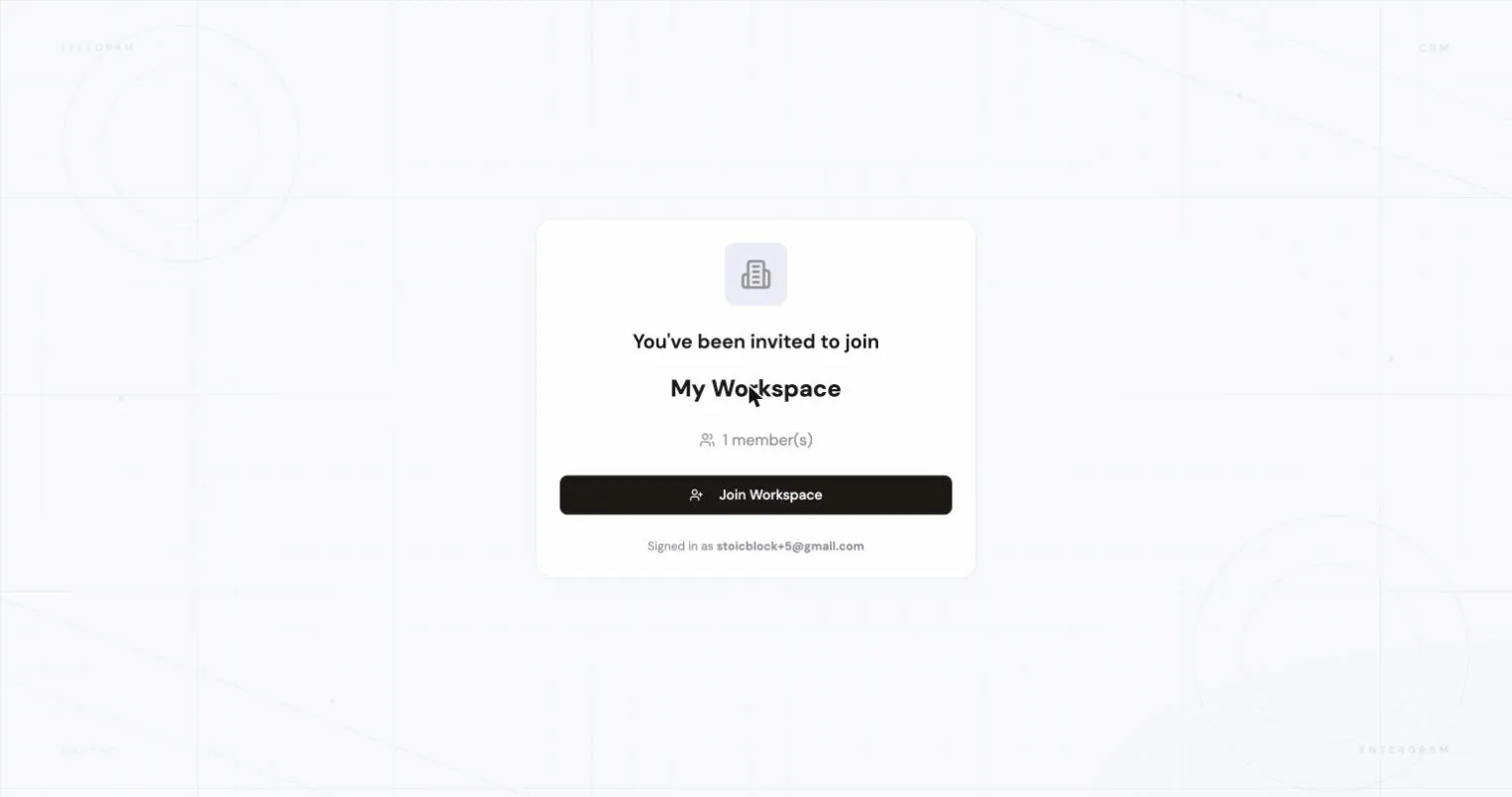
بخش با عنوان «پیوستن به یک فضای کاری»سه مسیر:
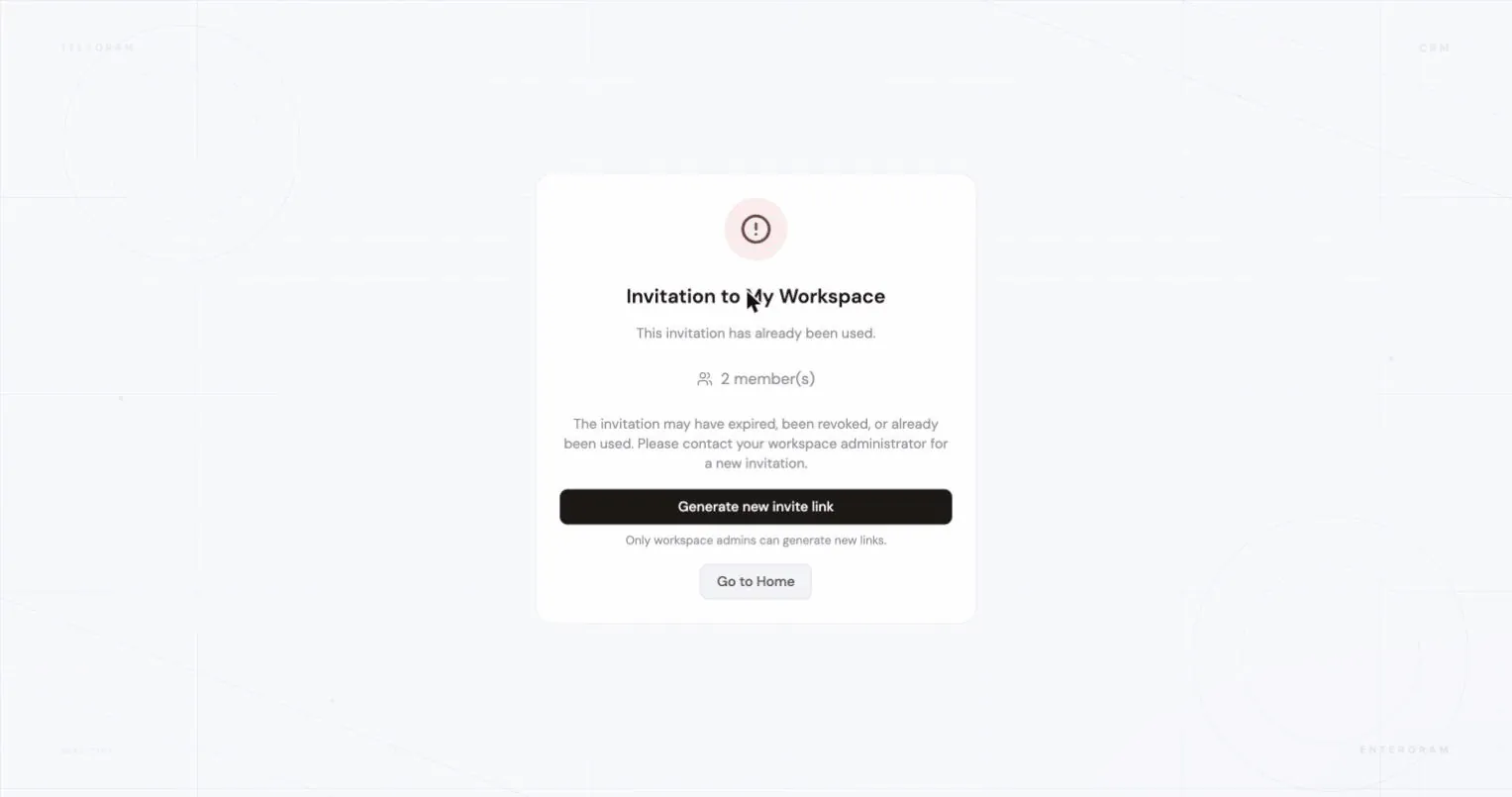
- روی یک پیوند دعوت کلیک کنید تا صفحه پیوستن مستقیم باز شود.
- پیوند یا توکن را در Settings → Have an invite link? → Join Workspace جایگذاری کنید.
- آن را در حین راهاندازی اولیه زیر Join existing جایگذاری کنید.
پیوندهای نامعتبر یا منقضی پیش از هر اتفاقی رد میشوند.
تنظیمات فضای کاری
بخش با عنوان «تنظیمات فضای کاری»Settings → Accounts (مالکان و ادمینها):
- Workspace Name، ویرایش کنید و Save Changes بزنید.
- Logo، با Add Logo لوگوی خودتان را بارگذاری کنید (حداکثر اندازهای وجود دارد) یا Remove بزنید.
- فراداده: Plan، Paid seats، Created
{date}.
تنظیمات فضای کاری کجا هستند
بخش با عنوان «تنظیمات فضای کاری کجا هستند»| برگه Settings | چه چیزی در آن است |
|---|---|
| Accounts | نام و لوگو، حسابهای تلگرام، صندلیها، اعضا، نقشها و دعوتها |
| Privacy Settings | هر مجوز عضو و پیشفرض عملیاتی |
| Billing | پلنها، صندلیها، پورتال Stripe |
| Data | خروجیها |
| MCP و API | MCP و API |
| Activity Log | تاریخچه گزارشها |
منبع داده: Database در برابر Live
بخش با عنوان «منبع داده: Database در برابر Live»سربرگ فضای کاری میتواند بین دو منبع داده جابهجا شود:
- Database، «پایگاه داده با همه مخاطبان از حسابهای تلگرام متصل به فضای کاری شما»، یعنی نمای ذخیرهشده CRM.
- Live، نمای فعلی تلگرام محدود به حساب. وقتی هیچ حساب متصلی نباشد غیرفعال است: «No connected accounts available for live view.»
ترک کردن یک فضای کاری
بخش با عنوان «ترک کردن یک فضای کاری»اعضا درخواست ترک میدهند؛ نمیتوانند همینطوری بیرون بروند.
۱. Settings → Accounts → Leave Workspace. ۲. یک دلیل اختیاری اضافه کنید. ۳. یک ادمین یا مالک آن را بررسی میکند.
تا وقتی در انتظار است پیام «Leave request pending, waiting for admin approval» را میبینید و میتوانید Cancel Request بزنید.
اگر تأیید شود دسترسی خود را به همه دادههای فضای کاری از دست میدهید و برای ادامه استفاده از برنامه به پلن خودتان نیاز خواهید داشت.
مالکان و ادمینها درخواستها را زیر Leave Requests با Approve و Deny بررسی میکنند.
حذف یک فضای کاری
بخش با عنوان «حذف یک فضای کاری»Settings → Danger Zone → Delete this workspace (فقط مالک). برای تأیید باید نام فضای کاری را تایپ کنید.
چه چیزی برای همیشه حذف میشود: تیکتها، گزارش فعالیت، مقادیر فیلدهای سفارشی فضای کاری، نظرات، فایلها، کانکتورها، کلیدهای API، نماهای مشترک و قالبهای فضای کاری.
چه چیزی حذف نمیشود: حسابهای متصل شما. آنها روی نمایه شما میمانند و فقط از فضای کاری جدا میشوند. میتوانید بعداً فضای کاری جدیدی بسازید و از صندلیهای خود دوباره استفاده کنید.
صورتحساب جداست. حذف یک فضای کاری اشتراکها را لغو نمیکند؛ آنها را در برگه Billing از طریق پورتال Stripe مدیریت کنید.
در حین اجرای حذف
بخش با عنوان «در حین اجرای حذف»پاکسازی در پسزمینه انجام میشود:
{name}در پسزمینه در حال حذف است. دسترسی به این فضای کاری تا پایان پاکسازی متوقف است.
اگر ناموفق باشد پیام «Workspace deletion needs attention» را میبینید؛ دوباره حذف کنید تا پاکسازی دوباره در صف قرار گیرد.
مرتبط
بخش با عنوان «مرتبط»تنظیمات کوکی
ما به حریم خصوصی شما احترام میگذاریم. انتخاب کنید کدام کوکیها مجاز باشند, انتخاب شما در کل سایت اعمال میشود. سیاست کوکی
برای کارکرد سایت لازم است، از جمله بهخاطر سپردن تنظیمات حریم خصوصی شما. همیشه فعال.
به ما کمک میکند استفاده از سایت را درک کنیم و ثبتنامها را به شرکای ارجاع نسبت دهیم. اختیاری.