สร้างและเข้าร่วมเวิร์กสเปซ
เวิร์กสเปซคือที่อยู่ของ CRM ฟิลด์ที่กำหนดเอง ทิกเก็ต ความคิดเห็น ไฟล์ มุมมองที่บันทึกไว้ เทมเพลต และการวิเคราะห์ทั้งหมดเป็นของเวิร์กสเปซ ถ้าไม่มีเวิร์กสเปซ แอปจะไม่มีเมนูนำทาง คุณจะเห็น “Workspace required - Create your own workspace, or join an existing one with an invite.” (ต้องมีเวิร์กสเปซ ให้สร้างเวิร์กสเปซของคุณเอง หรือเข้าร่วมเวิร์กสเปซที่มีอยู่ด้วยคำเชิญ)
การสร้างเวิร์กสเปซ
ส่วนหัวข้อ “การสร้างเวิร์กสเปซ”กด Create Workspace จากแถบด้านข้าง หน้าการตั้งค่า หรือระหว่างการเริ่มต้นใช้งาน
- Workspace Name เช่น Acme Corp คุณมีหลายเวิร์กสเปซที่ใช้ชื่อเดียวกันได้
- Invite Your Team (ไม่บังคับ) กด Generate Invite Link ลิงก์จะหมดอายุใน 24 ชั่วโมง
- เสร็จแล้ว คุณจะเห็น “Your workspace is ready.” (เวิร์กสเปซของคุณพร้อมแล้ว)
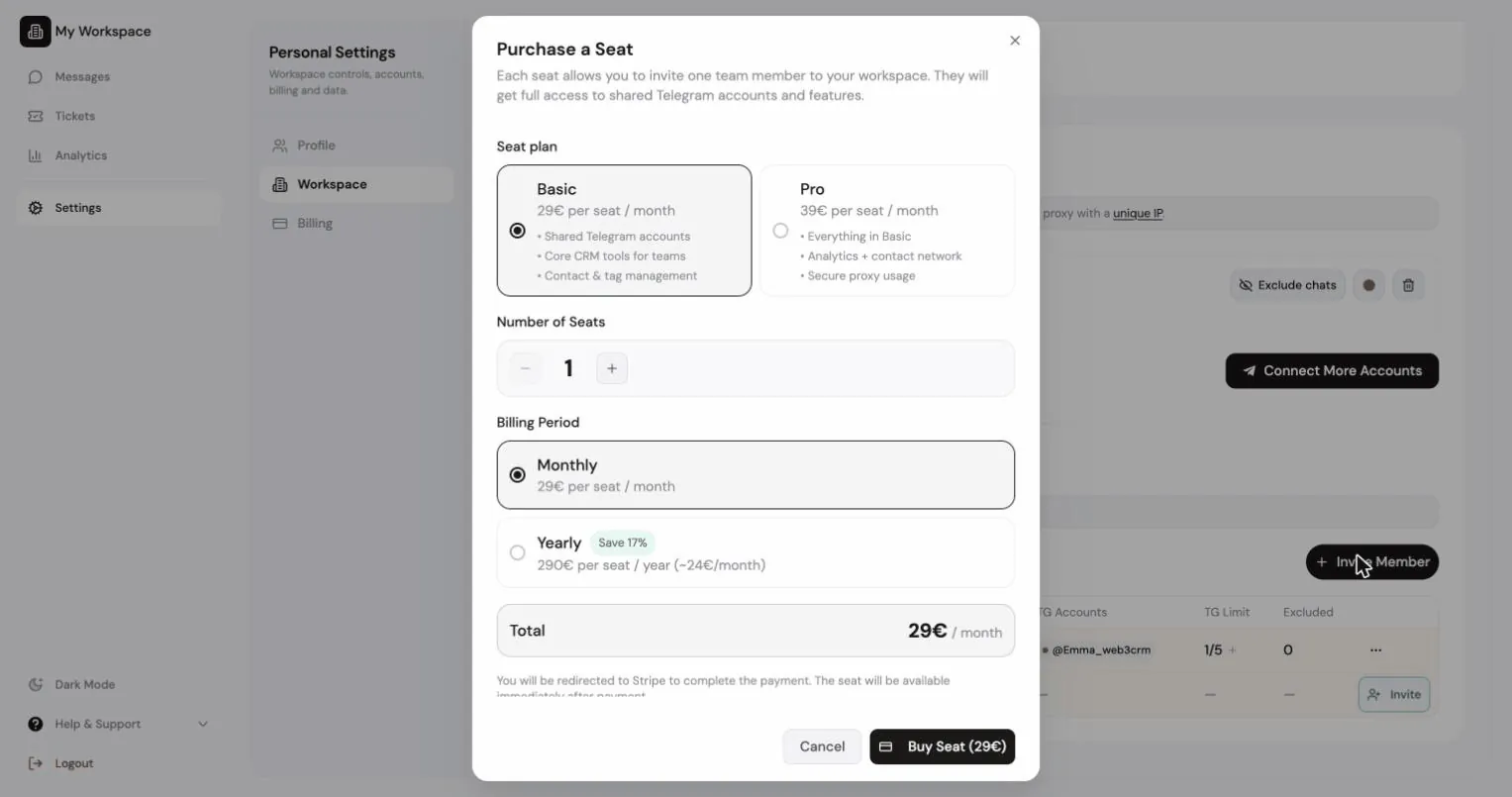
ถ้ายังไม่มีที่นั่ง: “Workspace created. Buy seats to invite teammates.” (สร้างเวิร์กสเปซแล้ว ซื้อที่นั่งเพื่อเชิญเพื่อนร่วมทีม)
การเข้าร่วมเวิร์กสเปซ
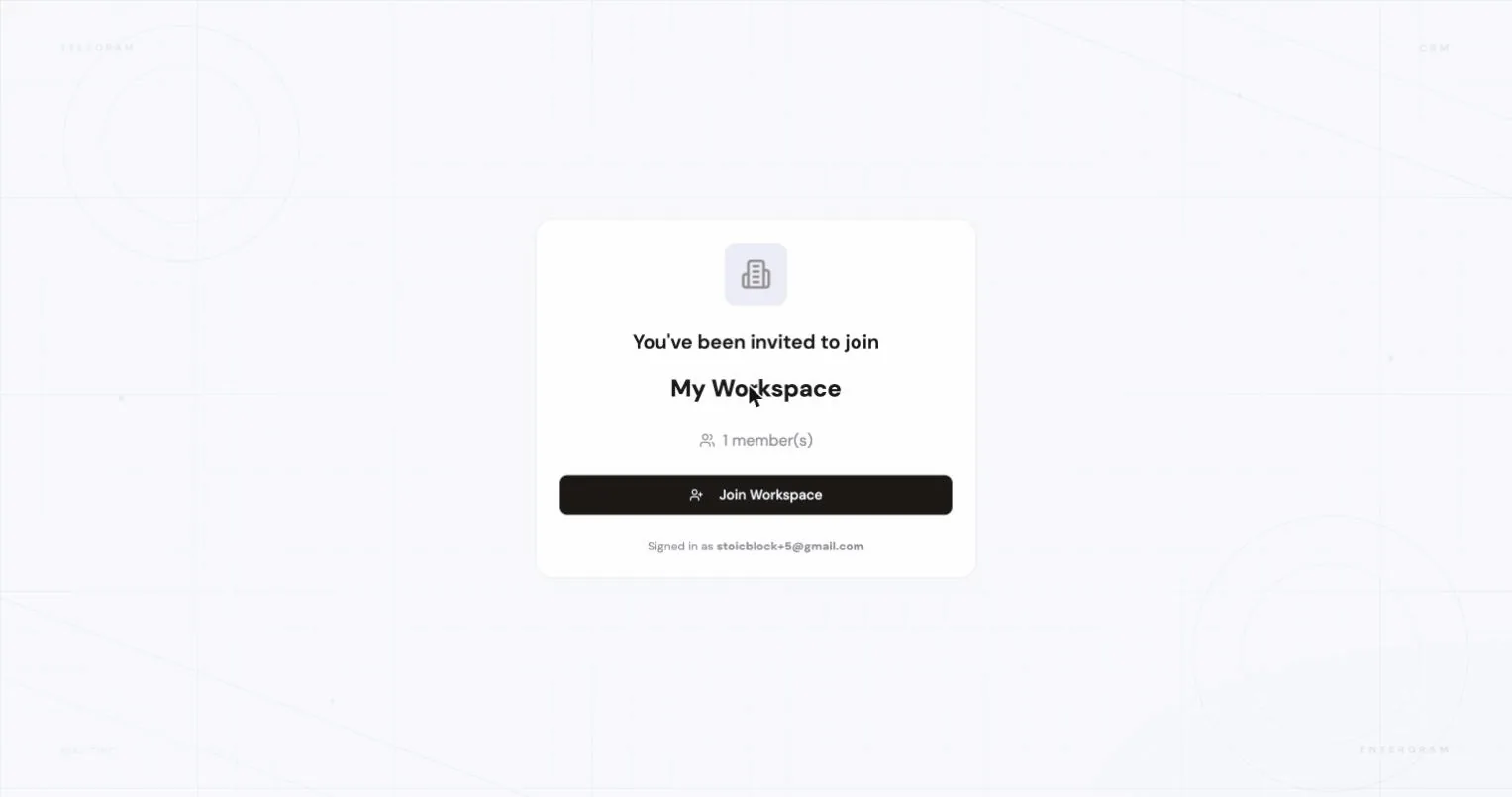
ส่วนหัวข้อ “การเข้าร่วมเวิร์กสเปซ”ทำได้สามทาง:
- คลิกลิงก์เชิญ ระบบจะเปิดหน้าเข้าร่วมให้ทันที
- วางลิงก์หรือโทเค็นใน Settings → Have an invite link? → Join Workspace
- วางลิงก์ระหว่างการเริ่มต้นใช้งานในส่วน Join existing
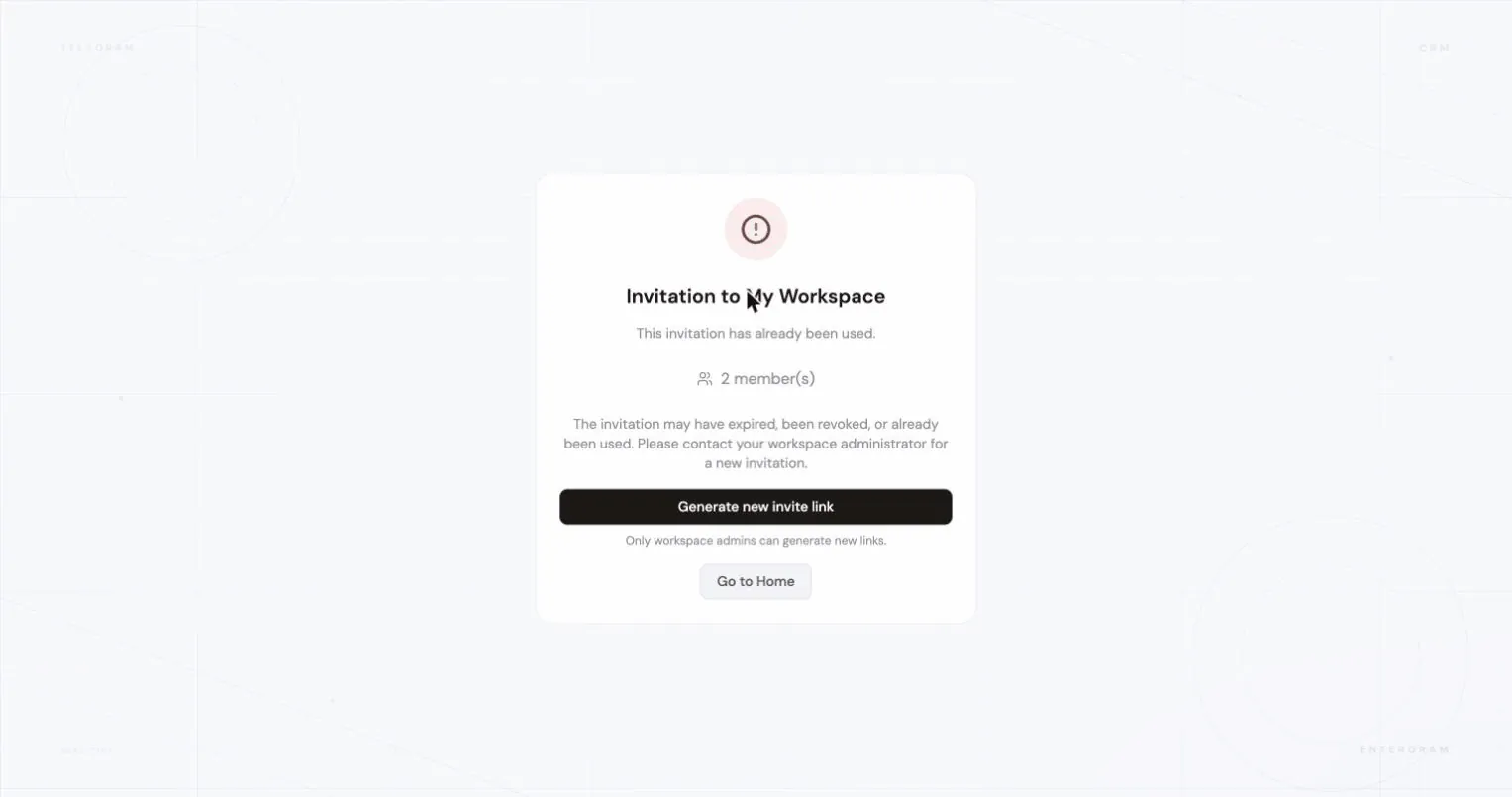
ลิงก์ที่ไม่ถูกต้องหรือหมดอายุจะถูกปฏิเสธก่อนที่จะมีอะไรเกิดขึ้น
การตั้งค่าเวิร์กสเปซ
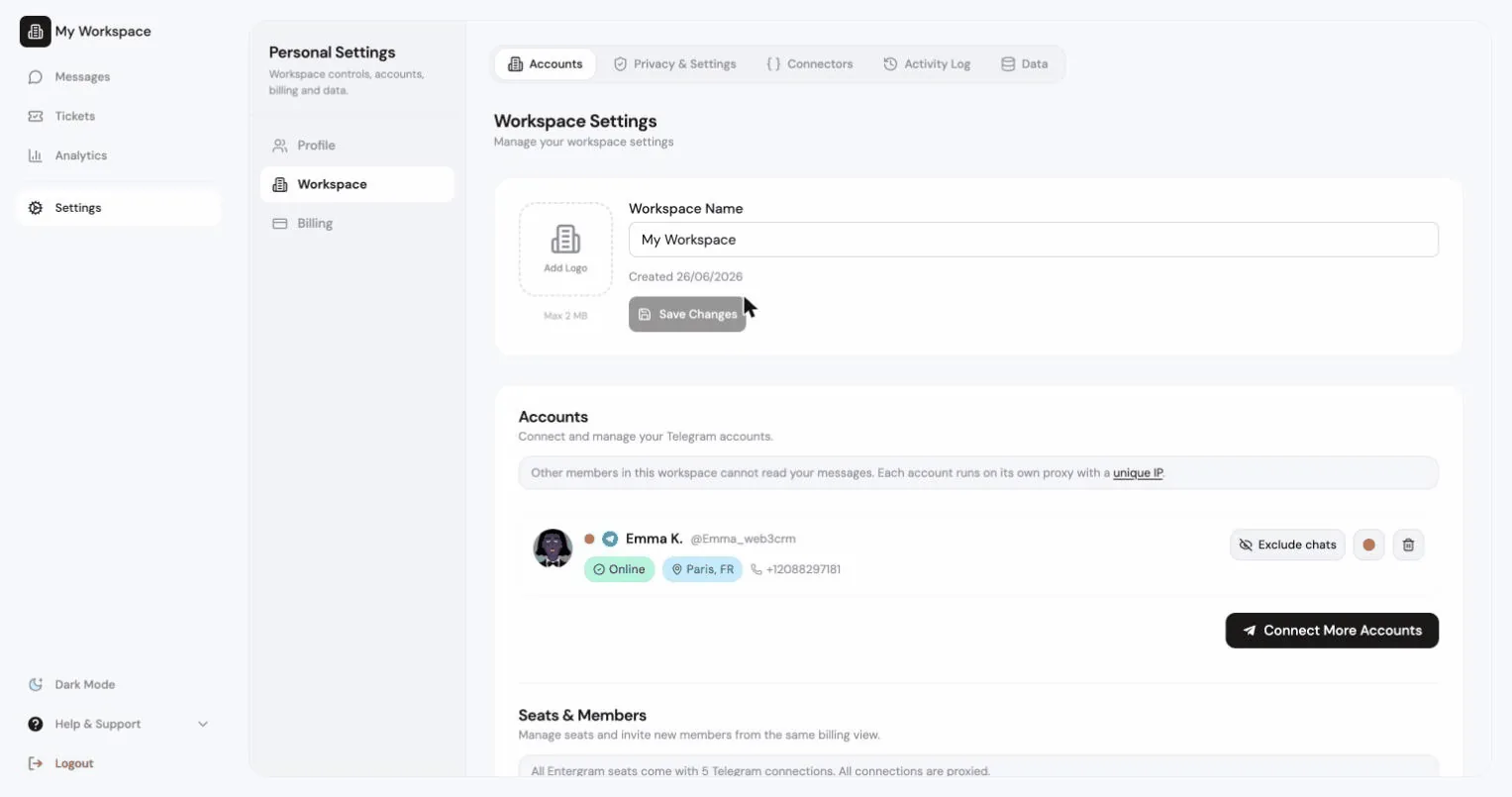
ส่วนหัวข้อ “การตั้งค่าเวิร์กสเปซ”Settings → Accounts (เจ้าของและแอดมิน):
- Workspace Name แก้ไขแล้วกด Save Changes
- Logo กด Add Logo เพื่ออัปโหลดโลโก้ของคุณเอง (มีขนาดสูงสุดกำหนดไว้) หรือกด Remove
- ข้อมูลเมตา: Plan, Paid seats, Created
{date}
ตำแหน่งของการตั้งค่าเวิร์กสเปซ
ส่วนหัวข้อ “ตำแหน่งของการตั้งค่าเวิร์กสเปซ”| แท็บใน Settings | สิ่งที่อยู่ในแท็บ |
|---|---|
| Accounts | ชื่อและโลโก้ บัญชี Telegram ที่นั่ง สมาชิก บทบาท และคำเชิญ |
| Privacy Settings | สิทธิ์ของสมาชิกและค่าเริ่มต้นในการทำงานทั้งหมด |
| Billing | แผน ที่นั่ง และพอร์ทัล Stripe |
| Data | การส่งออกข้อมูล |
| MCP และ API | MCP และ API |
| Activity Log | ประวัติบันทึก |
แหล่งข้อมูล: Database หรือ Live
ส่วนหัวข้อ “แหล่งข้อมูล: Database หรือ Live”ส่วนหัวของเวิร์กสเปซสลับได้ระหว่างแหล่งข้อมูลสองแบบ:
- Database: “Database with all contacts from Telegram accounts connected to your workspace” (ฐานข้อมูลที่มีผู้ติดต่อทั้งหมดจากบัญชี Telegram ที่เชื่อมต่อกับเวิร์กสเปซของคุณ) คือมุมมอง CRM ที่จัดเก็บไว้
- Live: มุมมอง Telegram ปัจจุบันที่ผูกกับบัญชี จะใช้ไม่ได้เมื่อไม่มีบัญชีที่เชื่อมต่อ: “No connected accounts available for live view.” (ไม่มีบัญชีที่เชื่อมต่อสำหรับมุมมอง Live)
การออกจากเวิร์กสเปซ
ส่วนหัวข้อ “การออกจากเวิร์กสเปซ”สมาชิกต้องส่งคำขอออก จะออกไปเองทันทีไม่ได้
- ไปที่ Settings → Accounts → Leave Workspace
- ใส่เหตุผลได้ถ้าต้องการ
- แอดมินหรือเจ้าของจะพิจารณาคำขอ
ระหว่างรอ คุณจะเห็น “Leave request pending, waiting for admin approval” (คำขอออกกำลังรอแอดมินอนุมัติ) และกด Cancel Request เพื่อยกเลิกได้
ถ้าได้รับอนุมัติ คุณจะเสียสิทธิ์เข้าถึงข้อมูลทั้งหมดของเวิร์กสเปซ และต้องมีแผนของตัวเองเพื่อ ใช้แอปต่อ
เจ้าของและแอดมินพิจารณาคำขอได้ที่ Leave Requests ด้วยปุ่ม Approve และ Deny
การลบเวิร์กสเปซ
ส่วนหัวข้อ “การลบเวิร์กสเปซ”Settings → Danger Zone → Delete this workspace (เฉพาะเจ้าของ) คุณต้อง พิมพ์ชื่อเวิร์กสเปซเพื่อยืนยัน
สิ่งที่ถูกลบถาวร: ทิกเก็ต บันทึกกิจกรรม ค่าฟิลด์ที่กำหนดเองของเวิร์กสเปซ ความคิดเห็น ไฟล์ ตัวเชื่อมต่อ API keys มุมมองที่แชร์ และเทมเพลตของเวิร์กสเปซ
สิ่งที่ไม่ถูกลบ: บัญชีที่เชื่อมต่อของคุณ บัญชีเหล่านี้ยังอยู่ในโปรไฟล์ของคุณ และเพียงแค่ ถูกแยกออกจากเวิร์กสเปซ คุณสร้างเวิร์กสเปซใหม่ภายหลังและนำที่นั่งกลับมาใช้ได้
การเรียกเก็บเงินแยกต่างหาก การลบเวิร์กสเปซไม่ยกเลิกการสมัครสมาชิก ให้จัดการ การสมัครสมาชิกในแท็บ Billing ผ่านพอร์ทัล Stripe
ระหว่างที่กำลังลบ
ส่วนหัวข้อ “ระหว่างที่กำลังลบ”การล้างข้อมูลทำงานในเบื้องหลัง:
{name}is being deleted in the background. Access to this workspace is paused until cleanup finishes. (กำลังลบ{name}ในเบื้องหลัง การเข้าถึงเวิร์กสเปซนี้จะหยุดชั่วคราวจนกว่าการล้างข้อมูลจะเสร็จ)
ถ้าล้มเหลว คุณจะเห็น “Workspace deletion needs attention” (การลบเวิร์กสเปซต้องได้รับการดูแล) ให้กดลบอีกครั้งเพื่อเข้าคิว การล้างข้อมูลใหม่
บทความที่เกี่ยวข้อง
ส่วนหัวข้อ “บทความที่เกี่ยวข้อง”การตั้งค่าคุกกี้
เราเคารพสิทธิความเป็นส่วนตัวของคุณ เลือกคุกกี้ที่ต้องการอนุญาต ตัวเลือกของคุณจะมีผลทั่วทั้งเว็บไซต์ นโยบายคุกกี้
จำเป็นต่อการทำงานของเว็บไซต์ รวมถึงการจดจำตัวเลือกความเป็นส่วนตัวของคุณ เปิดใช้งานเสมอ
ช่วยให้เราเข้าใจการใช้งานเว็บไซต์และระบุการสมัครให้กับพันธมิตรผู้แนะนำ ไม่บังคับ