កន្លែងធ្វើការ
កន្លែងធ្វើការគឺជាកន្លែងដែល CRM របស់អ្នកស្ថិតនៅ។ វាលផ្ទាល់ខ្លួន សំបុត្រ មតិយោបល់ ឯកសារ ទិដ្ឋភាពដែលបានរក្សាទុក គំរូ និងទិន្នន័យវិភាគ សុទ្ធតែជាកម្មសិទ្ធិរបស់វា។ បើគ្មានកន្លែងធ្វើការ កម្មវិធីគ្មានការរុករកទេ ព្រោះអ្នកនឹងឃើញសារ “Workspace required - Create your own workspace, or join an existing one with an invite.”
ការបង្កើតកន្លែងធ្វើការ
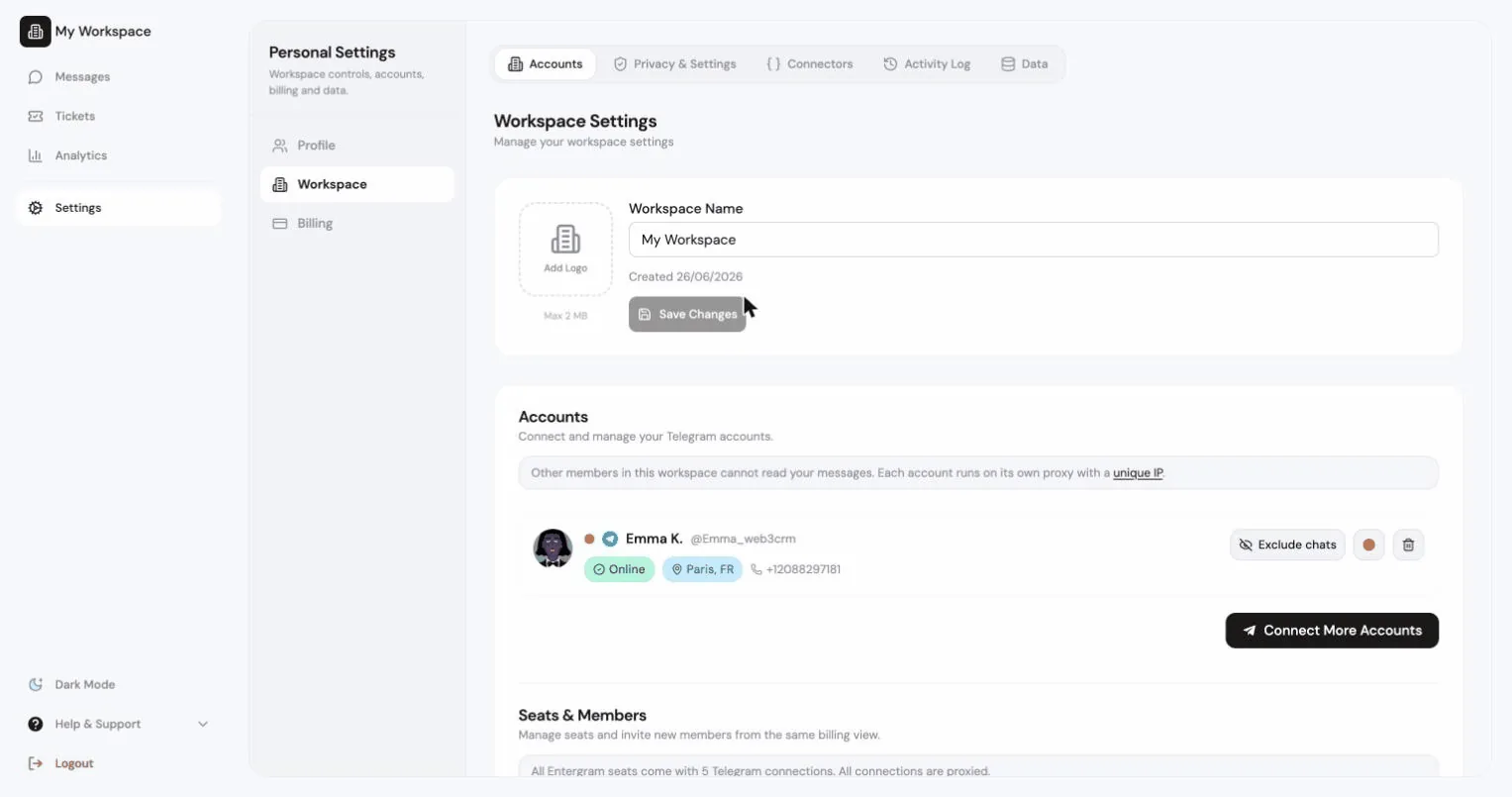
ផ្នែកដែលមានចំណងជើង “ការបង្កើតកន្លែងធ្វើការ”ចុច Create Workspace ពីរបារចំហៀង ពីការកំណត់ ឬក្នុងអំឡុងពេលណែនាំដំបូង។
- Workspace Name ឧទាហរណ៍ Acme Corp។ អ្នកអាចមានកន្លែងធ្វើការច្រើនដែលមានឈ្មោះដូចគ្នា។
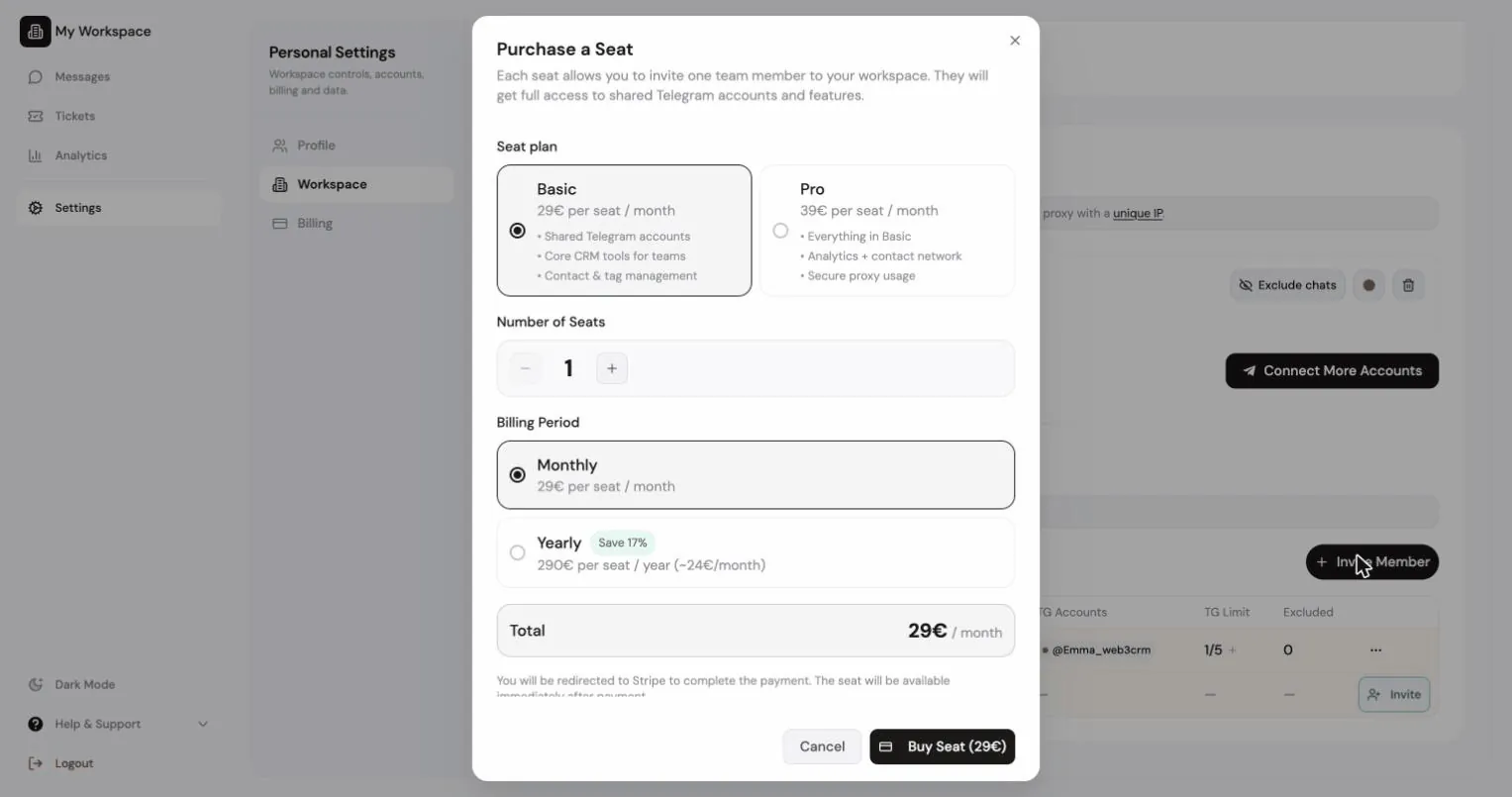
- Invite Your Team (តាមជម្រើស) ដោយចុច Generate Invite Link។ តំណផុតកំណត់ក្នុងរយៈពេល 24 ម៉ោង។
- ស្រេច៖ “Your workspace is ready.”
បើអ្នកមិនទាន់មានកៅអី៖ “Workspace created. Buy seats to invite teammates.”
ការចូលរួមកន្លែងធ្វើការ
ផ្នែកដែលមានចំណងជើង “ការចូលរួមកន្លែងធ្វើការ”មានបីវិធី៖
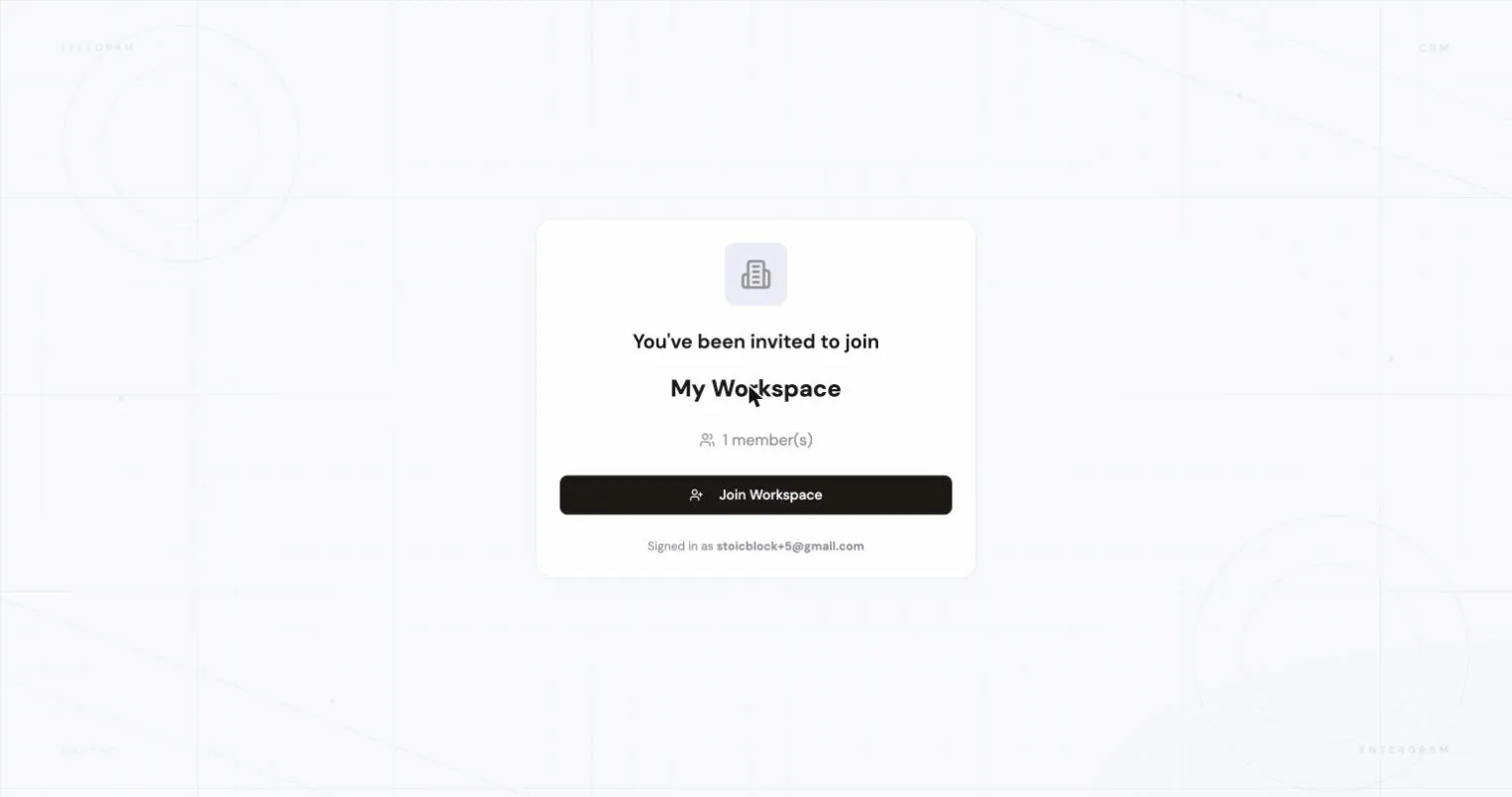
- ចុចតំណអញ្ជើញ នោះវាបើកទំព័រចូលរួមដោយផ្ទាល់។
- បិទភ្ជាប់តំណ ឬ token ចូល Settings → Have an invite link? → Join Workspace។
- បិទភ្ជាប់វាក្នុងអំឡុងពេលណែនាំដំបូង នៅក្រោម Join existing។
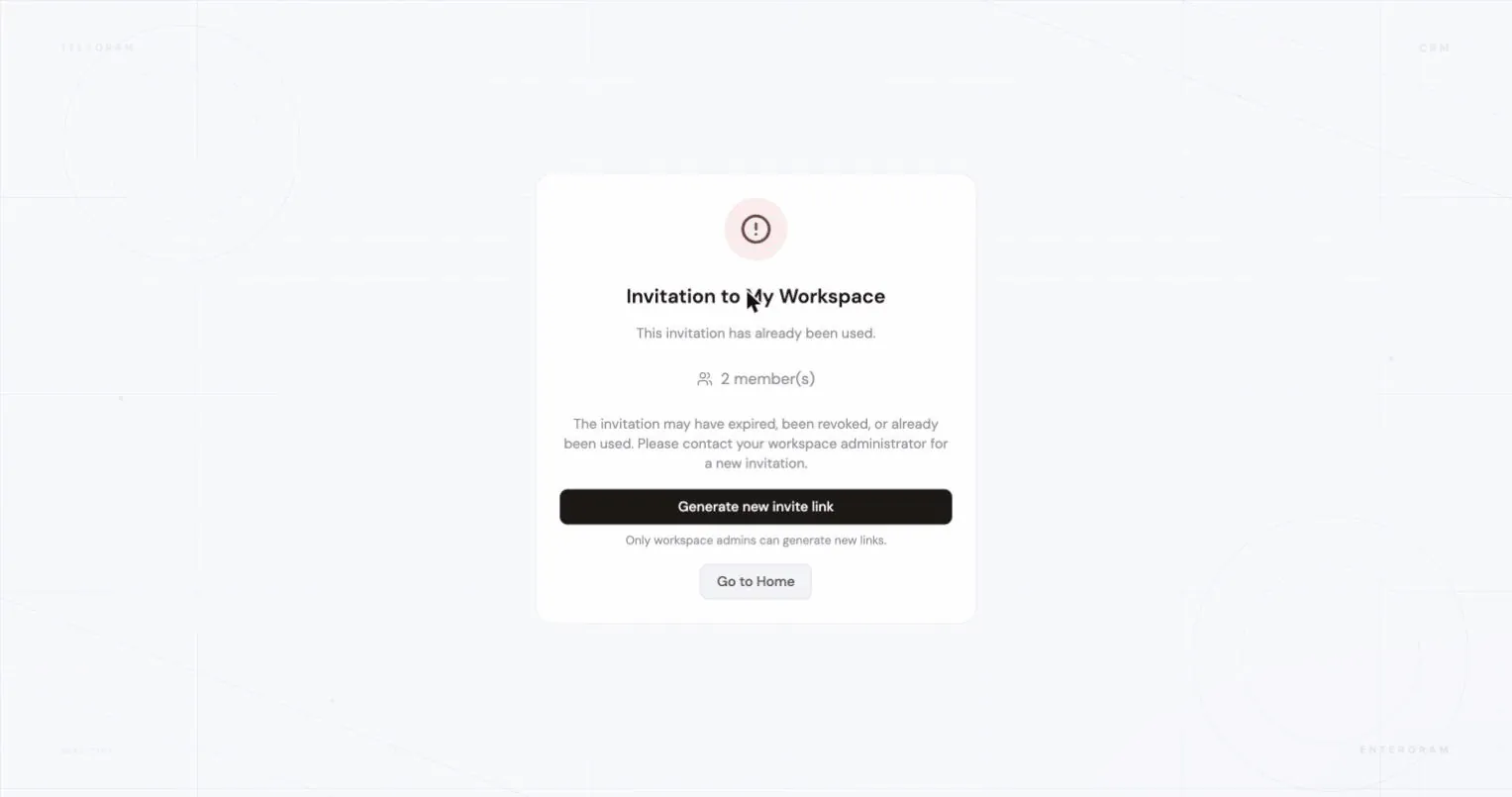
តំណដែលមិនត្រឹមត្រូវ ឬផុតកំណត់ ត្រូវបានបដិសេធមុនពេលមានអ្វីកើតឡើង។
ការកំណត់កន្លែងធ្វើការ
ផ្នែកដែលមានចំណងជើង “ការកំណត់កន្លែងធ្វើការ”Settings → Workspace → Settings (សម្រាប់ម្ចាស់ និងអ្នកគ្រប់គ្រង)៖
- Workspace Name សម្រាប់កែ រួចចុច Save Changes។
- Logo ដោយប្រើ Add Logo ដើម្បីបញ្ចូលរូបផ្ទាល់ខ្លួន (មានទំហំអតិបរមា) ឬ Remove។
- ព័ត៌មានផ្សេងទៀត៖ Plan, Paid seats, Created
{date}។
ផ្ទាំងនៃកន្លែងធ្វើការ
ផ្នែកដែលមានចំណងជើង “ផ្ទាំងនៃកន្លែងធ្វើការ”| ផ្ទាំង | មានអ្វីខ្លះ |
|---|---|
| Settings | ឈ្មោះ ស្លាកសញ្ញា និងព័ត៌មានកន្លែងធ្វើការ |
| Privacy & Settings | សិទ្ធិសមាជិក និងលំនាំដើមប្រតិបត្តិការទាំងអស់ |
| Members | កៅអី សមាជិក តួនាទី និងការអញ្ជើញ |
| Billing | គម្រោង កៅអី និងវិបផតថល Stripe |
| Data | ការនាំចេញ និងទំហំផ្ទុកគំរូ |
| Developers | MCP និង API |
| Activity log | ប្រវត្តិកំណត់ហេតុ |
ប្រភពទិន្នន័យ៖ Database ធៀបនឹង Live
ផ្នែកដែលមានចំណងជើង “ប្រភពទិន្នន័យ៖ Database ធៀបនឹង Live”បឋមកថានៃកន្លែងធ្វើការអាចប្ដូររវាងប្រភពទិន្នន័យពីរ៖
- Database គឺ “Database with all contacts from Telegram accounts connected to your workspace” ដែលជាទិដ្ឋភាព CRM ដែលបានរក្សាទុក។
- Live គឺជាទិដ្ឋភាព Telegram បច្ចុប្បន្នតាមគណនីនីមួយៗ។ វាត្រូវបានបិទ ពេលគ្មានគណនីភ្ជាប់៖ “No connected accounts available for live view.”
ការចាកចេញពីកន្លែងធ្វើការ
ផ្នែកដែលមានចំណងជើង “ការចាកចេញពីកន្លែងធ្វើការ”សមាជិកត្រូវស្នើសុំចាកចេញ ព្រោះគេមិនអាចចេញទៅភ្លាមបានទេ។
- ចូល Settings → Workspace → Leave Workspace → Request to Leave។
- បន្ថែម មូលហេតុ តាមជម្រើស។
- អ្នកគ្រប់គ្រង ឬម្ចាស់នឹងពិនិត្យវា។
ខណៈពេលកំពុងរង់ចាំ អ្នកឃើញសារ “Leave request pending, waiting for admin approval” ហើយអាចចុច Cancel Request បាន។
ប្រសិនបើត្រូវបានអនុម័ត អ្នកនឹងបាត់សិទ្ធិចូលប្រើទិន្នន័យកន្លែងធ្វើការទាំងអស់ ហើយនឹងត្រូវការគម្រោងផ្ទាល់ខ្លួន ដើម្បីបន្តប្រើកម្មវិធី។
ម្ចាស់ និងអ្នកគ្រប់គ្រងពិនិត្យសំណើនៅក្រោម Leave Requests ជាមួយប៊ូតុង Approve និង Deny។
ការលុបកន្លែងធ្វើការ
ផ្នែកដែលមានចំណងជើង “ការលុបកន្លែងធ្វើការ”Settings → Workspace → Settings → Danger Zone → Delete Workspace (សម្រាប់តែម្ចាស់)។ អ្នកត្រូវវាយឈ្មោះកន្លែងធ្វើការដើម្បីបញ្ជាក់។
អ្វីដែលត្រូវលុបជាអចិន្ត្រៃយ៍៖ សំបុត្រ កំណត់ហេតុសកម្មភាព តម្លៃវាលផ្ទាល់ខ្លួនរបស់កន្លែងធ្វើការ មតិយោបល់ ឯកសារ ការភ្ជាប់ កូនសោ API ទិដ្ឋភាពរួម និងគំរូរបស់កន្លែងធ្វើការ។
អ្វីដែលមិនត្រូវលុប៖ គណនីដែលអ្នកបានភ្ជាប់។ ពួកវានៅតែស្ថិតលើប្រវត្តិរូបរបស់អ្នក ហើយគ្រាន់តែត្រូវផ្ដាច់ចេញពីកន្លែងធ្វើការប៉ុណ្ណោះ។ អ្នកអាចបង្កើតកន្លែងធ្វើការថ្មីនៅពេលក្រោយ ហើយប្រើកៅអីរបស់អ្នកឡើងវិញ។
ការគិតថ្លៃដាច់ដោយឡែក។ ការលុបកន្លែងធ្វើការ មិន បោះបង់ការជាវទេ ដូច្នេះសូមគ្រប់គ្រងការជាវនៅផ្ទាំង Billing តាមរយៈវិបផតថល Stripe។
ខណៈពេលការលុបកំពុងដំណើរការ
ផ្នែកដែលមានចំណងជើង “ខណៈពេលការលុបកំពុងដំណើរការ”ការសម្អាតកើតឡើងនៅផ្ទៃខាងក្រោយ៖
{name}is being deleted in the background. Access to this workspace is paused until cleanup finishes.
ប្រសិនបើវាបរាជ័យ អ្នកនឹងឃើញសារ “Workspace deletion needs attention” ដូច្នេះសូមលុបម្ដងទៀត ដើម្បីដាក់ការសម្អាតចូលជួរឡើងវិញ។
ពាក់ព័ន្ធ
ផ្នែកដែលមានចំណងជើង “ពាក់ព័ន្ធ”ចំណូលចិត្តខូគី
យើងគោរពសិទ្ធិឯកជនភាពរបស់អ្នក។ សូមជ្រើសរើសខូគីដែលអនុញ្ញាត ហើយជម្រើសរបស់អ្នកនឹងអនុវត្តទូទាំងគេហទំព័រ។ គោលការណ៍ខូគី
ត្រូវការសម្រាប់ដំណើរការគេហទំព័រ រួមទាំងការចងចាំជម្រើសឯកជនភាពរបស់អ្នក។ បើកជានិច្ច។
ជួយយើងយល់ពីការប្រើប្រាស់គេហទំព័រ និងភ្ជាប់ការចុះឈ្មោះទៅដៃគូណែនាំ។ ជាជម្រើស។