Çalışma alanları
Çalışma alanı, CRM’inizin yaşadığı yerdir. Özel alanlar, biletler, yorumlar, dosyalar, kayıtlı görünümler, şablonlar ve analitik ona aittir. Çalışma alanı olmadan uygulamanın gezinmesi de yoktur; şunu görürsünüz: “Çalışma alanı gerekli: Kendi çalışma alanınızı oluşturun veya bir davetle mevcut birine katılın.”
Bir çalışma alanı oluşturma
“Bir çalışma alanı oluşturma” başlıklı bölümKenar çubuğundan, ayarlardan veya ilk kurulum sırasında Create Workspace.
- Workspace Name, örneğin Acme Corp. Aynı adı taşıyan birden fazla çalışma alanınız olabilir.
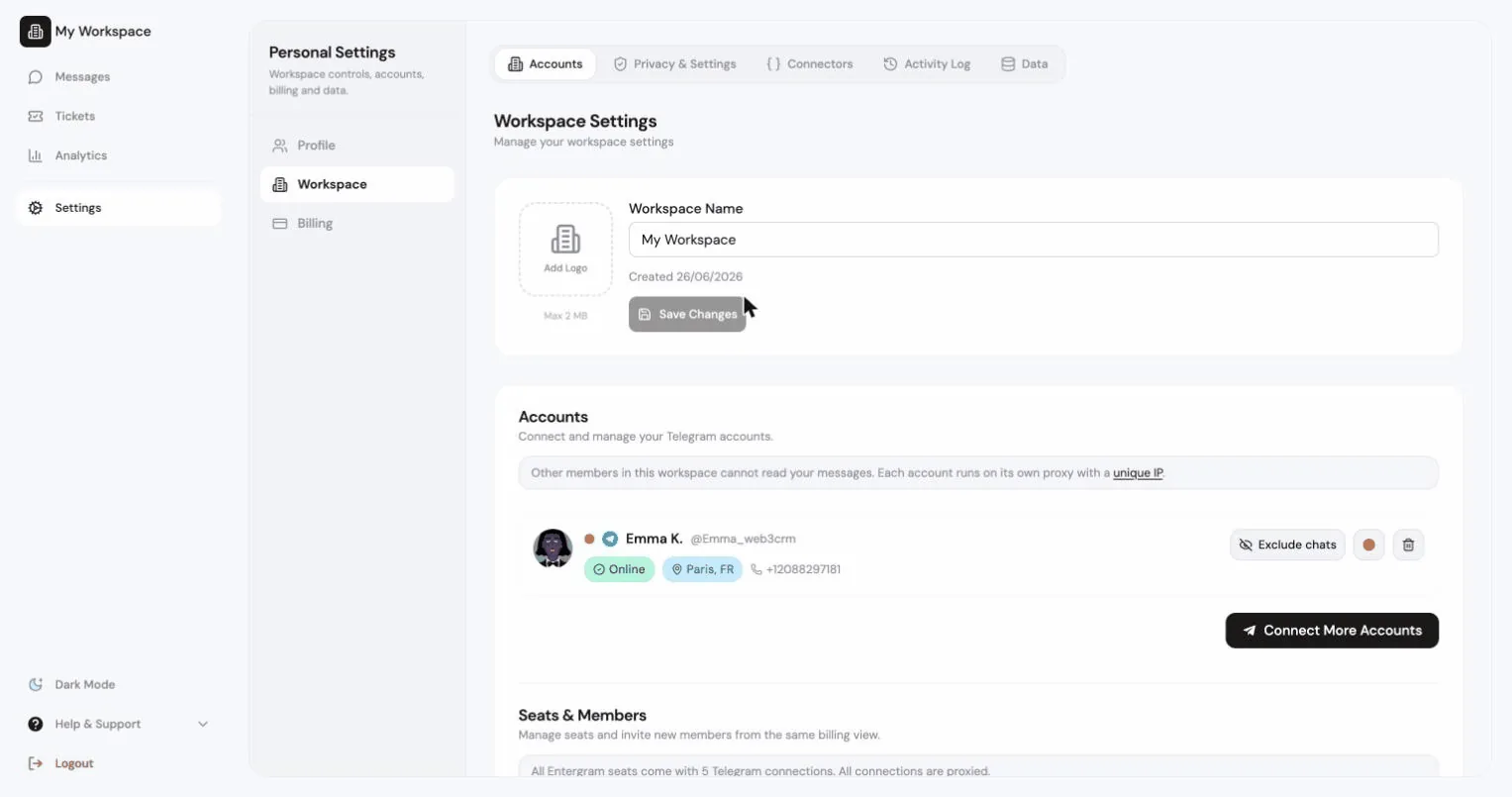
- Invite Your Team (isteğe bağlı), Generate Invite Link. Bağlantıların süresi 24 saatte dolar.
- Bitti: “Çalışma alanınız hazır.”
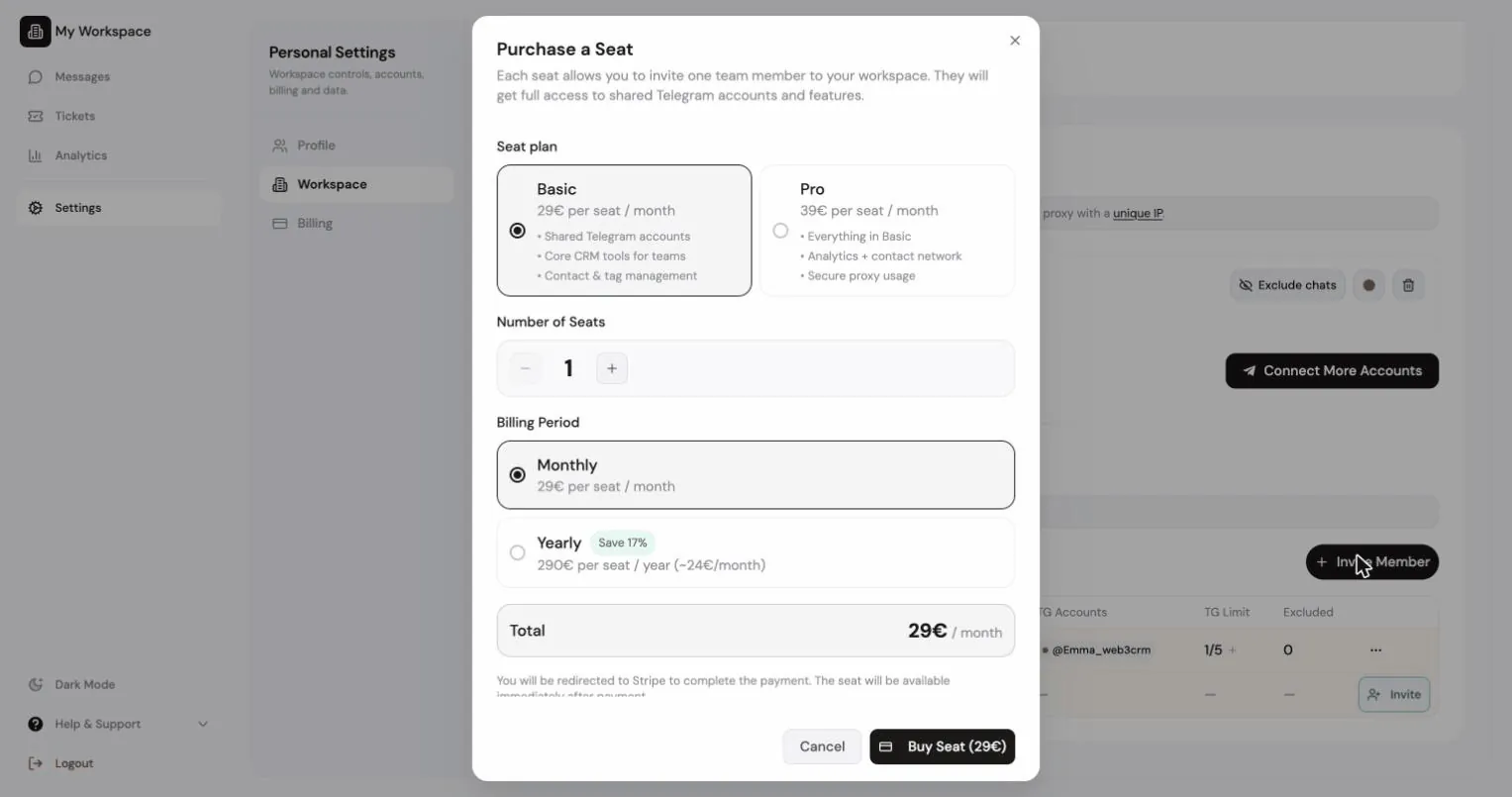
Henüz koltuğunuz yoksa: “Çalışma alanı oluşturuldu. Ekip arkadaşlarınızı davet etmek için koltuk satın alın.”
Bir çalışma alanına katılma
“Bir çalışma alanına katılma” başlıklı bölümÜç yol vardır:
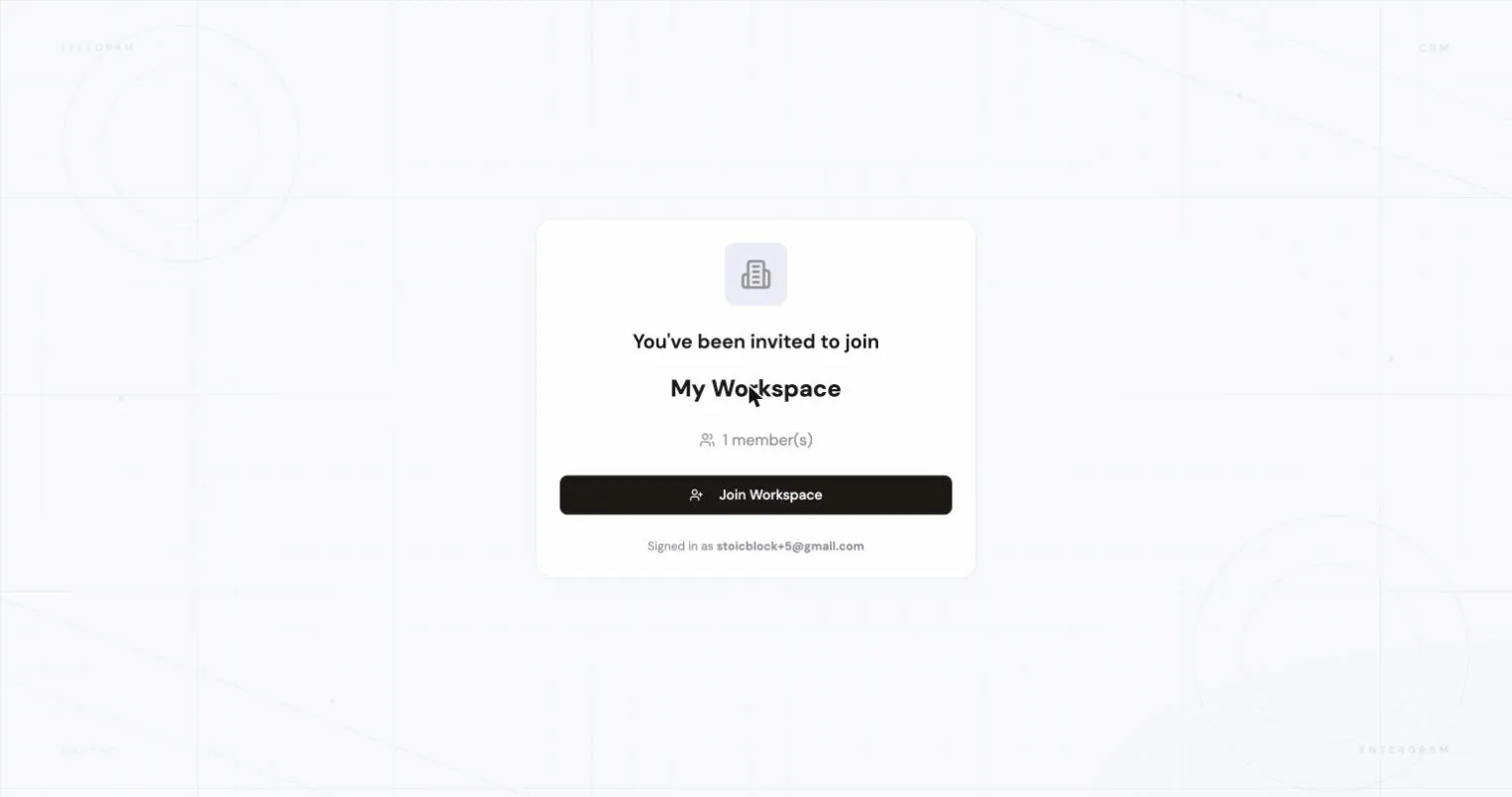
- Bir davet bağlantısına tıklayın; doğrudan katılma sayfasını açar.
- Bağlantıyı veya belirteci Settings → Have an invite link? → Join Workspace alanına yapıştırın.
- İlk kurulum sırasında Join existing altında yapıştırın.
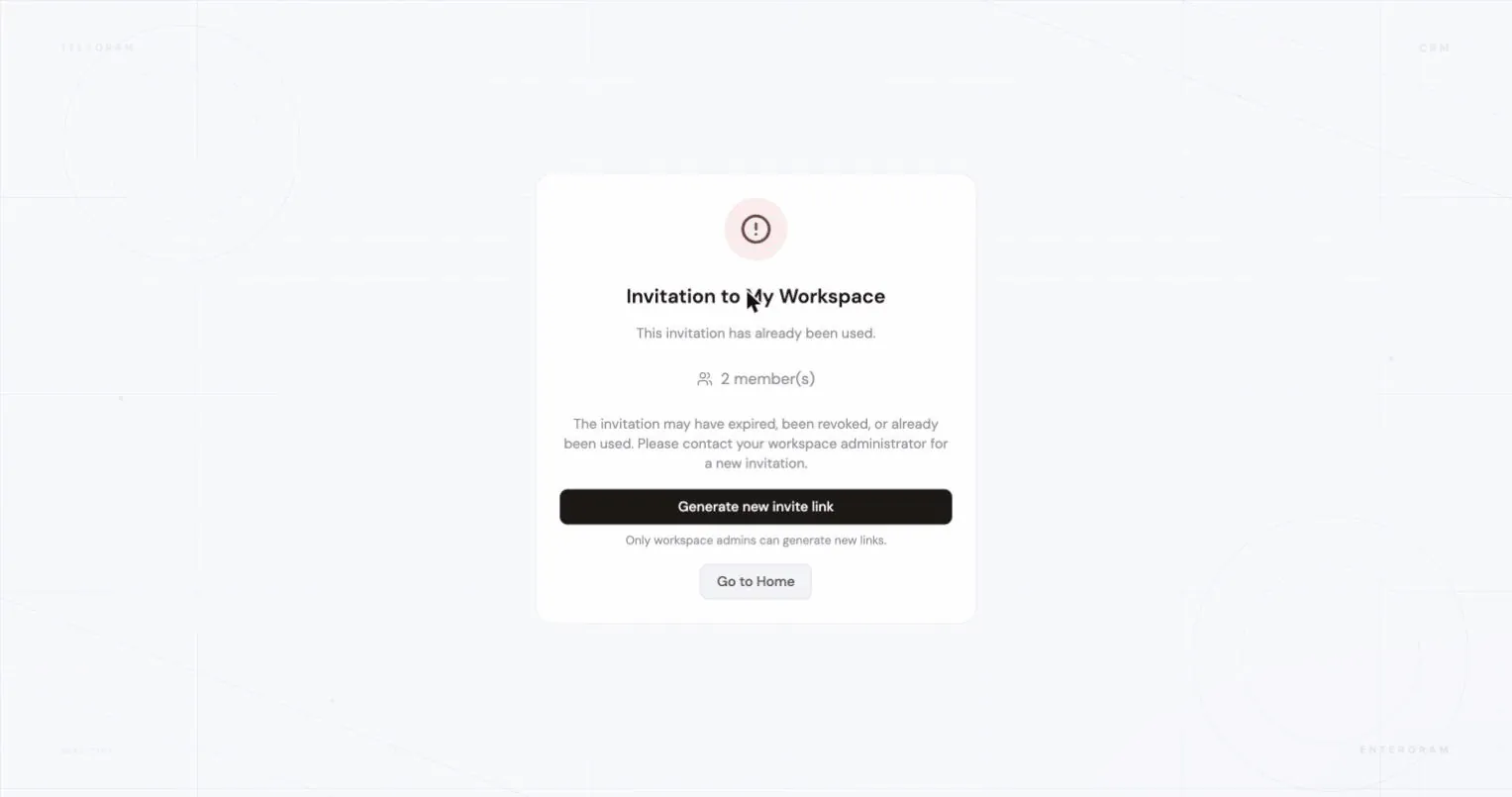
Geçersiz veya süresi dolmuş bağlantılar, hiçbir şey olmadan önce reddedilir.
Çalışma alanı ayarları
“Çalışma alanı ayarları” başlıklı bölümSettings → Accounts (sahipler ve yöneticiler):
- Workspace Name: düzenleyin ve Save Changes deyin.
- Logo: Add Logo ile kendi logonuzu yükleyin (bir boyut sınırı vardır) veya Remove deyin.
- Üst veriler: Plan, Paid seats, Created
{date}.
Çalışma alanı ayarlarının yeri
“Çalışma alanı ayarlarının yeri” başlıklı bölüm| Ayarlar sekmesi | İçinde ne var |
|---|---|
| Accounts | Ad ve logo, Telegram hesapları, koltuklar, üyeler, roller ve davetler |
| Privacy Settings | Her üye izni ve operasyonel varsayılan |
| Billing | Planlar, koltuklar, Stripe portalı |
| Data | Dışa aktarmalar |
| MCP ve API | MCP ve API |
| Activity Log | Günlük geçmişi |
Veri kaynağı: Database ve Live
“Veri kaynağı: Database ve Live” başlıklı bölümÇalışma alanı başlığı iki veri kaynağı arasında geçiş yapabilir:
- Database: “Çalışma alanınıza bağlı Telegram hesaplarındaki tüm kişileri içeren veritabanı”, yani saklanan CRM görünümü.
- Live: hesap kapsamlı güncel Telegram görünümü. Bağlı hesap yoksa devre dışıdır: “Canlı görünüm için kullanılabilir bağlı hesap yok.”
Bir çalışma alanından ayrılma
“Bir çalışma alanından ayrılma” başlıklı bölümÜyeler ayrılmak için talepte bulunur; öylece çıkıp gidemezler.
- Settings → Accounts → Leave Workspace.
- İsteğe bağlı bir gerekçe ekleyin.
- Bir yönetici veya sahip talebi inceler.
Talep beklerken “Ayrılma talebi beklemede, yönetici onayı bekleniyor” ifadesini görürsünüz ve Cancel Request diyebilirsiniz.
Onaylanırsa tüm çalışma alanı verilerine erişiminizi kaybedersiniz ve uygulamayı kullanmayı sürdürmek için kendi planınıza ihtiyacınız olur.
Sahipler ve yöneticiler talepleri Leave Requests altında Approve ve Deny ile inceler.
Bir çalışma alanını silme
“Bir çalışma alanını silme” başlıklı bölümSettings → Danger Zone → Delete this workspace (yalnızca sahip). Onaylamak için çalışma alanının adını yazmanız gerekir.
Kalıcı olarak kaldırılanlar: biletler, etkinlik günlüğü, çalışma alanı özel alan değerleri, yorumlar, dosyalar, bağlayıcılar, API anahtarları, paylaşılan görünümler ve çalışma alanı şablonları.
Kaldırılmayanlar: bağlı hesaplarınız. Onlar profilinizde kalır ve yalnızca çalışma alanından ayrılır. Daha sonra yeni bir çalışma alanı oluşturup koltuklarınızı yeniden kullanabilirsiniz.
Faturalandırma ayrıdır. Bir çalışma alanını silmek abonelikleri iptal etmez; onları Billing sekmesinden Stripe portalı üzerinden yönetin.
Silme sürerken
“Silme sürerken” başlıklı bölümTemizlik arka planda gerçekleşir:
{name}arka planda siliniyor. Temizlik bitene kadar bu çalışma alanına erişim duraklatıldı.
Başarısız olursa “Çalışma alanı silme işlemi ilgilenilmeyi bekliyor” mesajını görürsünüz; temizliği yeniden kuyruğa almak için tekrar silin.
İlgili
“İlgili” başlıklı bölümÇerez tercihleri
Gizlilik hakkınıza saygı duyuyoruz. Hangi çerezlere izin vereceğinizi seçin, seçiminiz sitenin tamamında geçerlidir. Çerez Politikası
Gizlilik tercihlerinizi hatırlamak dahil, sitenin çalışması için gereklidir. Her zaman açık.
Site kullanımını anlamamıza ve kayıtları yönlendirme ortaklarına atfetmemize yardımcı olur. İsteğe bağlıdır.