مساحات العمل
مساحة العمل هي المكان الذي يعيش فيه نظام CRM لديك. فالحقول المخصصة والتذاكر والتعليقات والملفات والعروض المحفوظة والقوالب والتحليلات كلها تخصها. وبدون مساحة عمل لا يكون للتطبيق تنقّل، إذ سترى “Workspace required، أنشئ مساحة عملك الخاصة، أو انضم إلى مساحة قائمة عبر دعوة.”
إنشاء واحدة
قسم بعنوان «إنشاء واحدة»Create Workspace من الشريط الجانبي، أو الإعدادات، أو أثناء الإعداد الأولي.
- Workspace Name، مثل Acme Corp. ويمكن أن تكون لديك عدة مساحات عمل بالاسم نفسه.
- Invite Your Team (اختياري)، ثم Generate Invite Link. وتنتهي صلاحية الروابط خلال 24 ساعة.
- انتهى الأمر، “Your workspace is ready.”
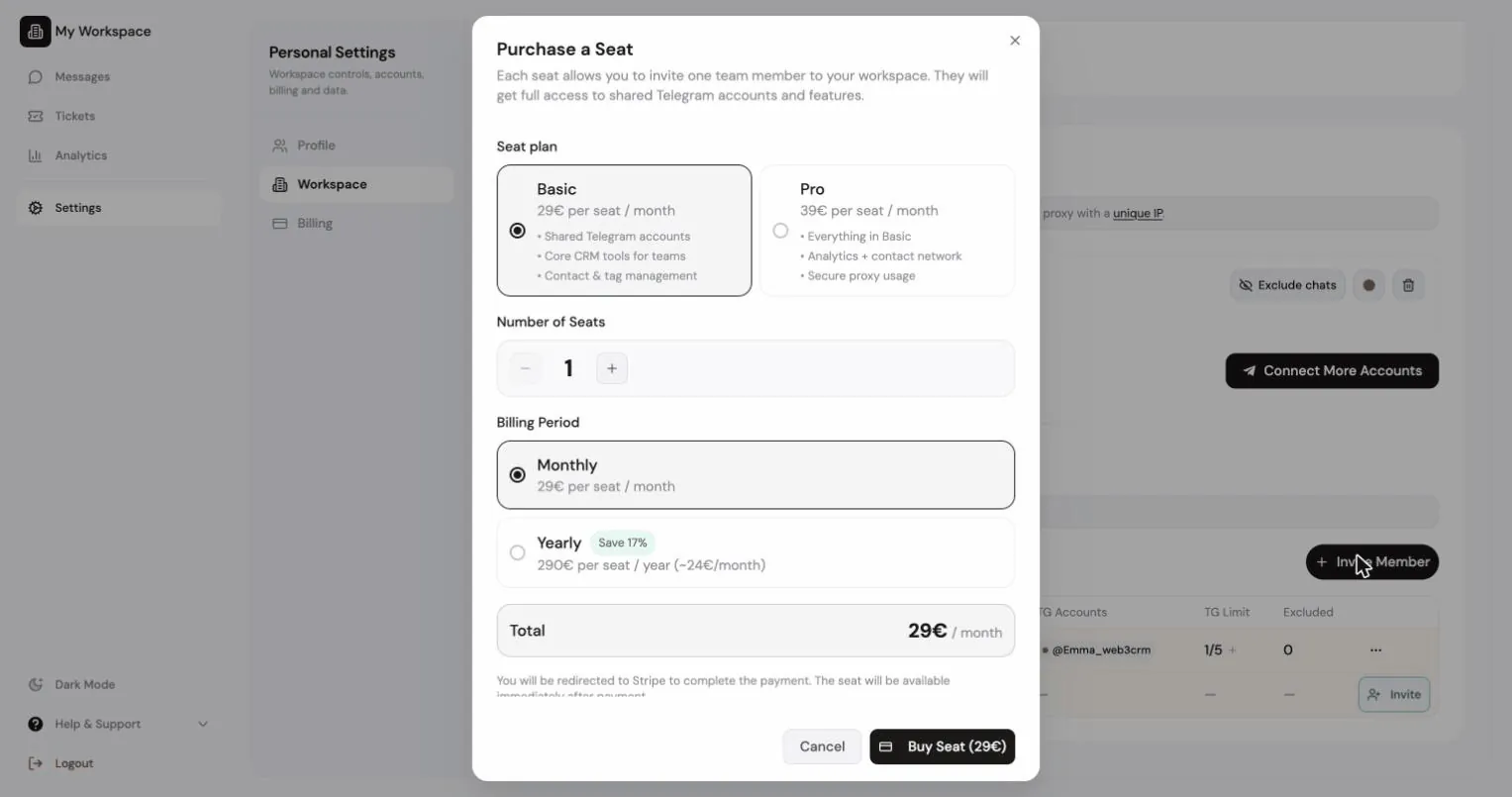
وإن لم تكن لديك مقاعد بعد: “Workspace created. Buy seats to invite teammates.”
الانضمام إلى واحدة
قسم بعنوان «الانضمام إلى واحدة»ثلاثة مسارات:
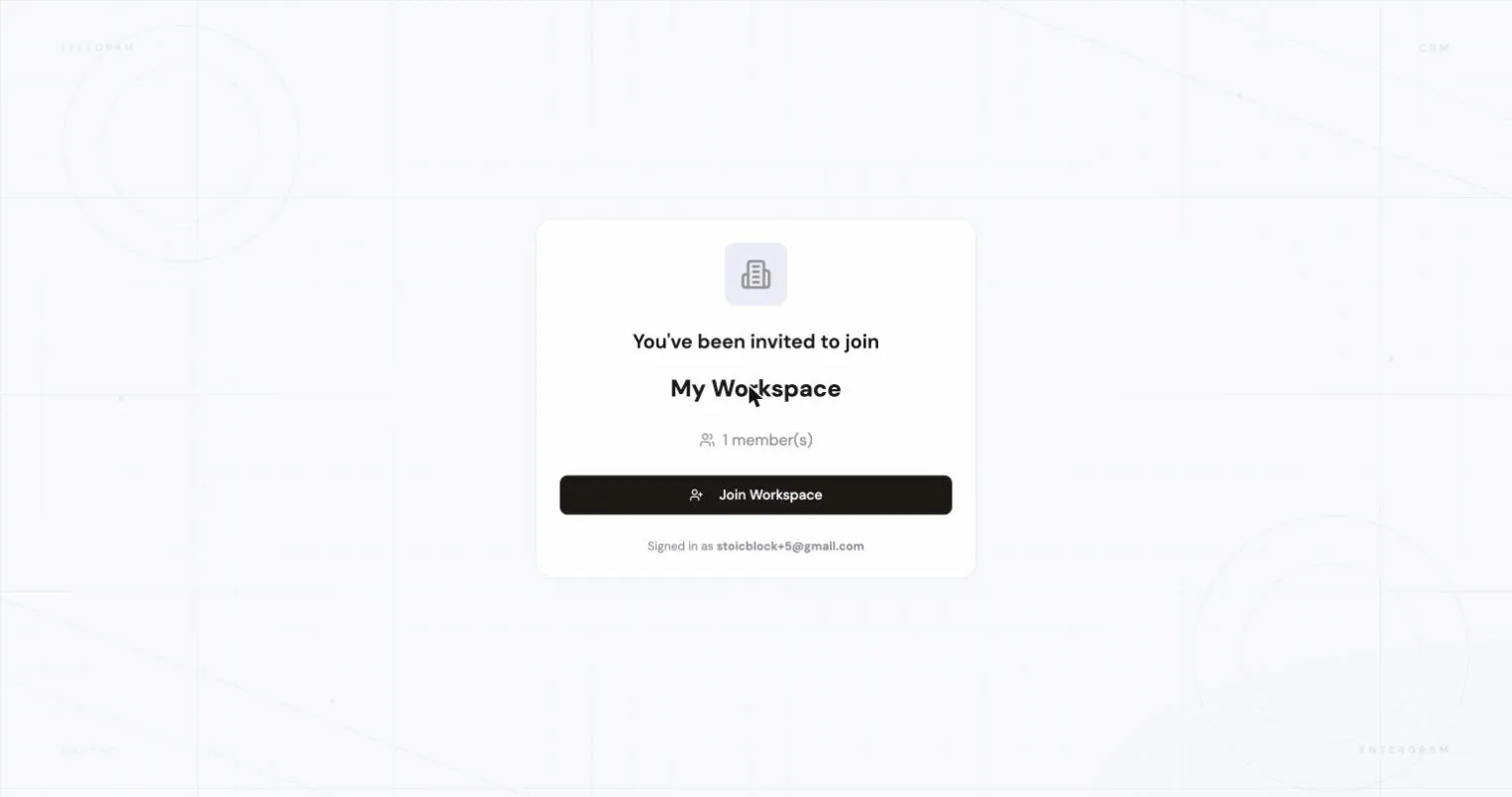
- انقر رابط دعوة، فيفتح صفحة الانضمام مباشرة.
- الصق الرابط أو الرمز في Settings → Have an invite link? → Join Workspace.
- أو الصقه أثناء الإعداد الأولي ضمن Join existing.
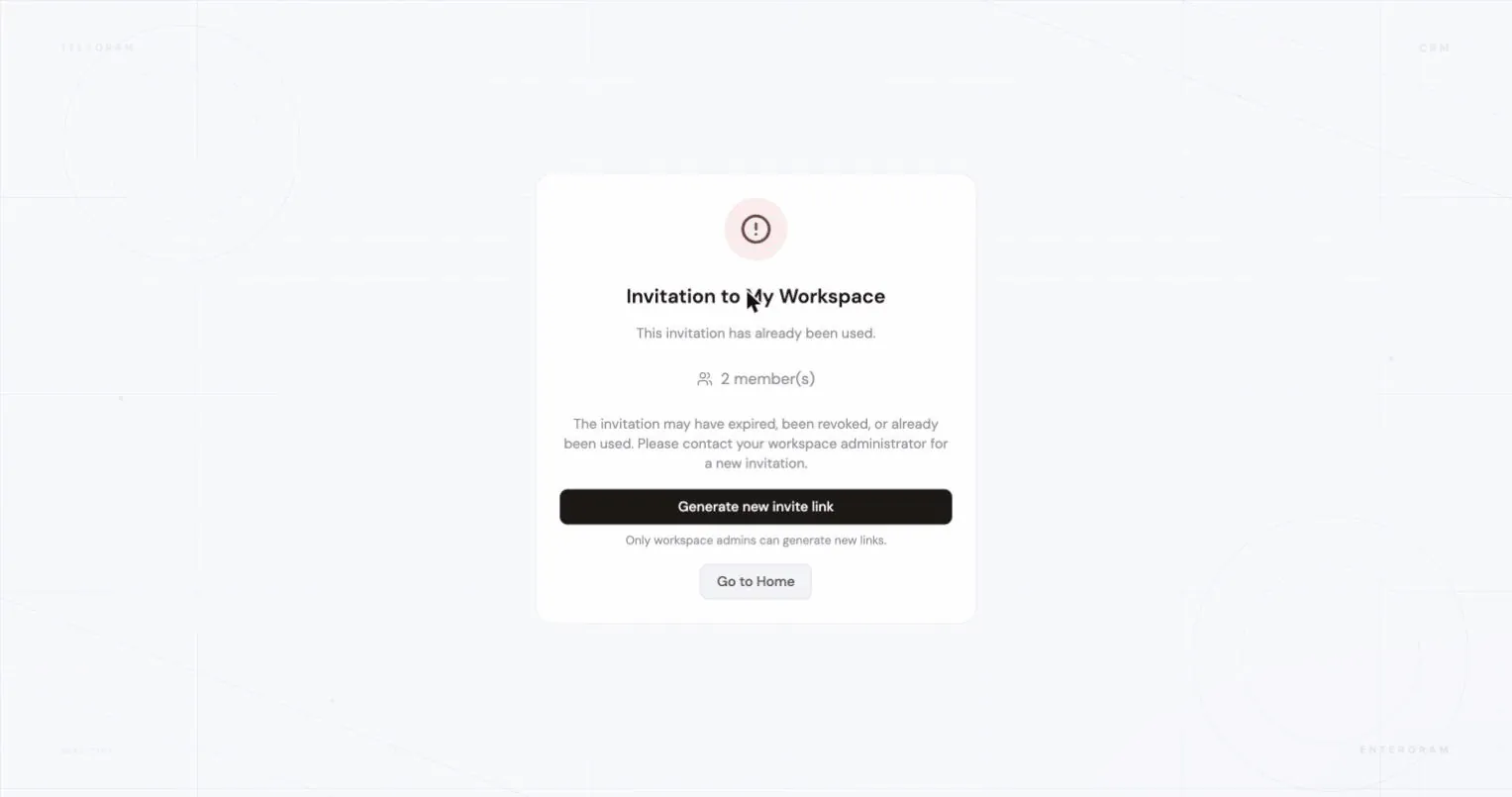
أما الروابط غير الصالحة أو المنتهية فتُرفض قبل حدوث أي شيء.
إعدادات مساحة العمل
قسم بعنوان «إعدادات مساحة العمل»Settings → Accounts (للمالكين والمشرفين):
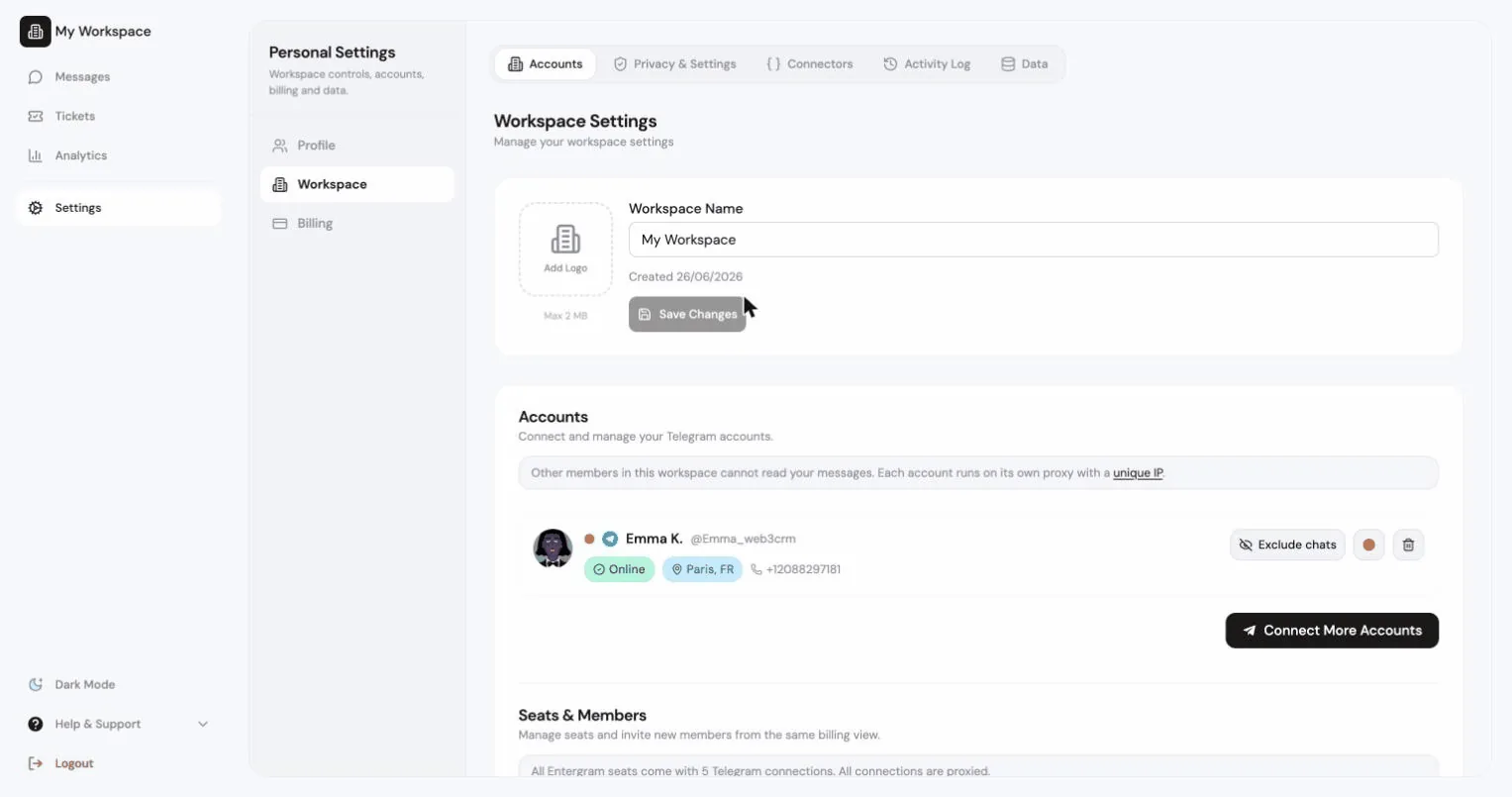
- Workspace Name، عدّله ثم Save Changes.
- Logo، عبر Add Logo لرفع شعارك (وهناك حد أقصى للحجم)، أو Remove.
- البيانات الوصفية: Plan، وPaid seats، وCreated
{date}.
أين توجد إعدادات مساحة العمل
قسم بعنوان «أين توجد إعدادات مساحة العمل»| تبويب الإعدادات | ما فيه |
|---|---|
| Accounts | الاسم والشعار، وحسابات Telegram، والمقاعد والأعضاء والأدوار والدعوات |
| Privacy Settings | كل صلاحية عضو وكل إعداد تشغيلي افتراضي |
| Billing | الخطط والمقاعد وبوابة Stripe |
| Data | عمليات التصدير |
| MCP وAPI | MCP وواجهة API |
| Activity Log | سجل الأحداث |
مصدر البيانات: Database مقابل Live
قسم بعنوان «مصدر البيانات: Database مقابل Live»يستطيع رأس مساحة العمل التبديل بين مصدرَي بيانات:
- Database، “Database with all contacts from Telegram accounts connected to your workspace”، أي عرض CRM المخزَّن.
- Live، أي عرض Telegram الحالي المحصور بالحساب. ويكون معطّلًا عند عدم وجود حسابات مرتبطة: “No connected accounts available for live view.”
مغادرة مساحة عمل
قسم بعنوان «مغادرة مساحة عمل»يقدّم الأعضاء طلب مغادرة؛ فلا يمكنهم الخروج ببساطة.
- Settings → Accounts → Leave Workspace.
- أضف سببًا اختياريًا.
- يراجعه مشرف أو مالك.
وأثناء انتظار الطلب ترى “Leave request pending, waiting for admin approval” ويمكنك اختيار Cancel Request.
وإذا وُوفق على الطلب تفقد الوصول إلى كل بيانات مساحة العمل وستحتاج إلى خطة خاصة بك لمواصلة استخدام التطبيق.
ويراجع المالكون والمشرفون الطلبات ضمن Leave Requests عبر Approve وDeny.
حذف مساحة عمل
قسم بعنوان «حذف مساحة عمل»Settings → Danger Zone → Delete this workspace (للمالك فقط). ويجب أن تكتب اسم مساحة العمل للتأكيد.
ما يُزال نهائيًا: التذاكر، وسجل النشاط، وقيم الحقول المخصصة لمساحة العمل، والتعليقات، والملفات، والموصّلات، ومفاتيح API، والعروض المشتركة، وقوالب مساحة العمل.
وما لا يُزال: حساباتك المرتبطة. فهي تبقى في ملفك الشخصي وتُفصل ببساطة عن مساحة العمل. ويمكنك إنشاء مساحة عمل جديدة لاحقًا وإعادة استخدام مقاعدك.
والفوترة منفصلة. فحذف مساحة العمل لا يلغي الاشتراكات، بل تُدار تلك من تبويب Billing عبر بوابة Stripe.
أثناء تنفيذ الحذف
قسم بعنوان «أثناء تنفيذ الحذف»يجري التنظيف في الخلفية:
{name}is being deleted in the background. Access to this workspace is paused until cleanup finishes.
وإن فشل سترى “Workspace deletion needs attention”، فاحذف مرة أخرى لإعادة إدراج التنظيف في الطابور.
ذات صلة
قسم بعنوان «ذات صلة»تفضيلات ملفات تعريف الارتباط
نحترم حقك في الخصوصية. اختر ملفات تعريف الارتباط المسموح بها, ينطبق اختيارك على الموقع بأكمله. سياسة ملفات تعريف الارتباط
لازمة لعمل الموقع، بما في ذلك تذكّر خيارات الخصوصية الخاصة بك. مفعّلة دائمًا.
تساعدنا على فهم استخدام الموقع ونسب التسجيلات إلى شركاء الإحالة. اختيارية.