ลงชื่อเข้าใช้ Entergram
Entergram ไม่มีรหัสผ่าน คุณลงชื่อเข้าใช้ด้วยรหัสแบบใช้ครั้งเดียวที่ส่งไปยังอีเมลของคุณ หรือ ด้วย Google
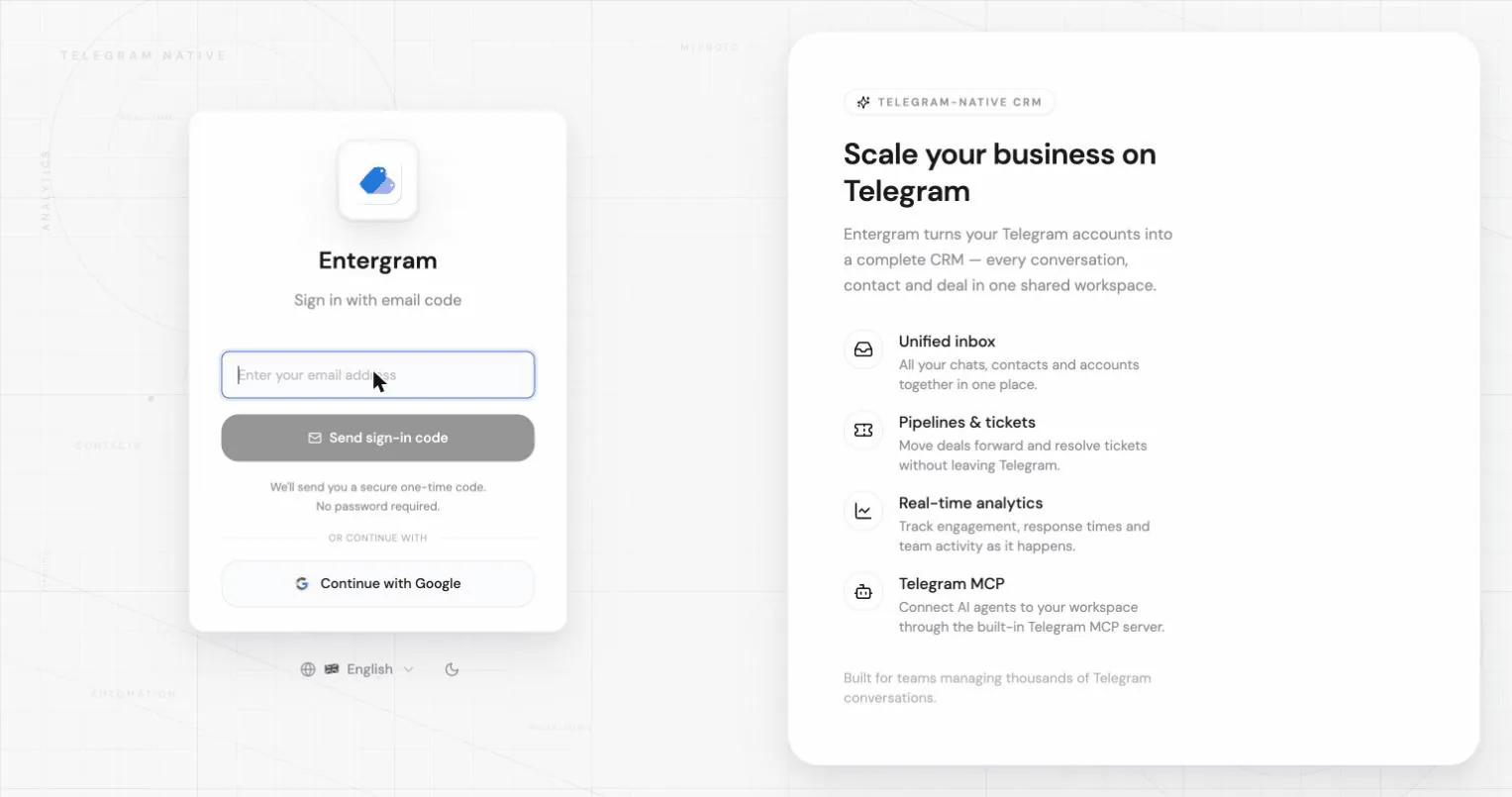
ลงชื่อเข้าใช้ด้วยรหัสทางอีเมล
ส่วนหัวข้อ “ลงชื่อเข้าใช้ด้วยรหัสทางอีเมล”- กรอกอีเมลของคุณแล้วคลิก Send sign-in code (ส่งรหัสลงชื่อเข้าใช้)
- ตรวจกล่องจดหมายเพื่อดู รหัส 6 หลัก รหัสนี้จะหมดอายุในเวลาไม่นานเพื่อความปลอดภัย
- กรอกรหัสแล้วคลิก Verify and sign in (ยืนยันและลงชื่อเข้าใช้)
หากไม่ได้รับรหัส:
- ตรวจโฟลเดอร์สแปม แอปจะเตือนเรื่องนี้ไว้ที่หน้าจอกรอกรหัสด้วย
- คลิก Resend code (ส่งรหัสอีกครั้ง) ระหว่างการส่งแต่ละครั้งจะมีการนับถอยหลังสั้นๆ
- ใช้ Use another email (ใช้อีเมลอื่น) เพื่อเริ่มใหม่ด้วยอีเมลอื่น
หากคุณเปิดลิงก์ลงชื่อเข้าใช้เก่า คุณอาจเห็นข้อความ “Sign-in link expired. Please request a new one.” (ลิงก์ลงชื่อเข้าใช้หมดอายุแล้ว โปรดขอลิงก์ใหม่) เพียงขอรหัสใหม่ก็พอ
อีเมลอาจมีลิงก์ลงชื่อเข้าใช้ด้วย ลิงก์นั้นใช้ได้เฉพาะในแอปหรือเบราว์เซอร์เดียวกับที่คุณขอรหัสเท่านั้น เช่น จะไม่พาคุณเข้าสู่ระบบในแอปมือถือหากโทรศัพท์เปิดลิงก์ในเว็บเบราว์เซอร์ หรือหากคุณเปิดบนอุปกรณ์อื่น ในกรณีนั้น Entergram จะแสดง “ลิงก์เข้าสู่ระบบนี้ใช้ได้เฉพาะในแอปหรือเบราว์เซอร์ที่คุณขอไว้เท่านั้น” ให้กรอกรหัส 6 หลักจากอีเมลฉบับเดียวกันแทน รหัสใช้ได้กับทุกอุปกรณ์
ลงชื่อเข้าใช้ด้วย Google
ส่วนหัวข้อ “ลงชื่อเข้าใช้ด้วย Google”คลิก Continue with Google ที่หน้าจอลงชื่อเข้าใช้ แล้วทำตามขั้นตอนของ Google ให้เสร็จ
ใช้งานได้ทีละเบราว์เซอร์เดียว
ส่วนหัวข้อ “ใช้งานได้ทีละเบราว์เซอร์เดียว”หากคุณลงชื่อเข้าใช้ที่อื่น เบราว์เซอร์เดิมจะถูกออกจากระบบและแสดงข้อความ:
You were signed out, Your account was opened in another browser. Sign in again to continue here. (คุณถูกออกจากระบบแล้ว บัญชีของคุณถูกเปิดในเบราว์เซอร์อื่น ลงชื่อเข้าใช้อีกครั้งเพื่อใช้งานต่อที่นี่)
นี่เป็นพฤติกรรมปกติ ให้ลงชื่อเข้าใช้อีกครั้งในเบราว์เซอร์ที่คุณต้องการใช้ต่อ
เปลี่ยนอีเมล
ส่วนหัวข้อ “เปลี่ยนอีเมล”ไปที่ Settings → Accounts → Your profile แล้วคลิกอีเมลของคุณ
- กรอกอีเมลใหม่แล้วคลิก Send confirmation (ส่งการยืนยัน)
- Entergram จะส่งลิงก์ยืนยันไปยังอีเมล ใหม่ ขึ้นอยู่กับการตั้งค่าการยืนยันตัวตนของคุณ คุณอาจต้องยืนยันจากอีเมล ปัจจุบัน ด้วย
- จนกว่าจะยืนยันครบทุกขั้นที่จำเป็น อีเมลปัจจุบันของคุณจะยังใช้งานอยู่ และอีเมลใหม่ จะแสดงเป็น Pending email change (รอเปลี่ยนอีเมล)
คุณยกเลิกการเปลี่ยนที่รออยู่ได้ด้วย Cancel change (ยกเลิกการเปลี่ยน) และอีเมลปัจจุบันจะยังคงอยู่
เปลี่ยนชื่อที่แสดง
ส่วนหัวข้อ “เปลี่ยนชื่อที่แสดง”ทำในแผงเดียวกัน: คลิกชื่อของคุณ แก้ไข แล้วกด Save (บันทึก) ชื่อนี้จะแสดงทั่วทั้งเวิร์กสเปซ และการตั้งค่า และเป็นชื่อที่เพื่อนร่วมทีมเห็นข้างความคิดเห็นและกิจกรรมทิกเก็ตของคุณ
บทความที่เกี่ยวข้อง
ส่วนหัวข้อ “บทความที่เกี่ยวข้อง”การตั้งค่าคุกกี้
เราเคารพสิทธิความเป็นส่วนตัวของคุณ เลือกคุกกี้ที่ต้องการอนุญาต ตัวเลือกของคุณจะมีผลทั่วทั้งเว็บไซต์ นโยบายคุกกี้
จำเป็นต่อการทำงานของเว็บไซต์ รวมถึงการจดจำตัวเลือกความเป็นส่วนตัวของคุณ เปิดใช้งานเสมอ
ช่วยให้เราเข้าใจการใช้งานเว็บไซต์และระบุการสมัครให้กับพันธมิตรผู้แนะนำ ไม่บังคับ