Accedere a Entergram
Entergram non usa password. Accedi con un codice monouso inviato alla tua email, oppure con Google.
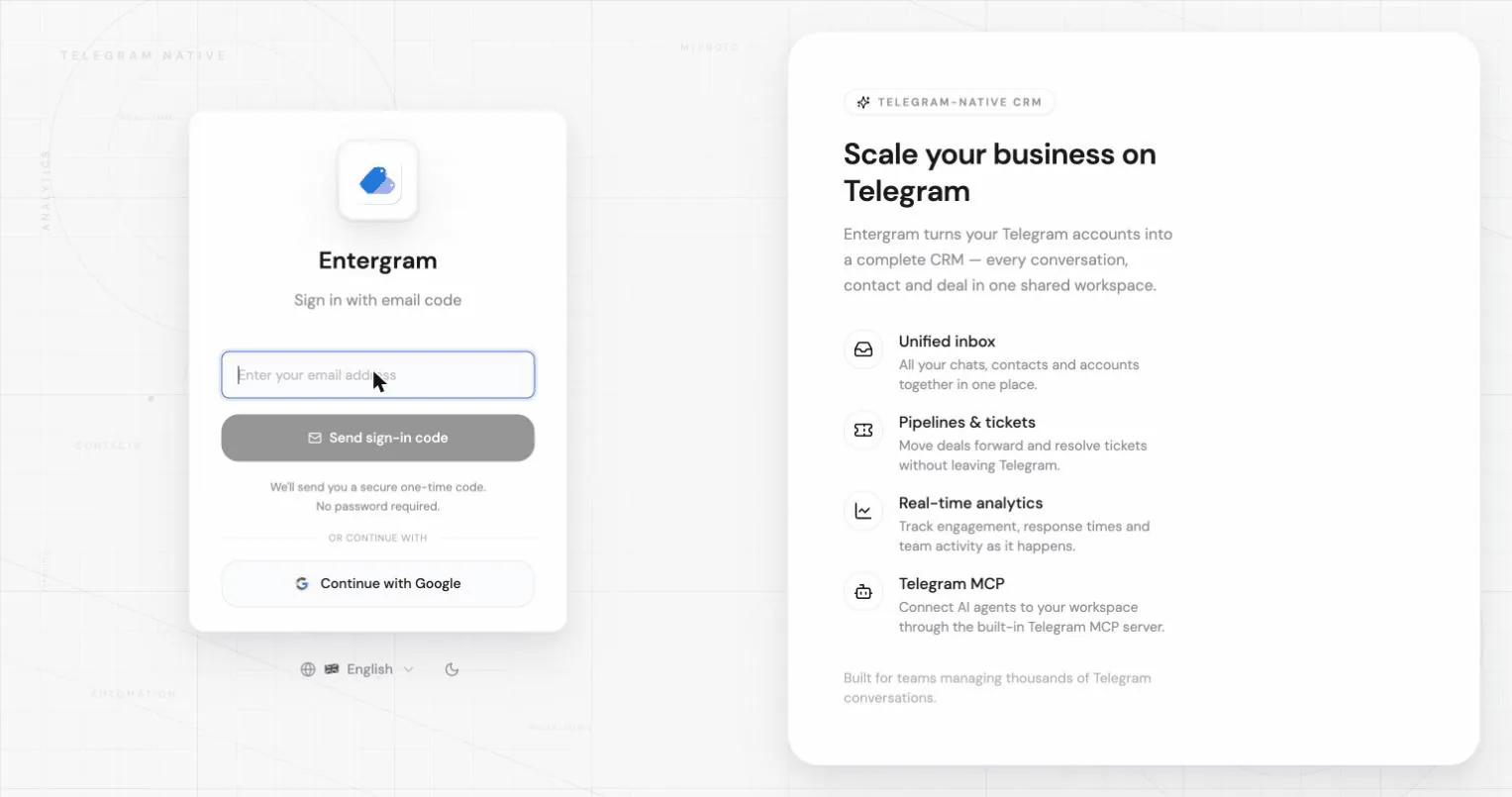
Accedere con un codice email
Sezione intitolata “Accedere con un codice email”- Inserisci il tuo indirizzo email e clicca Send sign-in code.
- Cerca nella tua casella di posta un codice di 6 cifre. Per sicurezza scade dopo poco.
- Inserisci il codice e clicca Verify and sign in.
Se il codice non arriva:
- Controlla la cartella spam: l’app te lo ricorda anche nella schermata del codice.
- Clicca Resend code. Tra un invio e l’altro c’è un breve conto alla rovescia.
- Usa Use another email per ricominciare con un altro indirizzo.
Se apri un vecchio link di accesso potresti vedere “Sign-in link expired. Please request a new one.” (link di accesso scaduto): ti basta richiedere un nuovo codice.
L’email può contenere anche un link di accesso. Quel link funziona solo nella stessa app o nello stesso browser in cui hai richiesto il codice: ad esempio non ti fa accedere all’app mobile se il telefono lo apre in un browser web, né se lo apri su un altro dispositivo. In quel caso Entergram mostra “Questo link di accesso funziona solo nell’app o nel browser in cui l’hai richiesto.” Inserisci invece il codice a 6 cifre della stessa email: il codice funziona su qualsiasi dispositivo.
Accedere con Google
Sezione intitolata “Accedere con Google”Clicca Continue with Google nella schermata di accesso e completa la richiesta di Google.
Un solo browser attivo alla volta
Sezione intitolata “Un solo browser attivo alla volta”Se accedi da un’altra parte, il browser precedente viene disconnesso e mostra:
You were signed out, Your account was opened in another browser. Sign in again to continue here.
In pratica: il tuo account è stato aperto in un altro browser, accedi di nuovo per continuare qui. È un comportamento previsto. Accedi di nuovo nel browser che vuoi continuare a usare.
Cambiare indirizzo email
Sezione intitolata “Cambiare indirizzo email”Vai in Settings → Accounts → Your profile e clicca sulla tua email.
- Inserisci il nuovo indirizzo e clicca Send confirmation.
- Entergram invia un link di conferma al nuovo indirizzo. A seconda delle impostazioni di autenticazione potresti dover confermare anche dal tuo indirizzo attuale.
- Finché non completi tutte le conferme richieste, la tua email attuale resta attiva e quella nuova appare come Pending email change.
Puoi annullare una modifica in sospeso con Cancel change: la tua email attuale resta invariata.
Cambiare il nome visualizzato
Sezione intitolata “Cambiare il nome visualizzato”Nello stesso pannello: clicca sul tuo nome, modificalo e clicca Save. Questo nome compare in tutto lo spazio di lavoro e nelle impostazioni, ed è quello che i colleghi vedono accanto ai tuoi commenti e alle attività sui ticket.
Articoli correlati
Sezione intitolata “Articoli correlati”Preferenze dei cookie
Rispettiamo il tuo diritto alla privacy. Scegli quali cookie consentire, la tua scelta vale su tutto il sito. Informativa sui cookie
Indispensabili al funzionamento del sito, incluso il ricordo delle tue scelte sulla privacy. Sempre attivi.
Ci aiutano a capire l'uso del sito e ad attribuire le registrazioni ai partner di referral. Facoltativi.