Bei Entergram anmelden
Entergram hat keine Passwörter. Sie melden sich mit einem Einmalcode an, der an Ihre E-Mail-Adresse geschickt wird, oder mit Google.
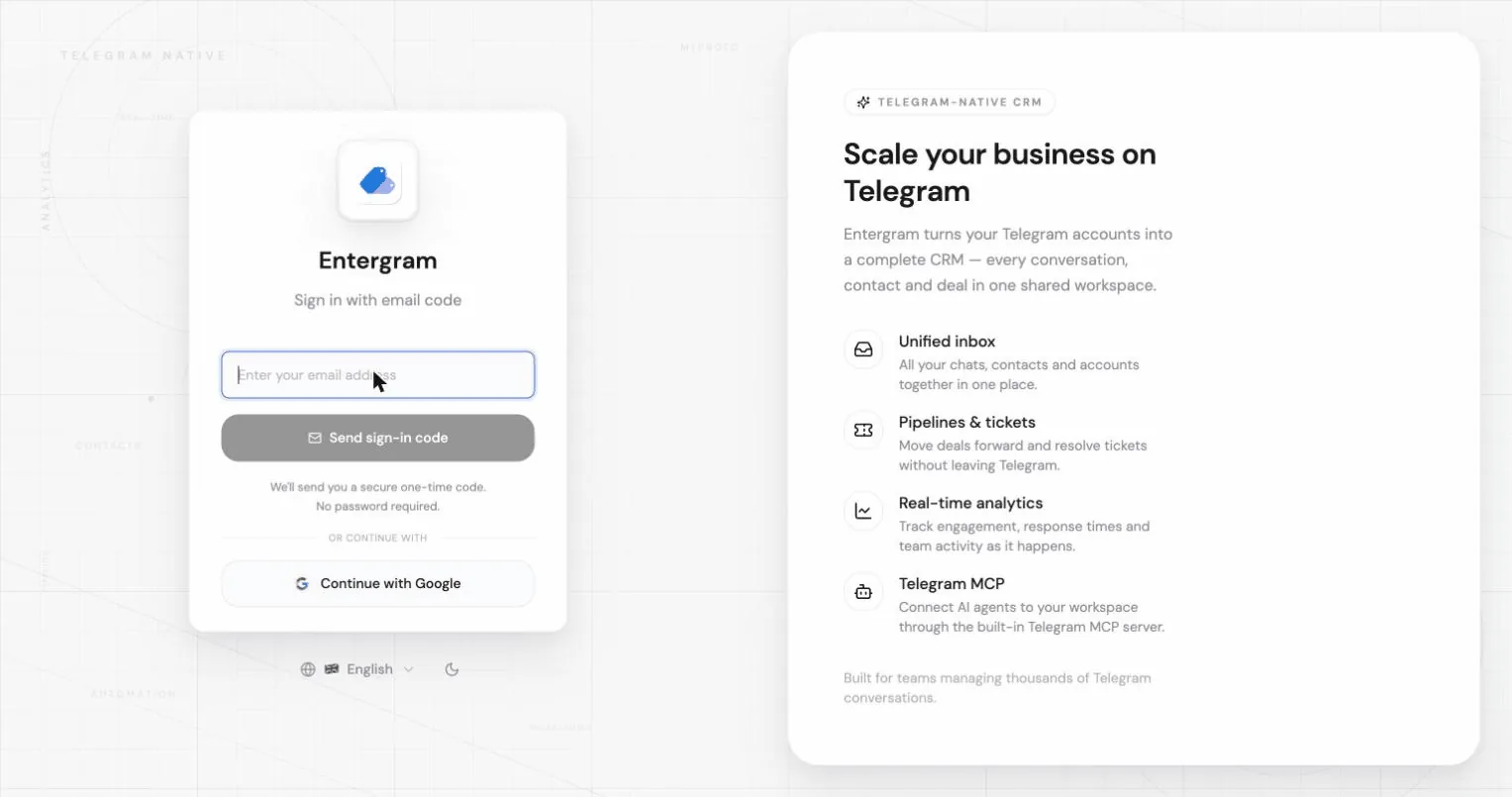
Mit einem E-Mail-Code anmelden
Abschnitt betitelt „Mit einem E-Mail-Code anmelden“- Geben Sie Ihre E-Mail-Adresse ein und klicken Sie auf Send sign-in code.
- Sehen Sie in Ihrem Postfach nach einem 6-stelligen Code. Er läuft aus Sicherheitsgründen schnell ab.
- Geben Sie den Code ein und klicken Sie auf Verify and sign in.
Wenn der Code nicht ankommt:
- Prüfen Sie Ihren Spam-Ordner. Die App erinnert Sie im Code-Bildschirm daran.
- Klicken Sie auf Resend code. Zwischen den Sendungen gibt es einen kurzen Countdown.
- Nutzen Sie Use another email, um mit einer anderen Adresse neu zu beginnen.
Wenn Sie einem alten Anmeldelink folgen, sehen Sie möglicherweise “Anmeldelink abgelaufen. Bitte fordern Sie einen neuen an.”, dann fordern Sie einfach einen frischen Code an.
Die E-Mail kann auch einen Anmeldelink enthalten. Dieser Link funktioniert nur in derselben App oder demselben Browser, in dem Sie den Code angefordert haben: Er meldet Sie zum Beispiel nicht in der mobilen App an, wenn Ihr Telefon ihn in einem Webbrowser öffnet, oder wenn Sie ihn auf einem anderen Gerät öffnen. Dann zeigt Entergram “Dieser Anmeldelink funktioniert nur in der App oder dem Browser, in dem Sie ihn angefordert haben.” Geben Sie stattdessen den 6-stelligen Code aus derselben E-Mail ein. Der Code funktioniert auf jedem Gerät.
Mit Google anmelden
Abschnitt betitelt „Mit Google anmelden“Klicken Sie im Anmeldebildschirm auf Continue with Google und schließen Sie die Google-Abfrage ab.

Nur ein aktiver Browser gleichzeitig
Abschnitt betitelt „Nur ein aktiver Browser gleichzeitig“Wenn Sie sich an einer anderen Stelle anmelden, wird der ältere Browser abgemeldet und zeigt:
You were signed out, Ihr Konto wurde in einem anderen Browser geöffnet. Melden Sie sich erneut an, um hier weiterzuarbeiten.
Das ist erwartetes Verhalten. Melden Sie sich in dem Browser erneut an, den Sie weiter nutzen möchten.
E-Mail-Adresse ändern
Abschnitt betitelt „E-Mail-Adresse ändern“Gehen Sie zu Settings → Accounts → Your profile und klicken Sie auf Ihre E-Mail-Adresse.
- Geben Sie die neue Adresse ein und klicken Sie auf Send confirmation.
- Entergram sendet einen Bestätigungslink an die neue Adresse. Je nach Ihren Authentifizierungseinstellungen müssen Sie es möglicherweise auch von Ihrer aktuellen Adresse aus bestätigen.
- Bis alle erforderlichen Bestätigungen erfolgt sind, bleibt Ihre aktuelle E-Mail-Adresse aktiv, und die neue erscheint als Ausstehende E-Mail-Änderung.
Sie können eine ausstehende Änderung mit Cancel change verwerfen, Ihre aktuelle E-Mail-Adresse bleibt dann erhalten.
Anzeigenamen ändern
Abschnitt betitelt „Anzeigenamen ändern“Im selben Panel: Klicken Sie auf Ihren Namen, bearbeiten Sie ihn und klicken Sie auf Save. Dieser Name erscheint in Ihrem gesamten Workspace und in den Einstellungen, und er ist es, was Teamkollegen neben Ihren Kommentaren und Ticket-Aktivitäten sehen.
Verwandte Themen
Abschnitt betitelt „Verwandte Themen“Cookie-Einstellungen
Wir respektieren Ihre Privatsphäre. Wählen Sie, welche Cookies erlaubt sind. Ihre Wahl gilt auf der gesamten Website. Cookie-Richtlinie
Erforderlich für den Betrieb der Website, einschließlich des Speicherns Ihrer Datenschutzeinstellungen. Immer aktiv.
Hilft uns, die Websitenutzung zu verstehen und Anmeldungen Empfehlungspartnern zuzuordnen. Optional.