ចូលគណនី Entergram
Entergram គ្មានពាក្យសម្ងាត់ ទេ។ អ្នកចូលគណនីដោយប្រើលេខកូដតែម្ដងដែលផ្ញើទៅអ៊ីមែលរបស់អ្នក ឬ ដោយប្រើ Google។
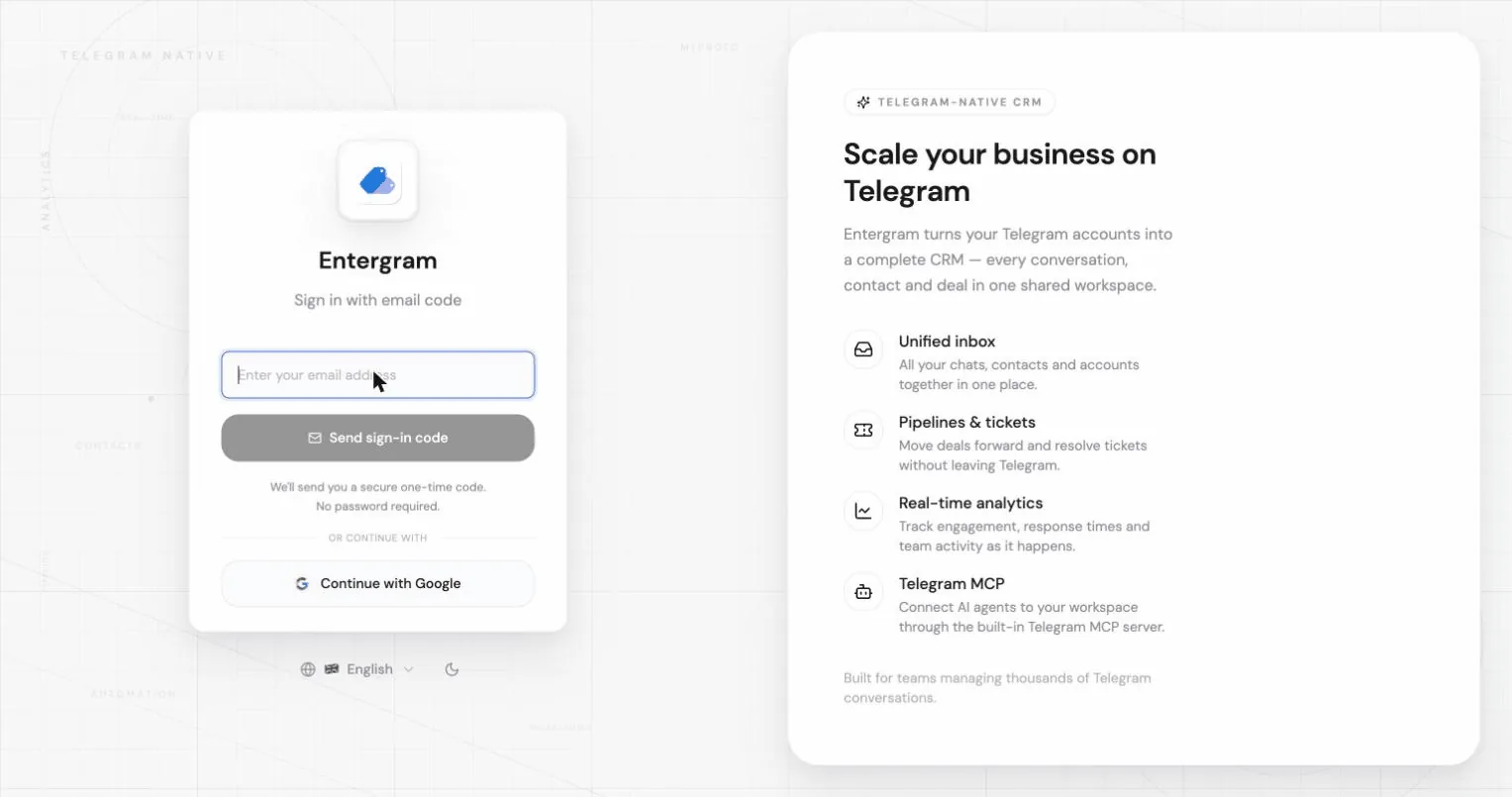
ចូលគណនីដោយប្រើលេខកូដតាមអ៊ីមែល
ផ្នែកដែលមានចំណងជើង “ចូលគណនីដោយប្រើលេខកូដតាមអ៊ីមែល”- បញ្ចូលអាសយដ្ឋានអ៊ីមែលរបស់អ្នក រួចចុច Send sign-in code។
- ពិនិត្យប្រអប់សំបុត្ររបស់អ្នករក លេខកូដ 6 ខ្ទង់។ វាផុតកំណត់ក្នុងរយៈពេលខ្លីដើម្បីសុវត្ថិភាព។
- បញ្ចូលលេខកូដ រួចចុច Verify and sign in។
ប្រសិនបើលេខកូដមិនមកដល់៖
- ពិនិត្យថតសារឥតបានការរបស់អ្នក។ កម្មវិធីរំលឹកអ្នកអំពីរឿងនេះនៅលើអេក្រង់លេខកូដ។
- ចុច Resend code។ មានការរាប់ថយក្រោយខ្លីមួយរវាងការផ្ញើឡើងវិញនីមួយៗ។
- ប្រើ Use another email ដើម្បីចាប់ផ្ដើមឡើងវិញជាមួយអាសយដ្ឋានផ្សេង។
ប្រសិនបើអ្នកចុចតំណចូលគណនីចាស់ អ្នកអាចនឹងឃើញ “Sign-in link expired. Please request a new one.”។ គ្រាន់តែស្នើសុំលេខកូដថ្មីមួយទៀតជាការស្រេច។
ចូលគណនីដោយប្រើ Google
ផ្នែកដែលមានចំណងជើង “ចូលគណនីដោយប្រើ Google”ចុច Continue with Google នៅលើអេក្រង់ចូលគណនី រួចបំពេញការស្នើសុំរបស់ Google។

កម្មវិធីរុករកសកម្មតែមួយក្នុងពេលតែមួយ
ផ្នែកដែលមានចំណងជើង “កម្មវិធីរុករកសកម្មតែមួយក្នុងពេលតែមួយ”ប្រសិនបើអ្នកចូលគណនីនៅកន្លែងផ្សេងទៀត កម្មវិធីរុករកចាស់នឹងត្រូវបានចេញពីគណនី ហើយបង្ហាញថា៖
You were signed out, គណនីរបស់អ្នកត្រូវបានបើកនៅក្នុងកម្មវិធីរុករកមួយផ្សេងទៀត។ សូមចូលគណនីម្ដងទៀតដើម្បីបន្តនៅទីនេះ។
នេះជារឿងធម្មតា។ សូមចូលគណនីម្ដងទៀតនៅក្នុងកម្មវិធីរុករកដែលអ្នកចង់បន្តប្រើ។
ការប្ដូរអាសយដ្ឋានអ៊ីមែលរបស់អ្នក
ផ្នែកដែលមានចំណងជើង “ការប្ដូរអាសយដ្ឋានអ៊ីមែលរបស់អ្នក”ចូលទៅ ការកំណត់ > គណនី > ប្រវត្តិរូបរបស់អ្នក រួចចុចលើអ៊ីមែលរបស់អ្នក។
- បញ្ចូលអាសយដ្ឋានថ្មី រួចចុច Send confirmation។
- Entergram ផ្ញើតំណបញ្ជាក់ទៅអាសយដ្ឋាន ថ្មី។ អាស្រ័យលើការកំណត់ការផ្ទៀងផ្ទាត់របស់អ្នក អ្នកក៏អាច នឹងត្រូវបញ្ជាក់ពីអាសយដ្ឋាន បច្ចុប្បន្ន របស់អ្នកផងដែរ។
- រហូតទាល់តែការបញ្ជាក់ទាំងអស់ដែលតម្រូវត្រូវបានបំពេញ អ៊ីមែលបច្ចុប្បន្នរបស់អ្នកនៅតែសកម្ម ហើយអ៊ីមែលថ្មី បង្ហាញជា Pending email change។
អ្នកអាចបោះបង់ការប្ដូរដែលកំពុងរង់ចាំដោយចុច Cancel change។ អ៊ីមែលបច្ចុប្បន្នរបស់អ្នកនឹងត្រូវរក្សាទុក។
ការប្ដូរឈ្មោះបង្ហាញរបស់អ្នក
ផ្នែកដែលមានចំណងជើង “ការប្ដូរឈ្មោះបង្ហាញរបស់អ្នក”នៅផ្ទាំងតែមួយនោះ៖ ចុចលើឈ្មោះរបស់អ្នក កែសម្រួលវា រួចចុច Save។ ឈ្មោះនេះបង្ហាញនៅគ្រប់ទីកន្លែងក្នុង កន្លែងធ្វើការ និងការកំណត់របស់អ្នក ហើយវាជាឈ្មោះដែលមិត្តរួមក្រុមឃើញនៅជាប់នឹងមតិយោបល់ និងសកម្មភាព សំបុត្ររបស់អ្នក។
ពាក់ព័ន្ធ
ផ្នែកដែលមានចំណងជើង “ពាក់ព័ន្ធ”ចំណូលចិត្តខូគី
យើងគោរពសិទ្ធិឯកជនភាពរបស់អ្នក។ សូមជ្រើសរើសខូគីដែលអនុញ្ញាត ហើយជម្រើសរបស់អ្នកនឹងអនុវត្តទូទាំងគេហទំព័រ។ គោលការណ៍ខូគី
ត្រូវការសម្រាប់ដំណើរការគេហទំព័រ រួមទាំងការចងចាំជម្រើសឯកជនភាពរបស់អ្នក។ បើកជានិច្ច។
ជួយយើងយល់ពីការប្រើប្រាស់គេហទំព័រ និងភ្ជាប់ការចុះឈ្មោះទៅដៃគូណែនាំ។ ជាជម្រើស។