Logowanie do Entergram
Entergram nie używa haseł. Logujesz się jednorazowym kodem wysłanym na Twój e-mail albo przez Google.
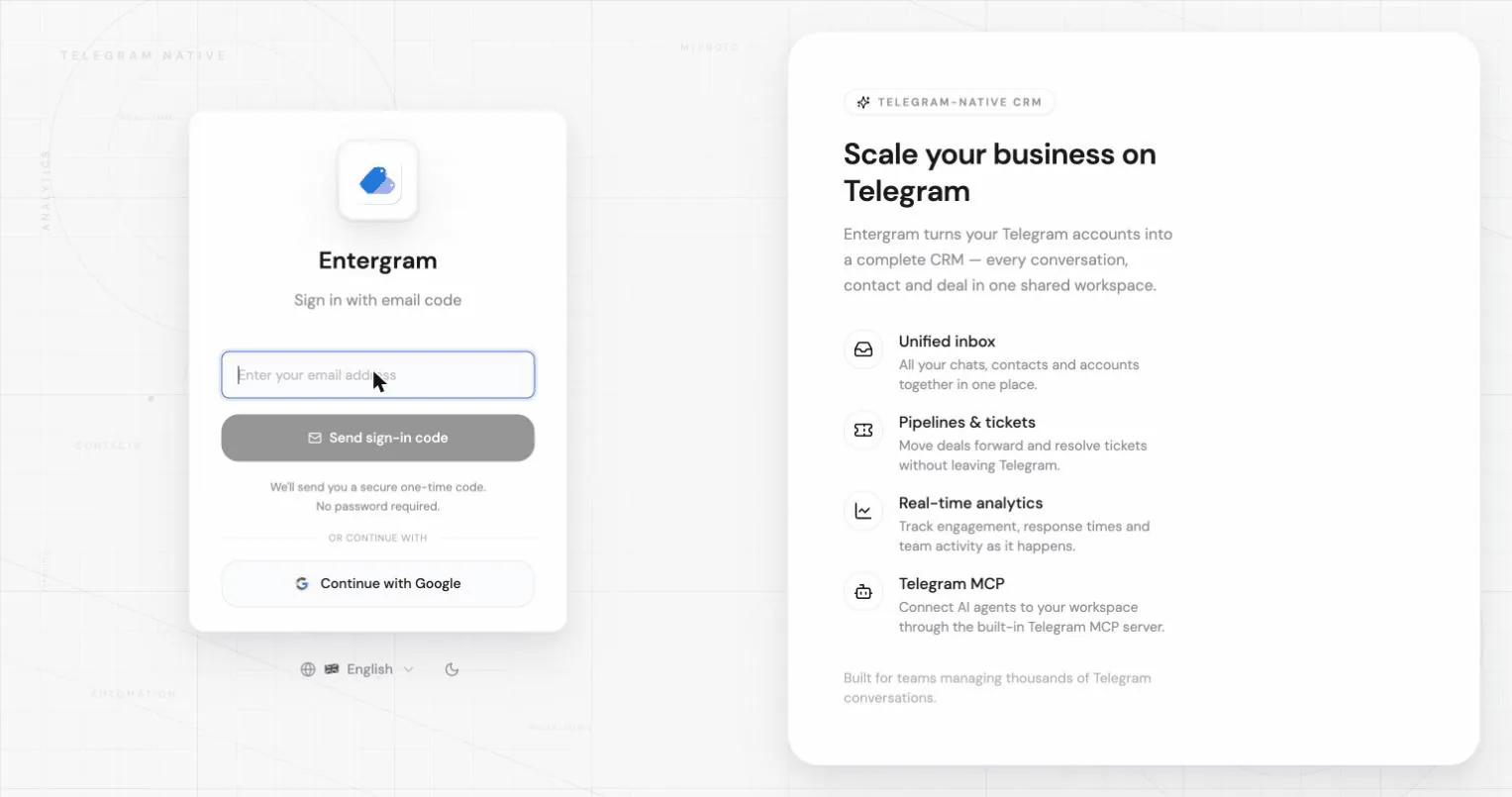
Logowanie kodem z e-maila
Dział zatytułowany „Logowanie kodem z e-maila”- Wpisz adres e-mail i kliknij Send sign-in code.
- Sprawdź skrzynkę. Znajdziesz tam 6-cyfrowy kod. Ze względów bezpieczeństwa szybko wygasa.
- Wpisz kod i kliknij Verify and sign in.
Jeśli kod nie dociera:
- Sprawdź folder spam. Aplikacja przypomina o tym na ekranie z kodem.
- Kliknij Resend code. Między kolejnymi wysyłkami jest krótkie odliczanie.
- Wybierz Use another email, żeby zacząć od nowa z innym adresem.
Jeśli otworzysz stary link do logowania, możesz zobaczyć komunikat “Sign-in link expired. Please request a new one.” (link wygasł). Po prostu poproś o nowy kod.
E-mail może też zawierać link do logowania. Ten link działa tylko w tej samej aplikacji lub przeglądarce, w której poproszono o kod: na przykład nie zaloguje Cię w aplikacji mobilnej, jeśli telefon otworzy go w przeglądarce, ani gdy otworzysz go na innym urządzeniu. Wtedy Entergram pokazuje “Ten link do logowania działa tylko w aplikacji lub przeglądarce, w której o niego poproszono.” Wpisz zamiast tego 6-cyfrowy kod z tego samego e-maila. Kod działa na każdym urządzeniu.
Logowanie przez Google
Dział zatytułowany „Logowanie przez Google”Na ekranie logowania kliknij Continue with Google i dokończ logowanie w oknie Google.
Jedna aktywna przeglądarka naraz
Dział zatytułowany „Jedna aktywna przeglądarka naraz”Gdy zalogujesz się w innym miejscu, starsza przeglądarka zostanie wylogowana i pokaże komunikat:
You were signed out, Your account was opened in another browser. Sign in again to continue here.
(Twoje konto otwarto w innej przeglądarce. Zaloguj się ponownie, żeby kontynuować tutaj.)
Tak ma być. Zaloguj się ponownie w przeglądarce, z której chcesz dalej korzystać.
Zmiana adresu e-mail
Dział zatytułowany „Zmiana adresu e-mail”Przejdź do Settings → Accounts → Your profile i kliknij swój e-mail.
- Wpisz nowy adres i kliknij Send confirmation.
- Entergram wysyła link potwierdzający na nowy adres. Zależnie od ustawień uwierzytelniania może być też potrzebne potwierdzenie z obecnego adresu.
- Dopóki nie wykonasz wszystkich wymaganych potwierdzeń, aktywny pozostaje obecny e-mail, a nowy jest oznaczony jako Pending email change.
Oczekującą zmianę możesz porzucić przyciskiem Cancel change. Obecny e-mail zostanie zachowany.
Zmiana wyświetlanej nazwy
Dział zatytułowany „Zmiana wyświetlanej nazwy”W tym samym panelu kliknij swoją nazwę, zmień ją i kliknij Save. Ta nazwa pojawia się w całej przestrzeni roboczej i w ustawieniach. Widzą ją też członkowie zespołu przy Twoich komentarzach i aktywności w ticketach.
Powiązane
Dział zatytułowany „Powiązane”Preferencje plików cookie
Szanujemy Państwa prawo do prywatności. Prosimy wybrać, na które pliki cookie wyrażają Państwo zgodę. Wybór obowiązuje w całej witrynie. Polityka plików cookie
Wymagane do działania witryny, w tym do zapamiętania Państwa wyborów dotyczących prywatności. Zawsze włączone.
Pomagają nam zrozumieć korzystanie z witryny i przypisać rejestracje do partnerów polecających. Opcjonalne.