Se connecter à Entergram
Entergram n’utilise aucun mot de passe. Vous vous connectez avec un code à usage unique envoyé par e-mail, ou avec Google.
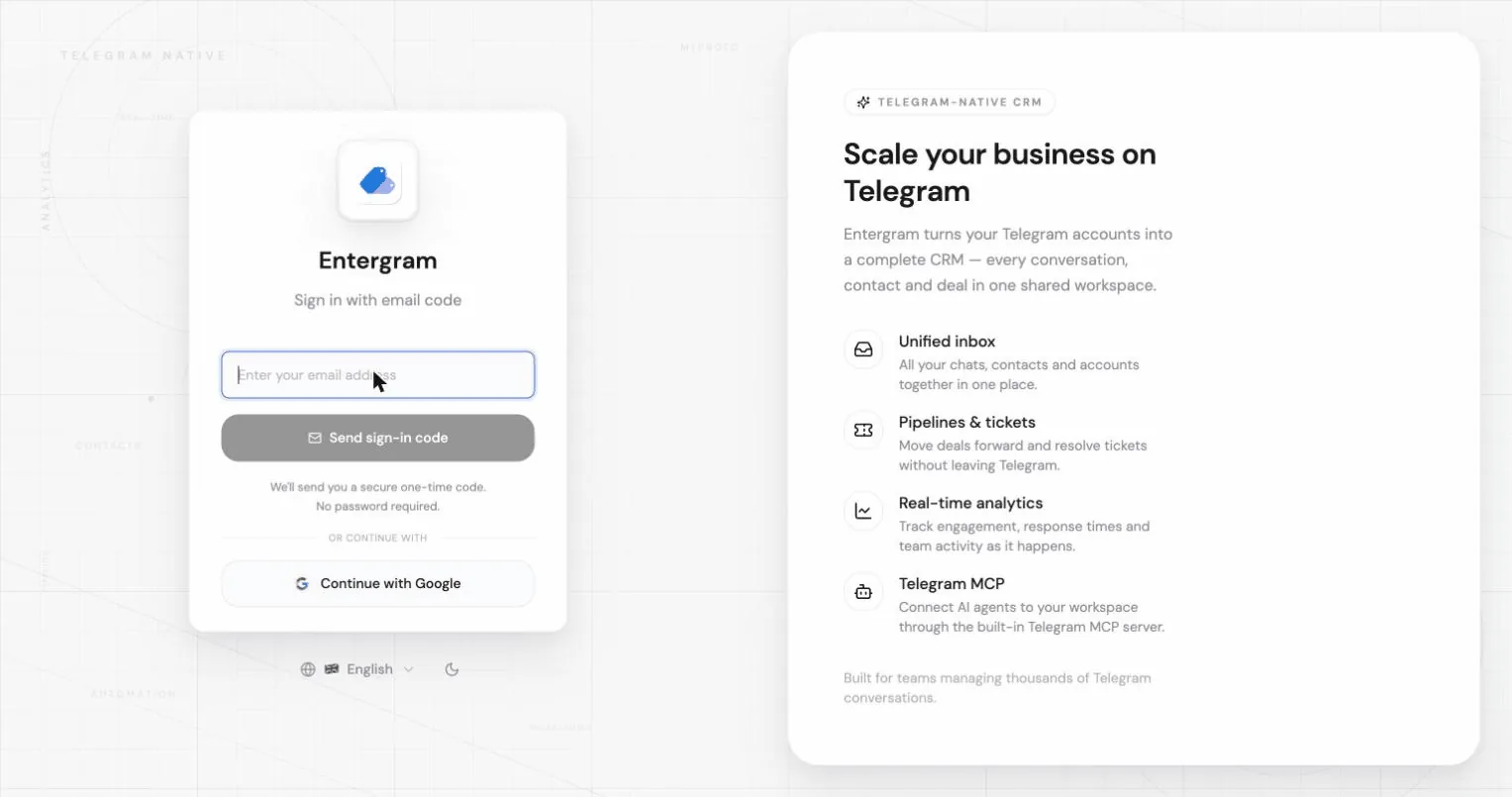
Se connecter avec un code e-mail
Section intitulée « Se connecter avec un code e-mail »- Saisissez votre adresse e-mail et cliquez sur Send sign-in code.
- Cherchez dans votre boîte de réception un code à 6 chiffres. Il expire rapidement pour des raisons de sécurité.
- Saisissez le code et cliquez sur Verify and sign in.
Si le code n’arrive pas :
- Vérifiez votre dossier de spam, l’application vous le rappelle sur l’écran du code.
- Cliquez sur Resend code. Un court décompte sépare deux envois.
- Utilisez Use another email pour repartir avec une adresse différente.
Si vous suivez un ancien lien de connexion, vous pouvez voir « Lien de connexion expiré. Veuillez en demander un nouveau. », demandez simplement un nouveau code.
L’e-mail peut aussi contenir un lien de connexion. Ce lien ne fonctionne que dans l’application ou le navigateur où vous avez demandé le code : par exemple, il ne vous connectera pas à l’application mobile si votre téléphone l’ouvre dans un navigateur web, ni si vous l’ouvrez sur un autre appareil. Entergram affiche alors « Ce lien de connexion ne fonctionne que dans l’application ou le navigateur où vous l’avez demandé. » Saisissez plutôt le code à 6 chiffres du même e-mail ; le code fonctionne sur tous les appareils.
Se connecter avec Google
Section intitulée « Se connecter avec Google »Cliquez sur Continue with Google sur l’écran de connexion et suivez l’invite de Google.

Un seul navigateur actif à la fois
Section intitulée « Un seul navigateur actif à la fois »Si vous vous connectez ailleurs, l’ancien navigateur est déconnecté et affiche :
You were signed out, votre compte a été ouvert dans un autre navigateur. Reconnectez-vous pour continuer ici.
C’est le comportement attendu. Reconnectez-vous dans le navigateur que vous souhaitez garder.
Changer votre adresse e-mail
Section intitulée « Changer votre adresse e-mail »Allez dans Settings → Accounts → Your profile et cliquez sur votre adresse e-mail.
- Saisissez la nouvelle adresse et cliquez sur Send confirmation.
- Entergram envoie un lien de confirmation à la nouvelle adresse. Selon vos réglages d’authentification, vous devrez peut-être aussi confirmer depuis votre adresse actuelle.
- Tant que toutes les confirmations requises ne sont pas faites, votre adresse actuelle reste active et la nouvelle apparaît comme Changement d’e-mail en attente.
Vous pouvez abandonner un changement en attente avec Cancel change, votre adresse actuelle est conservée.
Changer votre nom affiché
Section intitulée « Changer votre nom affiché »Même panneau : cliquez sur votre nom, modifiez-le, puis Save. Ce nom apparaît dans tout votre espace de travail et vos paramètres, et c’est celui que vos coéquipiers voient à côté de vos commentaires et de votre activité sur les tickets.
Voir aussi
Section intitulée « Voir aussi »Préférences de cookies
Nous respectons votre vie privée. Choisissez les cookies à autoriser ; votre choix s'applique à tout le site. Politique relative aux cookies
Indispensables au fonctionnement du site, y compris pour mémoriser vos choix de confidentialité. Toujours actifs.
Nous aident à comprendre l’usage du site et à attribuer les inscriptions aux partenaires. Facultatif.