登录 Entergram
Entergram 没有密码。你可以用发送到邮箱的一次性验证码登录,也可以用 Google 登录。
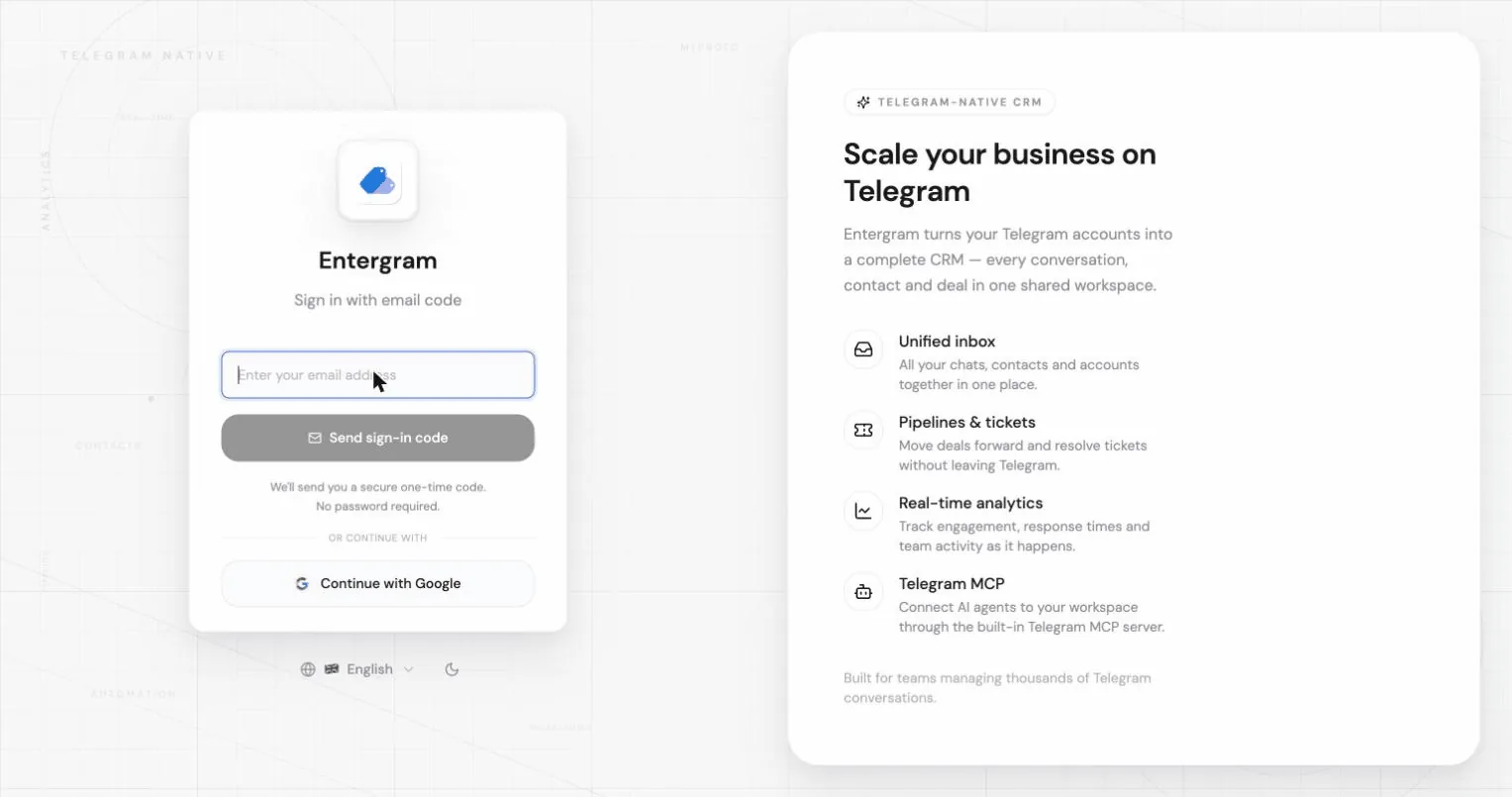
用邮箱验证码登录
Section titled “用邮箱验证码登录”- 输入你的邮箱地址,点击 Send sign-in code。
- 在收件箱中查收 6 位验证码。出于安全考虑,它很快就会失效。
- 输入验证码,点击 Verify and sign in。
如果收不到验证码:
- 检查垃圾邮件文件夹,验证码页面上也会提醒你这一点。
- 点击 Resend code。两次重发之间有一小段倒计时。
- 用 Use another email 换一个邮箱地址重新开始。
如果你点开的是一条旧的登录链接,可能会看到 “Sign-in link expired. Please request a new one.”,重新申请一个新验证码即可。
邮件中也可能包含一个登录链接。该链接只在你申请验证码的同一个应用或浏览器中有效:例如手机在网页浏览器中打开它,或你在另一台设备上打开它时,它都无法让你登录移动应用。这时 Entergram 会显示 “此登录链接仅在你请求它的应用或浏览器中有效。” 请改为输入同一封邮件中的 6 位验证码,验证码在任何设备上都能用。
用 Google 登录
Section titled “用 Google 登录”在登录页点击 Continue with Google,并完成 Google 的授权提示。

同一时间只能有一个活跃浏览器
Section titled “同一时间只能有一个活跃浏览器”如果你在别处登录,较早的那个浏览器会被登出并显示:
You were signed out,你的账号在另一个浏览器中被打开了。请重新登录以在此继续使用。
这是预期行为。在你想继续使用的浏览器里重新登录即可。
更改邮箱地址
Section titled “更改邮箱地址”进入 Settings → Accounts → Your profile,点击你的邮箱。
- 输入新地址,点击 Send confirmation。
- Entergram 会向新地址发送一封确认链接邮件。根据你的认证设置,可能还需要从当前地址确认一次。
- 在所有必需的确认完成之前,你当前的邮箱保持有效,新邮箱显示为 Pending email change。
你可以用 Cancel change 放弃一次待处理的更改,当前邮箱会被保留。
更改显示名称
Section titled “更改显示名称”在同一面板中:点击你的名字,编辑后点 Save。这个名称会显示在整个工作区和设置中,也是队友在你的评论和工单活动旁看到的名字。
Cookie 偏好设置
我们尊重您的隐私权。请选择允许哪些 Cookie, 您的选择将应用于整个网站。 Cookie 政策
必要 始终开启
网站正常运行所必需,包括记住您的隐私选择。始终开启。
帮助我们了解网站使用情况,并将注册归因于推荐合作伙伴。可选。