Collega un account Telegram
Settings → Accounts → Connect Account
Prima di collegare Telegram
Sezione intitolata “Prima di collegare Telegram”- Ti serve uno slot account libero. Il numero di slot compare come “
{used}of{count}slots”. Gli slot indicano la capacità, cioè quanti account puoi collegare, non le connessioni attive. Le prove includono 2 slot; i piani a pagamento 5 per postazione, ampliabili con componenti aggiuntivi. - Sono i server di Entergram a collegarsi a Telegram per tuo conto. Non c’è nulla da installare e nessuna passphrase da gestire: accedi semplicemente con il login di Telegram. Per Telegram la connessione è un nuovo dispositivo collegato, elencato in Settings → Devices come qualsiasi altro.
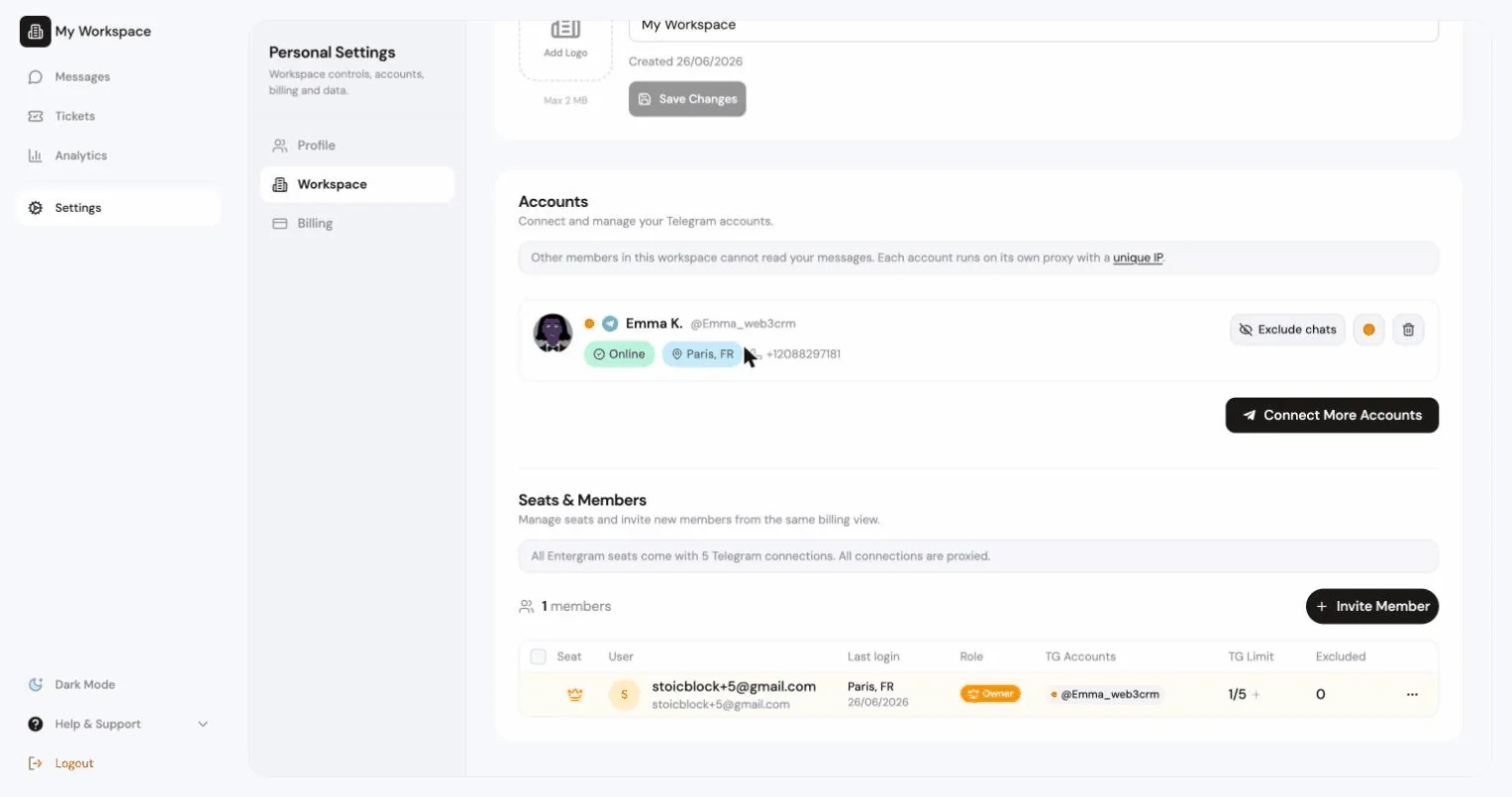
Durante l’onboarding Entergram mostra prima a cosa accede (informazioni di base dell’account, elenco delle chat e metadati, appartenenza ai gruppi e orari di attività) e ti chiede di accettare i Terms of Service e la Privacy Policy. I messaggi vengono recuperati in tempo reale da Telegram quando apri una chat e non vengono conservati come cronologia nel nostro database. Consulta A cosa accede Entergram per il dettaglio completo.
Passo 1: scegli un metodo di accesso
Sezione intitolata “Passo 1: scegli un metodo di accesso”La finestra chiede “Choose how you want to authorize this Telegram account.” (Scegli come vuoi autorizzare questo account Telegram.)
Codice QR (consigliato)
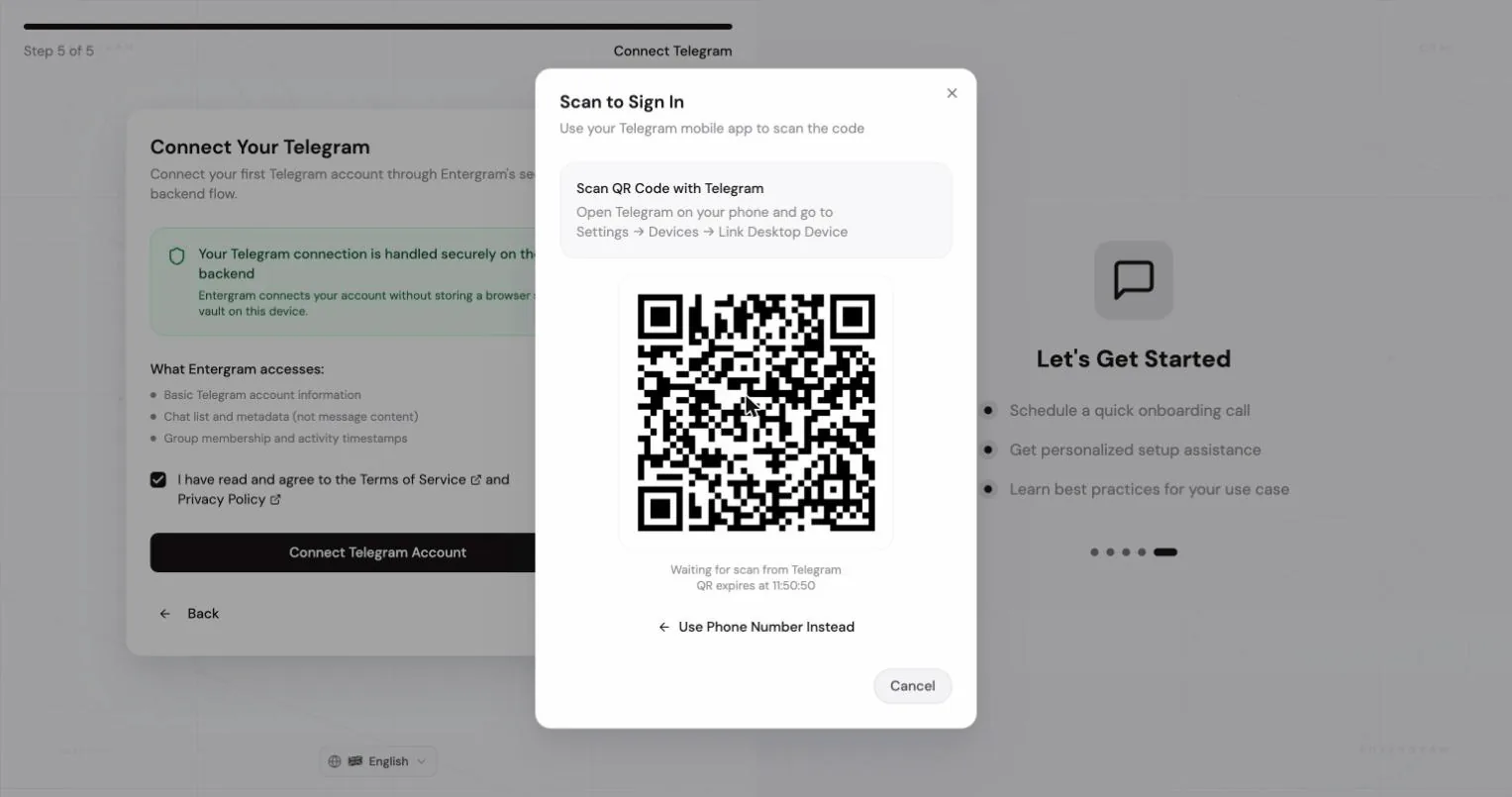
Sezione intitolata “Codice QR (consigliato)”- Apri Telegram sul telefono.
- Vai su Settings → Devices → Link Desktop Device.
- Scansiona il codice mostrato in Entergram.
La finestra mostra “Waiting for scan from Telegram” e l’ora di scadenza del QR. Se scade, ne viene generato uno nuovo.
Numero di telefono
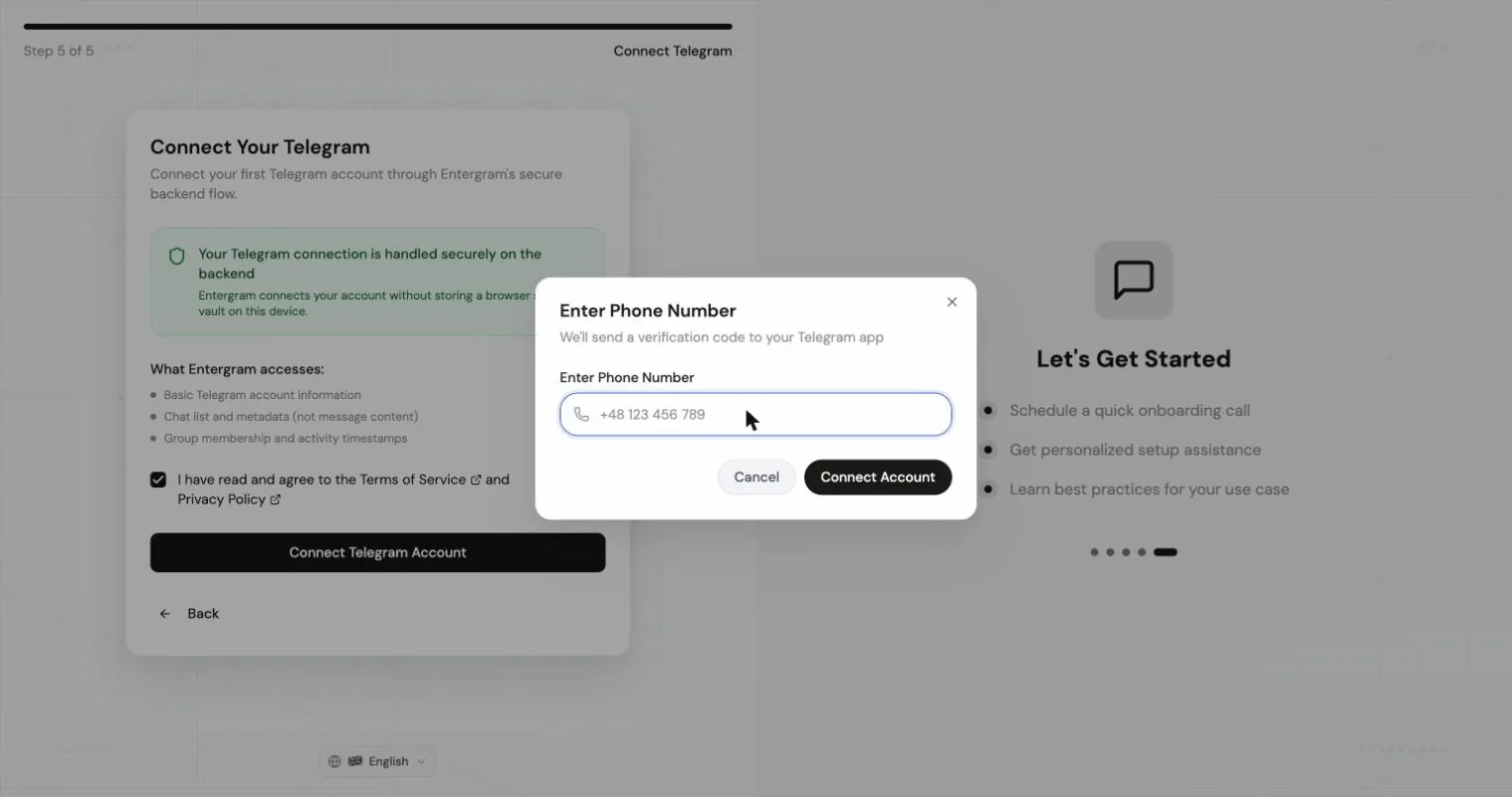
Sezione intitolata “Numero di telefono”- Inserisci il numero con il prefisso internazionale, ad esempio
+1 234 567 890. - Fai clic su Connect.
- Di solito Telegram invia il codice di accesso all’app Telegram sugli altri dispositivi in cui hai già effettuato l’accesso, non via SMS. Apri Telegram su un dispositivo già collegato.
- Inserisci il codice di accesso di Telegram e fai clic su Verify.
Resend code diventa disponibile dopo un conto alla rovescia di 60 secondi: l’attesa ti evita di superare il limite di tentativi di accesso di Telegram.
Passo 2: autenticazione a due fattori
Sezione intitolata “Passo 2: autenticazione a due fattori”Se l’account ha una password 2FA (password cloud), Entergram te la chiede. Inserisci la password e fai clic su Verify.
Entergram la usa solo per completare l’accesso a Telegram.
Passo 3: attendi la prima sincronizzazione
Sezione intitolata “Passo 3: attendi la prima sincronizzazione”Le tue chat iniziano a caricarsi. La prima sincronizzazione delle chat può richiedere fino a circa cinque minuti, a seconda delle dimensioni dell’account. Avviene sui server di Entergram, quindi non devi tenere aperta la scheda.
Ricollegare un account
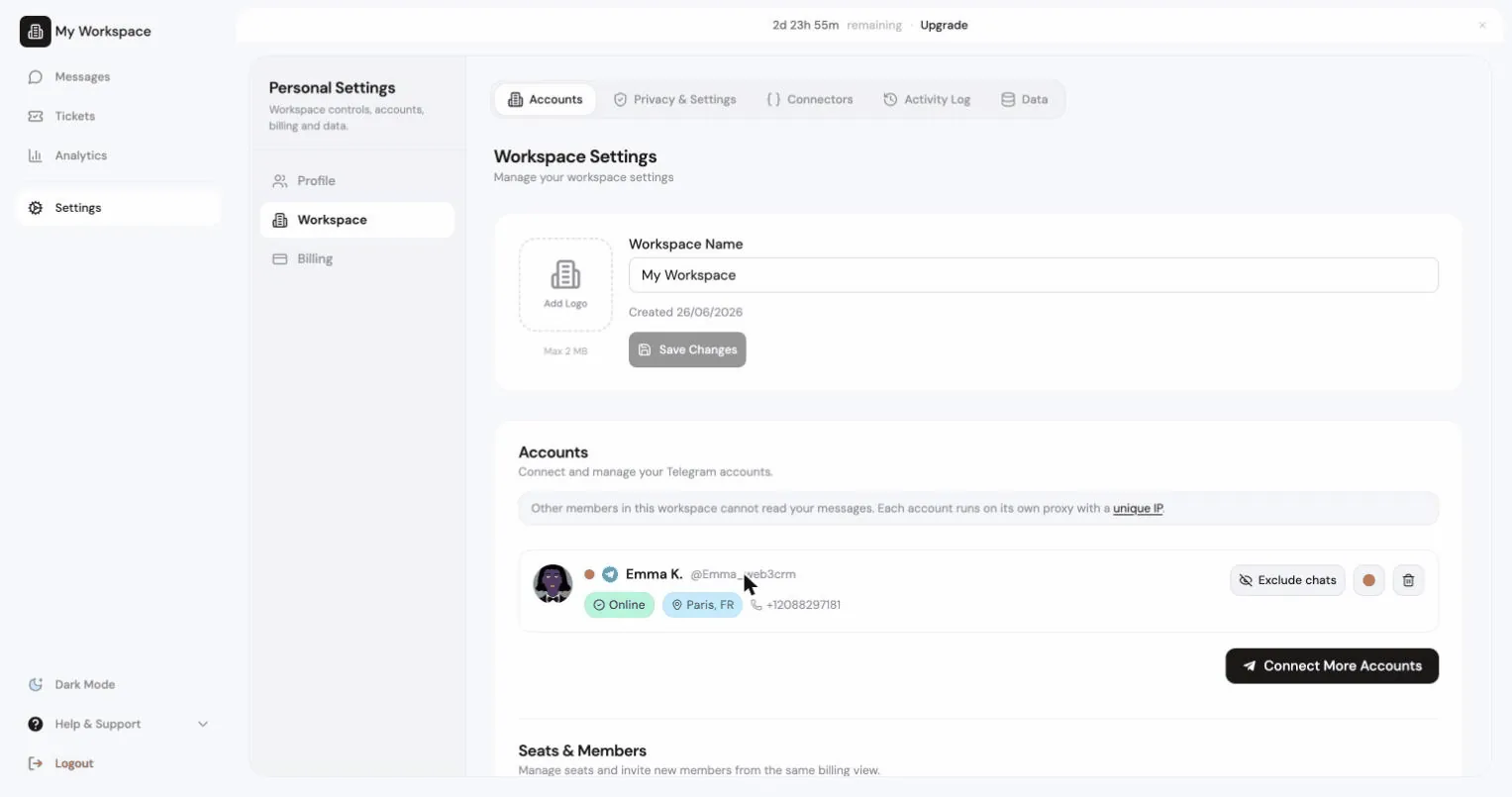
Sezione intitolata “Ricollegare un account”Ogni scheda account in Settings → Accounts ha un badge di stato. Un account che funziona mostra Live Sync Ready. Quando serve il tuo intervento vedi:
| Badge | Significato | Azione |
|---|---|---|
| Session expired | La sessione Telegram è terminata, di solito chiusa dal menu Devices di Telegram o invalidata dopo un cambio di password | Reconnect Live Sync |
| Reconnect Required | L’account ha perso la connessione attiva | Reconnect Live Sync |
| Needs Migration | L’account è stato collegato con il vecchio flusso e richiede un nuovo accesso | Connect Live Sync |
Il pulsante apre la stessa finestra di accesso. Devi ricollegarti con lo stesso account Telegram: l’accesso con un account diverso viene rifiutato con “Cannot reconnect: You must use the same Telegram account.” Ricollegare un account non consuma uno slot in più.
Scollegare un account
Sezione intitolata “Scollegare un account”Settings → Accounts → Disconnect. L’account smette di sincronizzarsi. I dati CRM delle sue chat restano nello spazio di lavoro, a meno che tu non li elimini separatamente.
Per chiudere anche la sessione Telegram vera e propria, terminala da Telegram → Settings → Devices nell’app Telegram.
Condividere un account Telegram tra più postazioni
Sezione intitolata “Condividere un account Telegram tra più postazioni”Per far lavorare un collega sulla stessa casella, collega lo stesso login Telegram alla sua postazione. Non viene copiato né inoltrato nulla: è semplicemente lo stesso account, collegato due volte.
Ci sono due modi:
- Lo collega lui dalla propria postazione, oppure
- Lo colleghi tu per lui: fai clic sull’icona della chiave accanto al suo nome in
Settings → Accounts → Seats & Team Members. La finestra riporta “Connect Telegram for
{name}”.
Il collegamento delegato richiede:
- che l’impostazione dello spazio di lavoro Hide Telegram login codes from members sia attiva, e
- uno slot account libero sulla postazione di quel membro.
Solo il proprietario può collegare un account per un amministratore; proprietari e amministratori possono farlo per i membri normali.
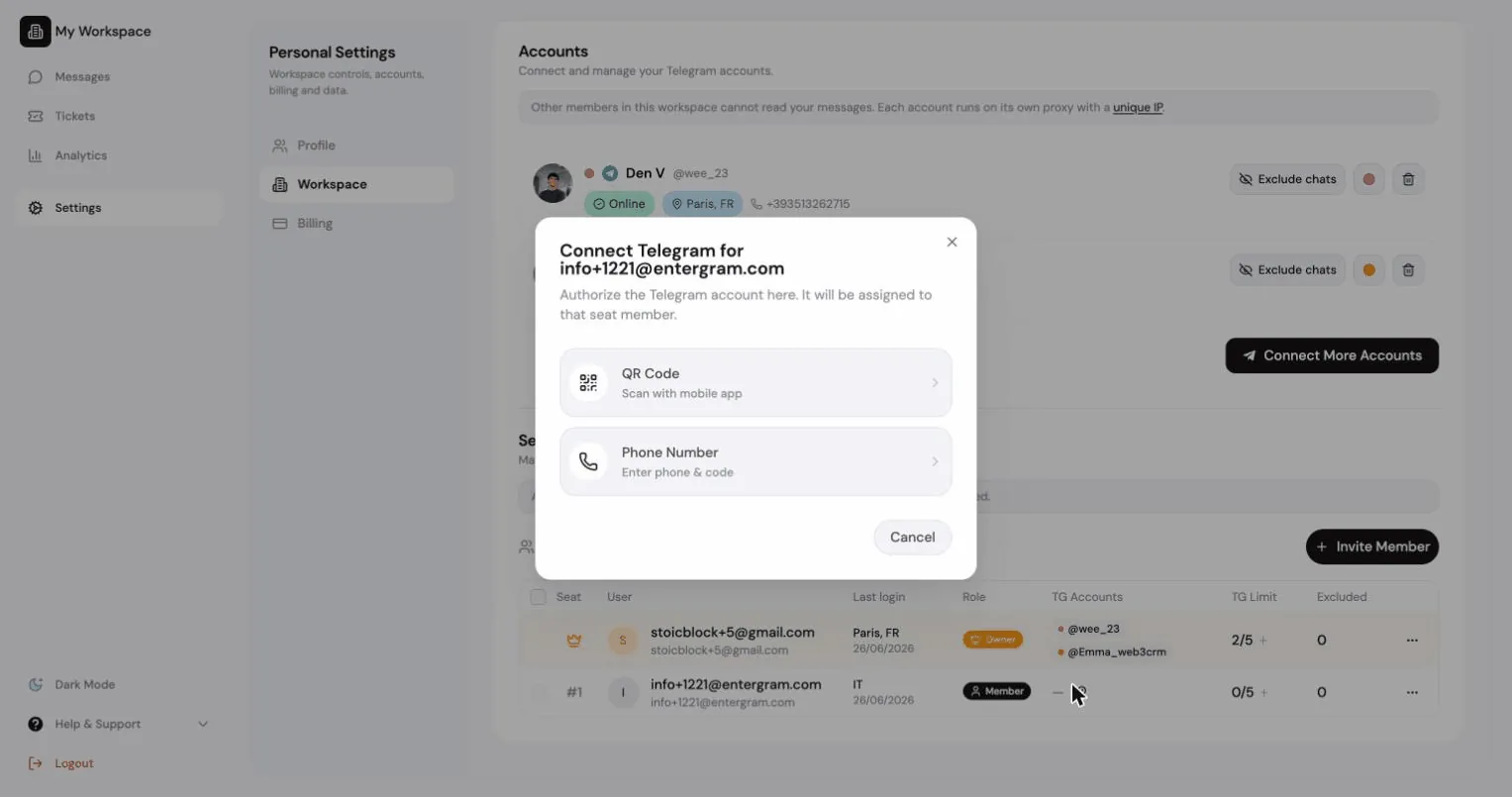
Errori comuni di connessione a Telegram
Sezione intitolata “Errori comuni di connessione a Telegram”Se il collegamento a Telegram si interrompe con un messaggio, cercalo qui sotto.
| Messaggio | Cosa fare |
|---|---|
| Too many attempts. Try again in … | Telegram ha limitato i tentativi di accesso. Attendi la fine del timer. |
| This account is already connected to another user | Scollegalo dall’altro utente Entergram oppure contatta il supporto. |
| QR authentication session expired | Riavvia il flusso QR: l’accesso ha una finestra di 5 minuti. |
You can connect up to {n} Telegram accounts | Hai esaurito gli slot. Aumenta il limite o liberane uno. |
Altre informazioni in Connessione e sessioni.
Preferenze dei cookie
Rispettiamo il tuo diritto alla privacy. Scegli quali cookie consentire, la tua scelta vale su tutto il sito. Informativa sui cookie
Indispensabili al funzionamento del sito, incluso il ricordo delle tue scelte sulla privacy. Sempre attivi.
Ci aiutano a capire l'uso del sito e ad attribuire le registrazioni ai partner di referral. Facoltativi.