Membri, postazioni e ruoli
Una postazione è un collega. Dai una postazione a ognuno, poi collega Telegram nel modo più adatto al tuo team.
Non confondere una postazione con un collegamento a un account Telegram:
| Postazione | Collegamento a un account Telegram | |
|---|---|---|
| Cosa rappresenta | Un membro dello spazio di lavoro Entergram | Un login/una sessione Telegram collegata a Entergram |
| Cosa controlla | Ruolo, piano, permessi e capacità Telegram | Con quali inbox, chat e messaggi Telegram può lavorare quel membro |
| Dove si gestisce | Seats & Members | Accounts |
| Significato per MCP | La tabella delle postazioni non serve a scegliere gli account per MCP | Un connettore MCP personale può usare gli account collegati mostrati nella sezione Accounts di quel membro, nei limiti degli ambiti concessi e delle esclusioni |
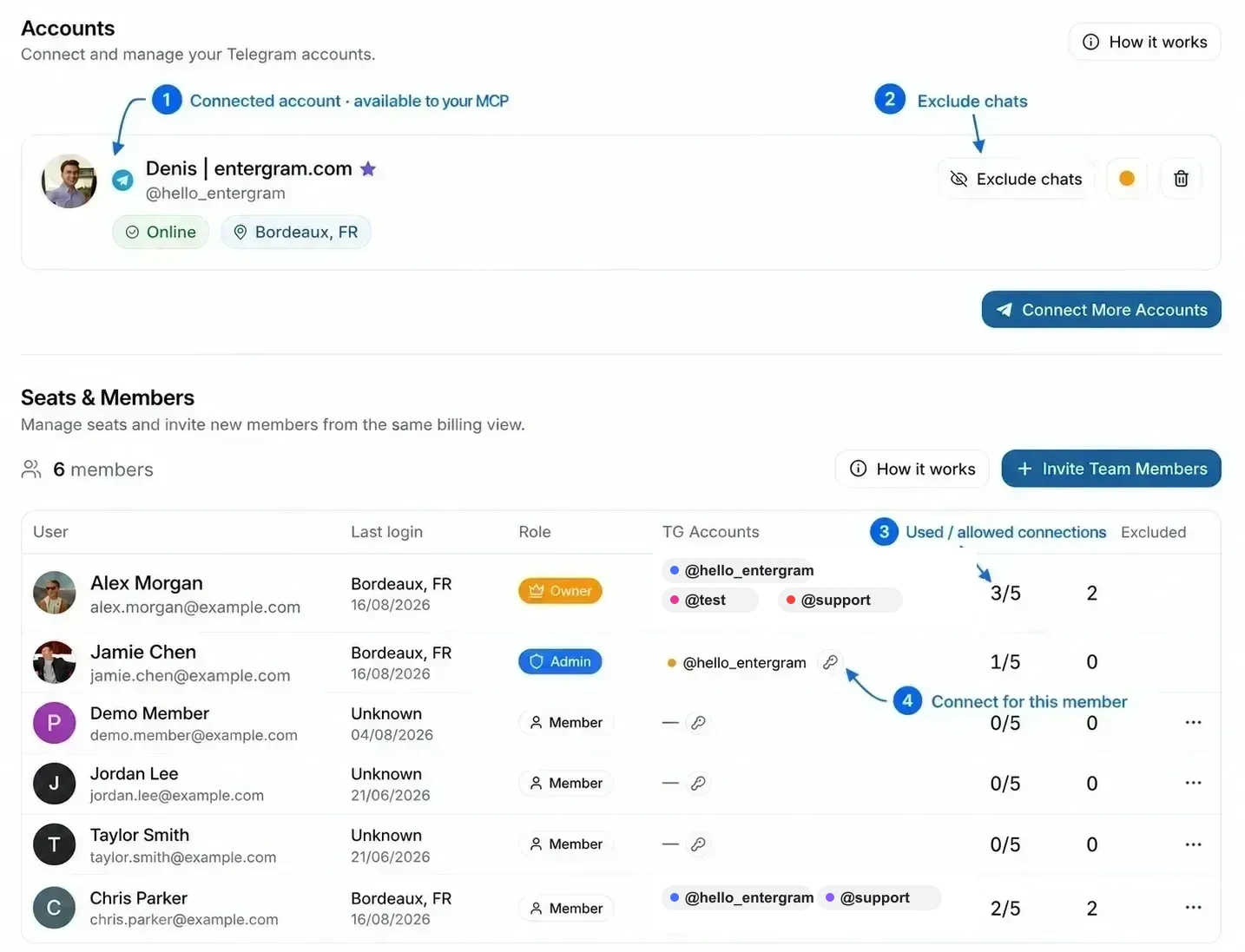
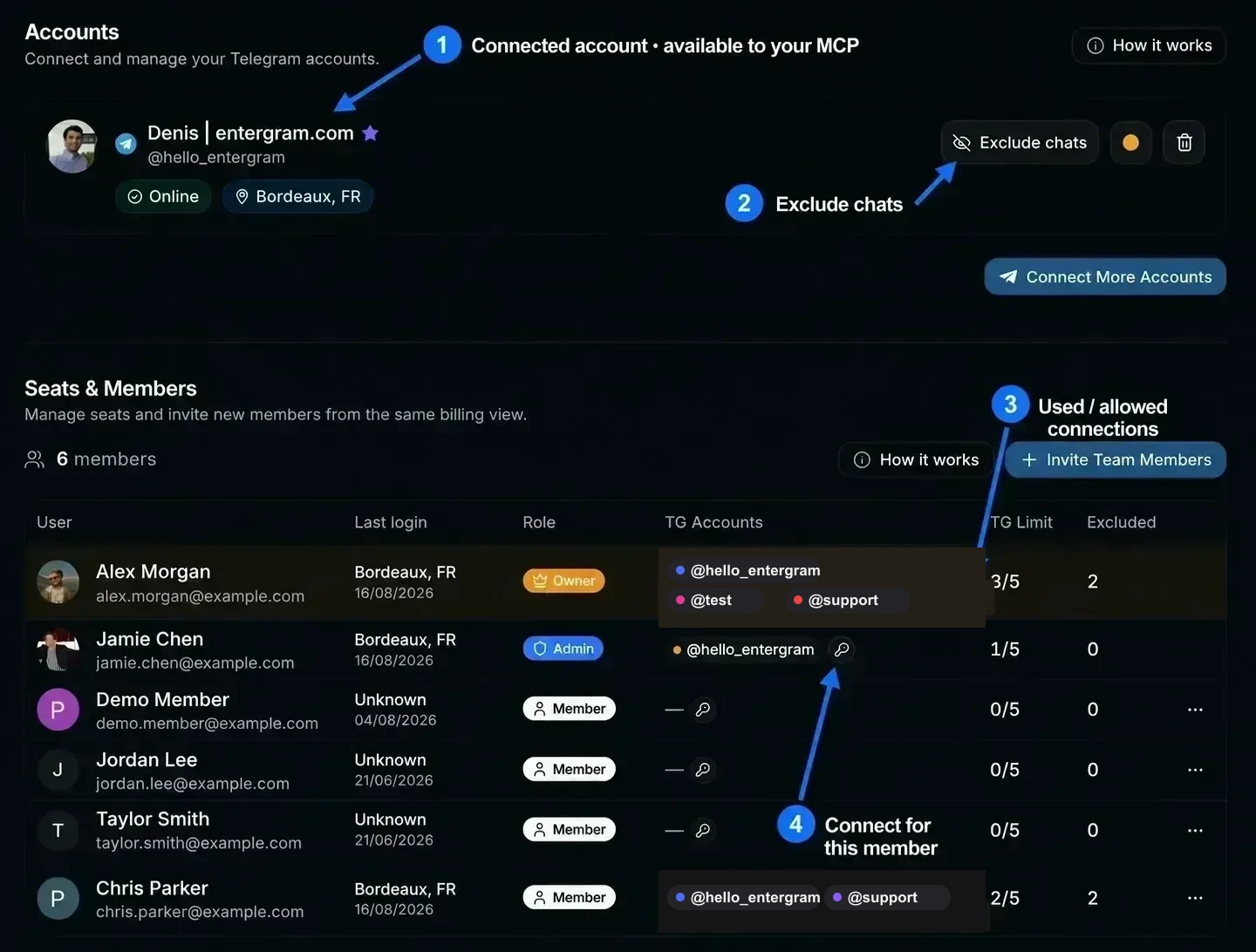
Cosa include una postazione
Sezione intitolata “Cosa include una postazione”- 5 collegamenti Telegram per postazione, ognuno su un proprio proxy.
- Te ne servono di più? Aggiungi i componenti aggiuntivi per account Extra TG, per singola postazione o in blocco.
- I piani delle postazioni sono di due livelli, Basic e Pro. Le postazioni Pro includono le analisi per quel membro.
Il proprietario dello spazio di lavoro occupa sempre la postazione 1 ed è incluso nel piano personale: l’accesso del proprietario non consuma una postazione acquistata.
Due modi di lavorare
Sezione intitolata “Due modi di lavorare”| Modello | Ideale per | Come |
|---|---|---|
| Ognuno il proprio account | Vendite e outreach | Ogni collega collega il proprio Telegram e lavora sulla propria inbox |
| Un account condiviso | Assistenza | Tutti collegano lo stesso Telegram e rispondono da un’unica inbox condivisa |
Puoi combinare i due modelli nello stesso spazio di lavoro, persona per persona.
Per condividere un account, collega lo stesso login Telegram in due postazioni diverse. Telegram consente a uno stesso account di avere più sessioni attive, quindi entrambe le postazioni possono lavorare da quell’account. Nulla viene copiato o inoltrato, e ogni collegamento usa uno slot della postazione in cui compare.
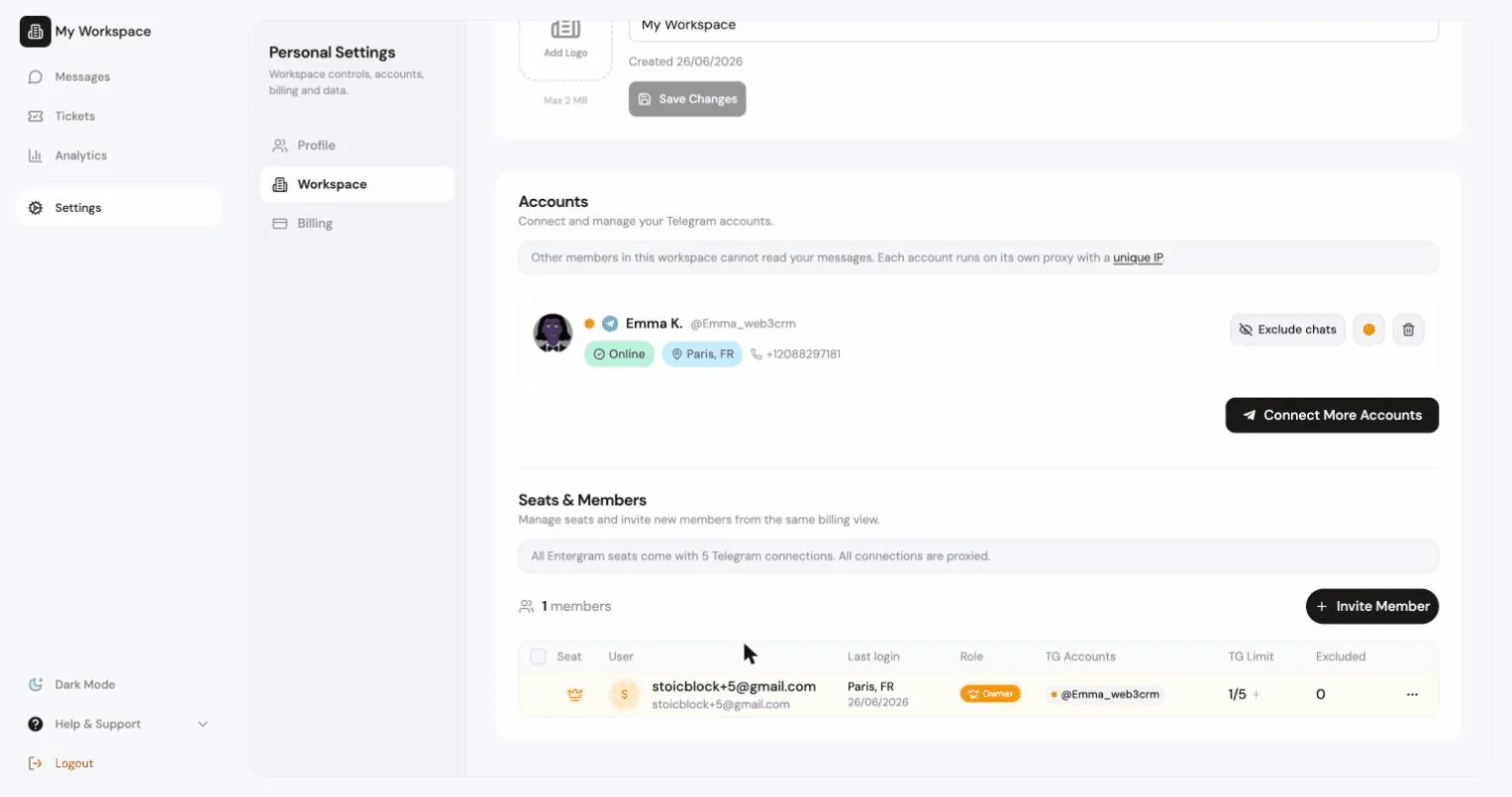
Invitare un collega
Sezione intitolata “Invitare un collega”Settings → Accounts → Seats & Team Members → Invite.
- Assicurati che ci sia una postazione libera. Altrimenti vedrai “No paid seats available. Purchase more seats to invite members.” (nessuna postazione a pagamento disponibile, acquistane altre per invitare membri).
- Facoltativo: con Assign to Seat scegli quale postazione a pagamento consuma questo link. Lascialo vuoto per usare uno slot di invito di prova, dove disponibile.
- Clicca Generate Invite Link e condividilo.
Chiunque abbia questo link può unirsi al tuo spazio di lavoro. I link scadono dopo 24 ore.
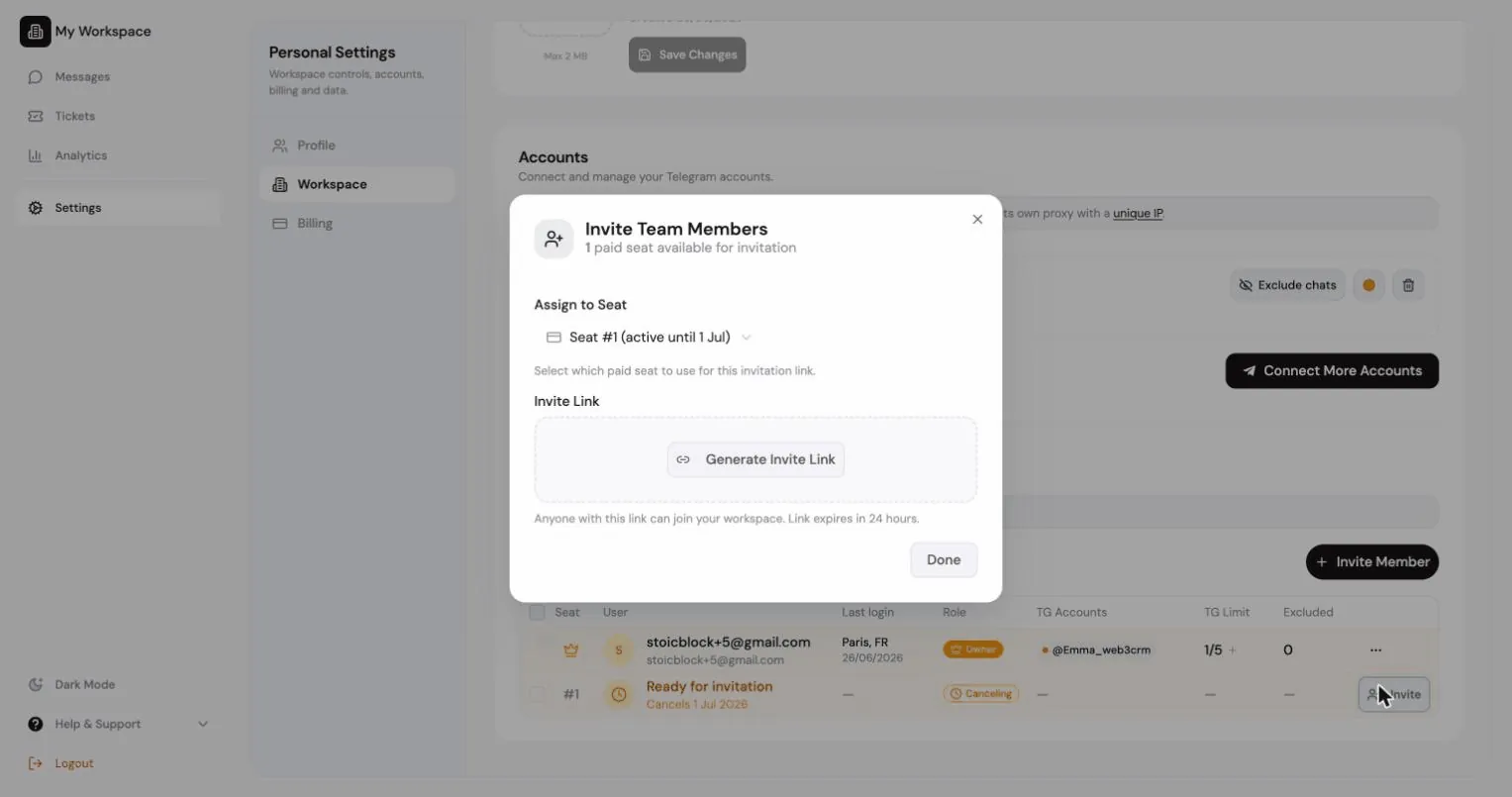
Possono invitare sia il proprietario sia gli admin. Ogni postazione libera compare nella tabella delle postazioni come riga Ready for invitation; fai clic per aprire la finestra di invito con quella postazione già selezionata. Gli admin vedono le postazioni libere e gli inviti in sospeso, mentre le righe di fatturazione (rinnovi, pagamenti scaduti e acquisto di postazioni) restano al proprietario.
Gli inviti in sospeso sono elencati con il tempo rimanente, Copy invite link e Revoke invitation. La revoca disattiva subito il link.
| Ruolo | Può |
|---|---|
| Owner | Tutto, compresi fatturazione, eliminazione dello spazio di lavoro e trasferimento della proprietà |
| Admin | Gestire membri, impostazioni dello spazio di lavoro, esportazioni e connettori condivisi |
| Member | Lavorare nel CRM, nei limiti delle opzioni di privacy dello spazio di lavoro |
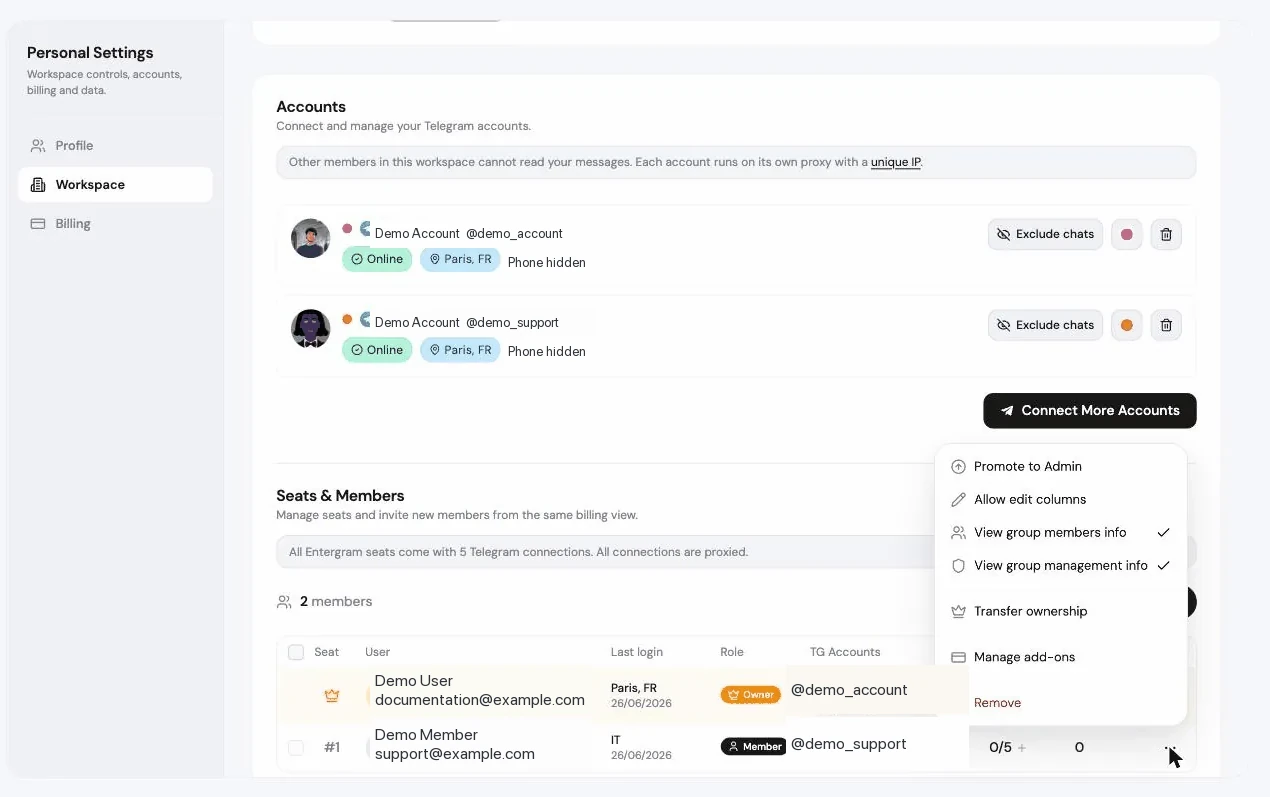
Azioni sul ruolo dal menu di un membro: Promote to Admin, Demote to Member, Transfer ownership (tu diventi Admin), Remove (il suo account viene congelato) e Revoke per un invito in sospeso. Ognuna chiede una conferma.
Permessi per singolo membro
Sezione intitolata “Permessi per singolo membro”Oltre ai ruoli, il proprietario può concedere ai singoli membri:
| Permesso | Effetto |
|---|---|
| Allow edit columns | Consente a questo membro di modificare ed eliminare le colonne personalizzate |
| View group members info | Consente di vedere gli elenchi dei membri dei gruppi |
| View group management info | Consente di vedere il pannello di gestione dei gruppi |
I membri senza questi permessi vedono messaggi esplicativi invece di schermate vuote, ad esempio “Group members info is hidden for this seat.” (le informazioni sui membri del gruppo sono nascoste per questa postazione).
La tabella delle postazioni
Sezione intitolata “La tabella delle postazioni”Settings → Accounts → Seats & Team Members mostra ogni postazione:
| Colonna | |
|---|---|
| Seat | Numero della postazione |
| User | Membro, link di invito in sospeso oppure Ready for invitation (pronta per un invito) |
| Role | Owner / Admin / Member |
| TG Accounts | Account Telegram collegati, con Connected / No session |
| Additional TG / TG Limit | Capacità di collegamento della postazione, mostrata come usati / consentiti. Ad esempio, 3/5 significa che sono collegati tre account Telegram su cinque slot disponibili |
| Analytics | Se le analisi sono collegate |
| Excluded | Numero di chat escluse |
| Status | Active, Canceling, Past due, Expired, Pending |
| Add-ons | Manage add-ons |
| Last login |
Puoi dare a un membro un nome visualizzato personalizzato con il controllo di modifica del nome, utile quando più persone condividono un account Telegram.
TG Limit non è un limite di messaggi, di membri o di frequenza MCP. Conta solo i collegamenti ad account Telegram assegnati a quella postazione. Lo stesso login Telegram condiviso, collegato in due postazioni, consuma uno slot in ciascuna. I componenti aggiuntivi Extra TG aumentano il numero dopo la barra.
Collegare Telegram per un membro
Sezione intitolata “Collegare Telegram per un membro”Clicca la chiave nella cella TG Accounts di un membro per “Connect a Telegram account on this member’s behalf” (collegare un account Telegram per conto di questo membro). La chiave non crea una chiave API né un segreto MCP. Avvia temporaneamente il normale accesso a Telegram per la postazione di quel membro, così il proprietario o un admin autorizzato può collegare un login Telegram senza condividere la password Entergram del membro.
Requisiti:
- L’impostazione dello spazio di lavoro Hide Telegram login codes from members deve essere attiva. Altrimenti: “First turn on ‘Hide Telegram login codes from members’ in Workspace settings.” (attiva prima questa opzione nelle impostazioni dello spazio di lavoro).
- Il membro deve avere uno slot account libero.
- Solo il proprietario può farlo per un admin.
Puoi anche usare Remove account from member: “The owner can reconnect it later if needed.” (il proprietario può ricollegarlo più tardi, se serve).
Componenti aggiuntivi delle postazioni
Sezione intitolata “Componenti aggiuntivi delle postazioni”Manage add-ons su una postazione (oppure Bulk add-ons per più postazioni insieme):
- Seat plan: passa da Basic a Pro e viceversa.
- Extra TG accounts: aumenta il limite Telegram della postazione oltre i 5 di base.
La finestra mostra l’esatto impatto sulla fatturazione: gli Extra TG acquistati ora e dopo la modifica, la variazione del prezzo ricorrente e una nota che dice che solo la differenza verrà aggiunta alla fatturazione, gli Extra TG esistenti non verranno addebitati di nuovo. Gli addebiti si applicano subito, calcolati in proporzione da Stripe.
Annullare una postazione
Sezione intitolata “Annullare una postazione”Cancel seat dal menu della postazione, oppure Cancel seats in blocco.
- Predefinito: “This seat will stay active until the end of the billing period.” (la postazione resterà attiva fino alla fine del periodo di fatturazione).
- L’annullamento immediato riduce subito la quantità pagata e la postazione perde l’accesso all’istante. Stripe non emette un rimborso automatico.
Le postazioni annullate mostrano Canceling con una data di fine e puoi riattivarle con Reactivated prima della chiusura del periodo.
Ognuno può usare il proprio account, o ne condividiamo uno? Funzionano entrambe le cose, e puoi combinarle persona per persona.
Chi può collegare un account Telegram per qualcun altro? Il proprietario, e gli admin per i membri normali, usando la chiave accanto al nome del membro. Serve che l’impostazione hide Telegram service chat sia attiva.
Quanti account Telegram include una postazione? Cinque, ognuno su un proprio proxy. Puoi aggiungerne altri dalla colonna TG Limit.
Ogni account elencato in Seats & Members diventa disponibile per il mio connettore MCP personale? No. Seats & Members è una panoramica amministrativa. Il tuo connettore MCP personale usa i collegamenti Telegram mostrati nella tua sezione Accounts, nei limiti degli ambiti OAuth del connettore e delle eventuali chat escluse. Vedi Connettori MCP.
Come fanno due colleghi a condividere un account Telegram? Collega lo stesso login Telegram una volta nella postazione di ciascun collega. Comparirà così nelle celle TG Accounts di entrambe le postazioni e nella sezione Accounts di ciascun collega.
Posso mantenere privati i messaggi di ogni membro? Sì. Il proprietario può nascondere i dettagli Telegram dei membri al resto del team, così i messaggi di ciascuno restano privati. Vedi Cosa possono vedere i colleghi.
Preferenze dei cookie
Rispettiamo il tuo diritto alla privacy. Scegli quali cookie consentire, la tua scelta vale su tutto il sito. Informativa sui cookie
Indispensabili al funzionamento del sito, incluso il ricordo delle tue scelte sulla privacy. Sempre attivi.
Ci aiutano a capire l'uso del sito e ad attribuire le registrazioni ai partner di referral. Facoltativi.