Crea e gestisci i campi personalizzati del CRM
Le colonne personalizzate trasformano un elenco di chat in un CRM. Fase della trattativa, responsabile, priorità, data di rinnovo, “ha firmato l’NDA”: tutto ciò che altrimenti terresti in un foglio di calcolo.
I valori dei campi personalizzati appartengono alla chat, quindi chiunque abbia accesso a quella chat vede gli stessi valori. Vedi Cosa vedono i colleghi.
Contatti e aziende hanno campi propri. Creali in Impostazioni → Campi, nella scheda Contatti o Aziende. I loro valori restano nella scheda del contatto o dell’azienda e non compaiono mai in una chat, e i valori dei campi delle chat non passano mai a un contatto. Il piano Free include fino a 3 campi del contatto.
Creare una colonna
Sezione intitolata “Creare una colonna”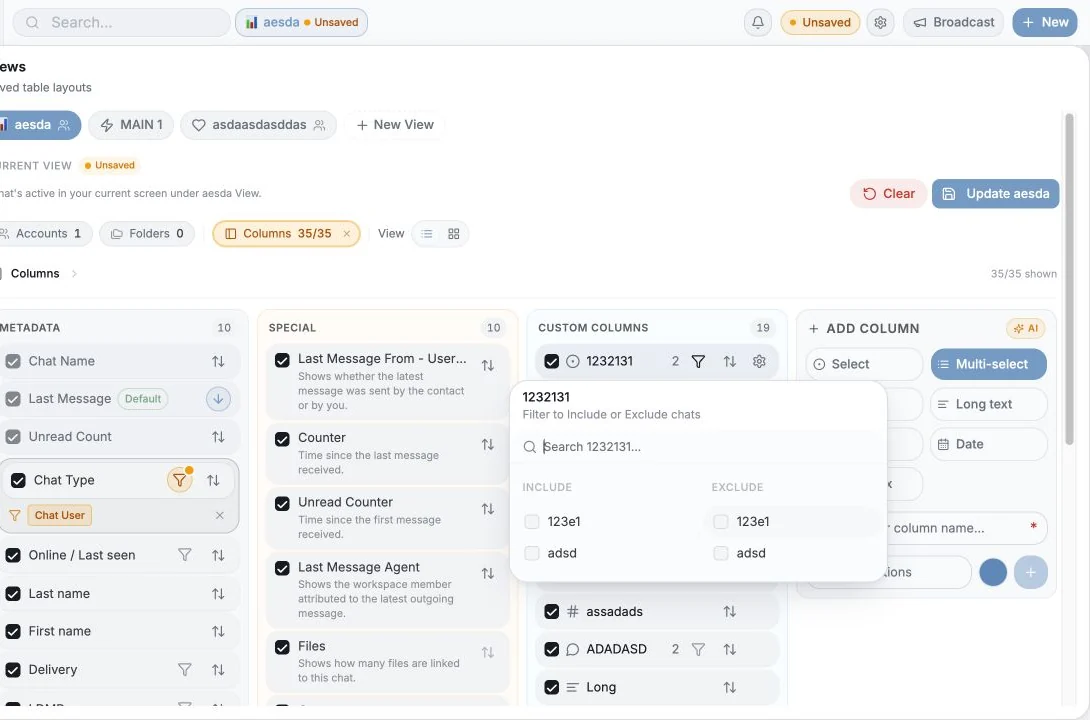
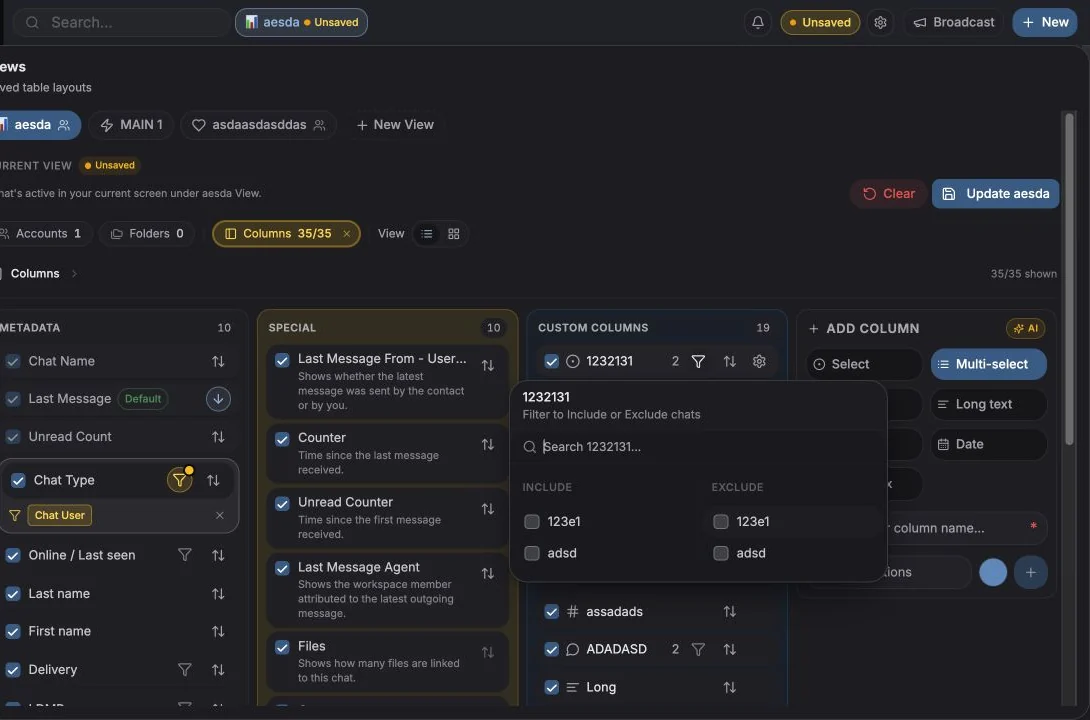
Vai in Impostazioni → Campi → Chat e clicca Nuovo campo. Ogni altro modo per aggiungere una colonna ti porta direttamente lì con il modulo aperto: Nuova colonna nel menu + della posta in arrivo, il + alla fine della riga Colonne nel pannello delle viste (il pulsante delle viste accanto alla casella di ricerca) e Aggiungi colonna nel pannello della chat. Solo chi può modificare le colonne vede questi pulsanti.
Devi indicare:
- Nome, per esempio Stato cliente. I nomi devono essere unici.
- Tipo, vedi sotto.
- Opzioni, per Scelta singola e Scelta multipla.
- Icona: facoltativa; scegli da un set di icone o un’emoji, con ricerca. Predefinita la ripristina.
Tipi di colonna
Sezione intitolata “Tipi di colonna”| Tipo | Usalo per |
|---|---|
| Testo | Testo libero breve |
| Testo lungo | Note e paragrafi |
| Numero | Valore della trattativa, conteggi, punteggi |
| Data | Date di rinnovo, prossimi passi, scadenze. Scegli il giorno e l’ora, poi Applica; Svuota la cancella |
| Scelta singola | Un valore da un elenco fisso, l’unico tipo che può generare le corsie della bacheca e il raggruppamento |
| Scelta multipla | Più valori da un elenco (tag) |
| Casella di spunta | Sì / no |
Scegli Scelta singola invece di Testo ogni volta che in futuro vorrai raggruppare, filtrare o creare grafici in base al campo. Il testo libero non può diventare una corsia della bacheca.
Gestire le opzioni
Sezione intitolata “Gestire le opzioni”Per le colonne Scelta singola e Scelta multipla gestisci l’elenco delle opzioni dall’ingranaggio del campo in Impostazioni → Campi (“Rinomina la colonna o gestisci le sue opzioni.”), oppure direttamente da una cella.
- Le opzioni devono contenere almeno una lettera o un numero.
- Le opzioni hanno un massimo di 20 caratteri.
- Le opzioni duplicate vengono rifiutate: “L’opzione esiste già”.
- Le opzioni hanno un colore, usato dalle corsie della bacheca e dai grafici.
- Riordina le opzioni trascinando un’opzione per la maniglia accanto alla sua matita. L’ordine viene salvato per tutto lo spazio di lavoro e compare subito per tutti: nelle celle, nei selettori, nei filtri e nell’elenco dei campi. Le nuove opzioni vanno in fondo.
- Ogni opzione mostra un piccolo cerchio di avanzamento che si riempie in base alla sua posizione nell’ordine. Con quattro opzioni i cerchi sono pieni per un quarto, per metà, per tre quarti e del tutto.
Puoi aggiungere un’opzione da una cella mentre inserisci i dati, così non devi interrompere il lavoro per aprire le impostazioni.
Sul telefono l’elenco delle opzioni si apre come pannello dal basso dello schermo. Tocca un’opzione per sceglierla, oppure tocca la matita accanto per rinominarla o cambiarne il colore. Elimina si trova in quel modulo.
Inserire i valori
Sezione intitolata “Inserire i valori”Modifica nella tabella cliccando una cella, oppure dalla scheda Dettagli del pannello della chat.
Alcune cose utili da sapere:
- I salvataggi sono ottimistici e vengono ritentati. Se un salvataggio fallisce dopo diversi tentativi vedi
“Impossibile salvare
{field}dopo{n}tentativi” e un’azione Riprova a salvare sulla cella. - I valori si aggiornano in tempo reale per tutti nello spazio di lavoro: se un collega cambia un campo mentre lo stai guardando, la tua cella si aggiorna.
- Le celle offrono Copia, e i valori lunghi si comprimono dietro Mostra di più / Mostra di meno.
- Non puoi modificare una cella su un risultato di ricerca non ancora aperto: apri prima la chat.
Riordinare, rinominare ed eliminare
Sezione intitolata “Riordinare, rinominare ed eliminare”Tutto questo avviene in Impostazioni → Campi → Chat, l’unico posto in cui i campi vengono modificati. L’elenco Colonne del pannello delle viste e il pannello della chat mostrano le tue colonne e rimandano lì con Gestisci campi; nel pannello delle viste scegli comunque quali colonne mostra una vista.
- Riordina trascinando un campo per la sua maniglia.
- Rinomina, cambia l’icona o modifica le opzioni dall’ingranaggio del campo, oppure clicca il suo nome per rinominarlo.
- Elimina dall’ingranaggio del campo. L’operazione è definitiva: “Eliminare la colonna
{name}? … L’azione non può essere annullata.” Tutti i valori salvati in quella colonna vanno persi.
Permessi: per impostazione predefinita solo proprietari e amministratori dello spazio di lavoro possono eliminare o riordinare le colonne. Un membro senza questo permesso vede “Chiedi all’amministratore di consentire modifica ed eliminazione”. I proprietari possono concedere a un membro specifico la possibilità di modificare le colonne con Consenti la modifica delle colonne in Impostazioni → Account → Postazioni e membri del team.
Compilare i campi in massa
Sezione intitolata “Compilare i campi in massa”Seleziona le righe, poi usa Aggiungi campi / Rimuovi campi nella barra di selezione per applicare un valore a tutte le righe selezionate in una volta. Le colonne Casella di spunta hanno le azioni dedicate Imposta su Sì /
Imposta su No. Ti verrà chiesto di confermare:
“Questa azione aggiungerà {label} a tutti i {n} selezionati.”
Vedi Azioni di massa.
Misurare i tuoi campi
Sezione intitolata “Misurare i tuoi campi”Analisi → Campi personalizzati mostra quanto viene usato davvero il tuo schema: copertura per campo, distribuzione dei valori, chat con e senza etichetta, chi assegna le etichette e le modifiche recenti. I campi con una copertura inferiore al 25% compaiono come Richiede attenzione.
Vedi Analisi dei campi personalizzati.
Consigli
Sezione intitolata “Consigli”- Tre colonne valgono più di tredici. Parti in piccolo; aggiungi un campo solo quando qualcuno lo chiede due volte.
- Una sola scelta singola “Fase” di solito è più utile di cinque caselle di spunta.
- Dai un’icona alle colonne: scorrere una tabella larga diventa molto più veloce.
- Le colonne personalizzate dei ticket sono un set separato, gestito in Impostazioni → Campi → Ticket. Vedi Campi dei ticket.
Preferenze dei cookie
Rispettiamo il tuo diritto alla privacy. Scegli quali cookie consentire, la tua scelta vale su tutto il sito. Informativa sui cookie
Indispensabili al funzionamento del sito, incluso il ricordo delle tue scelte sulla privacy. Sempre attivi.
Ci aiutano a capire l'uso del sito e ad attribuire le registrazioni ai partner di referral. Facoltativi.