Crea e gestisci ticket dalle chat Telegram
I ticket trasformano una conversazione in un’attività che il tuo team può assegnare, prioritizzare e risolvere, senza perdere la chat da cui è nata.
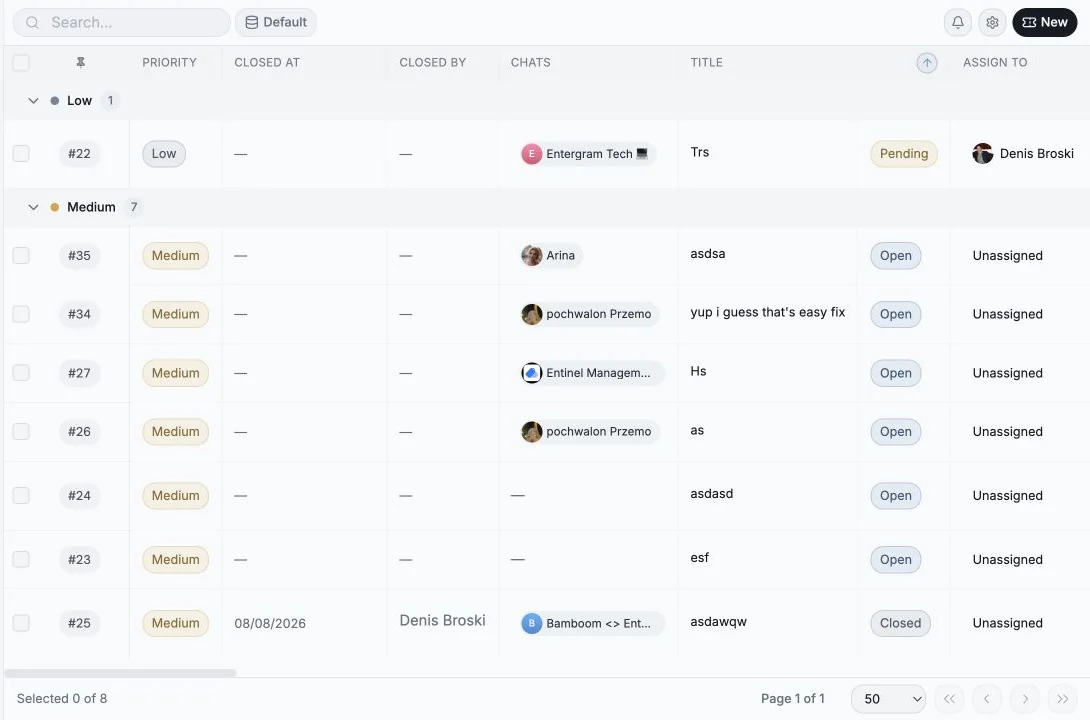
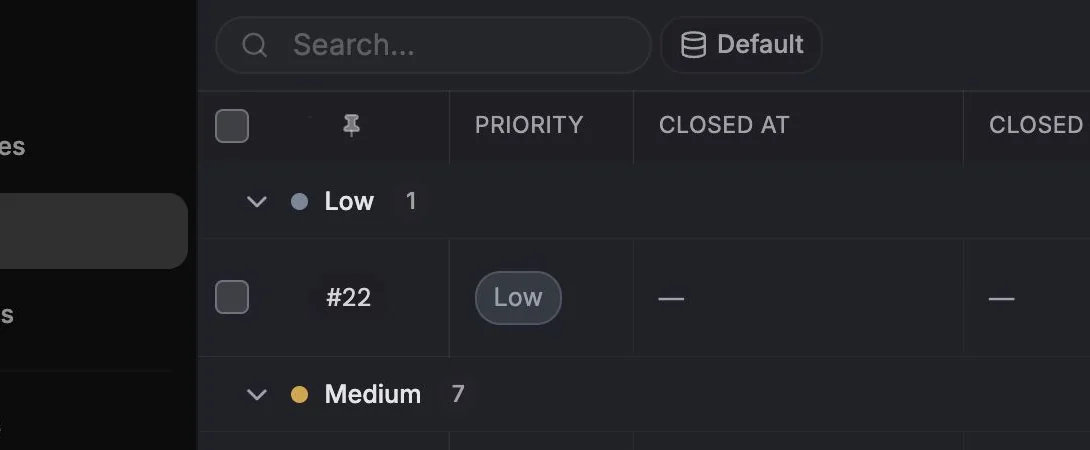
I ticket possono essere disattivati per un intero workspace. Se non vedi Tickets nella barra laterale, il proprietario ha disattivato Enable tickets for the workspace nelle impostazioni sulla privacy.
Creare un ticket
Sezione intitolata “Creare un ticket”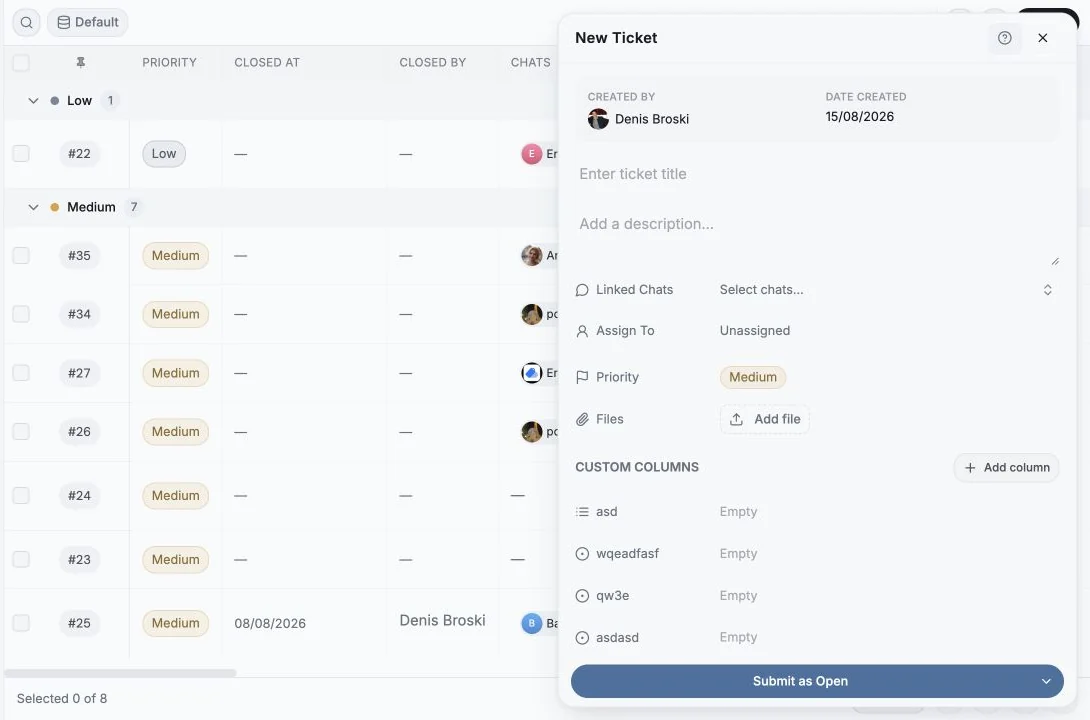
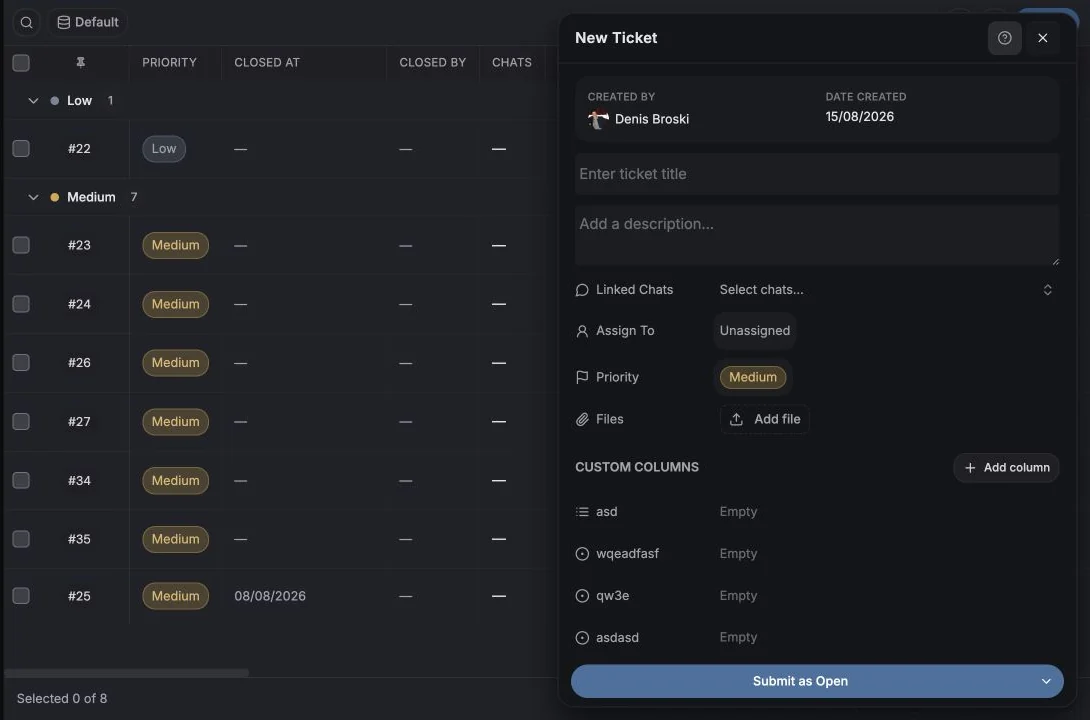
Quattro punti di partenza:
| Da | Come |
|---|---|
| La pagina Tickets | New |
| Una chat | Create Ticket nella scheda Tickets del pannello della chat |
| Un singolo messaggio | Create ticket nel menu delle azioni del messaggio |
| Un agente AI | Tramite MCP |
Se crei il ticket da un messaggio, quel messaggio viene salvato come Source Message del ticket (contrassegnato come Incoming o Outgoing), così chi prende in carico il ticket vede esattamente cosa lo ha generato.
Campi del pannello di creazione
Sezione intitolata “Campi del pannello di creazione”| Campo | Note |
|---|---|
| Title | Obbligatorio, minimo 2 caratteri |
| Description | Testo libero |
| Linked Chats | Una o più chat, cioè il contesto della conversazione |
| Source Message | Compilato in automatico quando crei il ticket da un messaggio |
| Priority | Low, Medium, High |
| Assign To | Un membro del workspace, oppure Unassigned |
| Date | Data di scadenza |
| Files | Allegati, con un limite di dimensione per file e un numero massimo per ticket |
| Custom Columns | I tuoi campi dei ticket |
| Comments | Puoi aggiungere commenti già durante la creazione, vengono salvati insieme al ticket |
Salva con Submit as {status}: il pulsante diviso ti permette di scegliere lo stato iniziale del ticket.
Stati e priorità
Sezione intitolata “Stati e priorità”Stati predefiniti: New, Open, Pending, In Progress, Blocked, Solved, Completed, Closed. Priorità: Low, Medium, High.
Entrambi sono elenchi di opzioni modificabili: puoi rinominarli, cambiarne il colore e aggiungerne di tuoi. Le modifiche vengono registrate nel log delle attività (Ticket status option updated, Ticket priority option created e così via).
I ticket chiusi sono di sola lettura
Sezione intitolata “I ticket chiusi sono di sola lettura”Un ticket chiuso mostra il badge Closed e il messaggio “This ticket is closed and read-only.” (questo ticket è chiuso e di sola lettura). Usa Reopen per modificarlo di nuovo.
Il pannello dei dettagli del ticket
Sezione intitolata “Il pannello dei dettagli del ticket”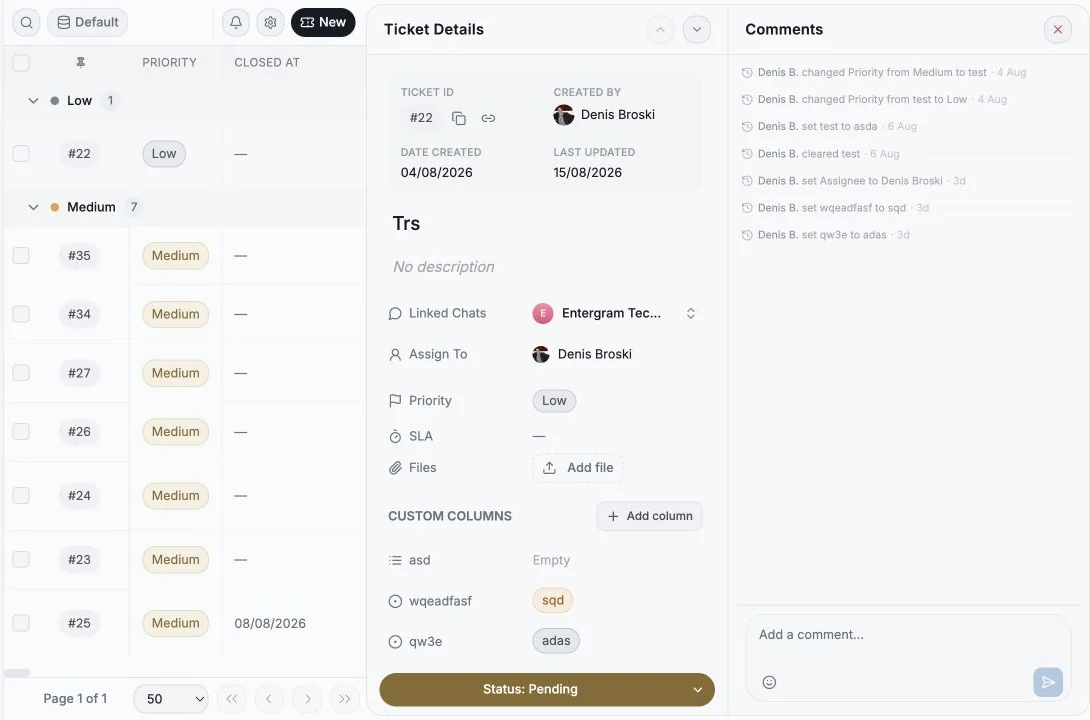
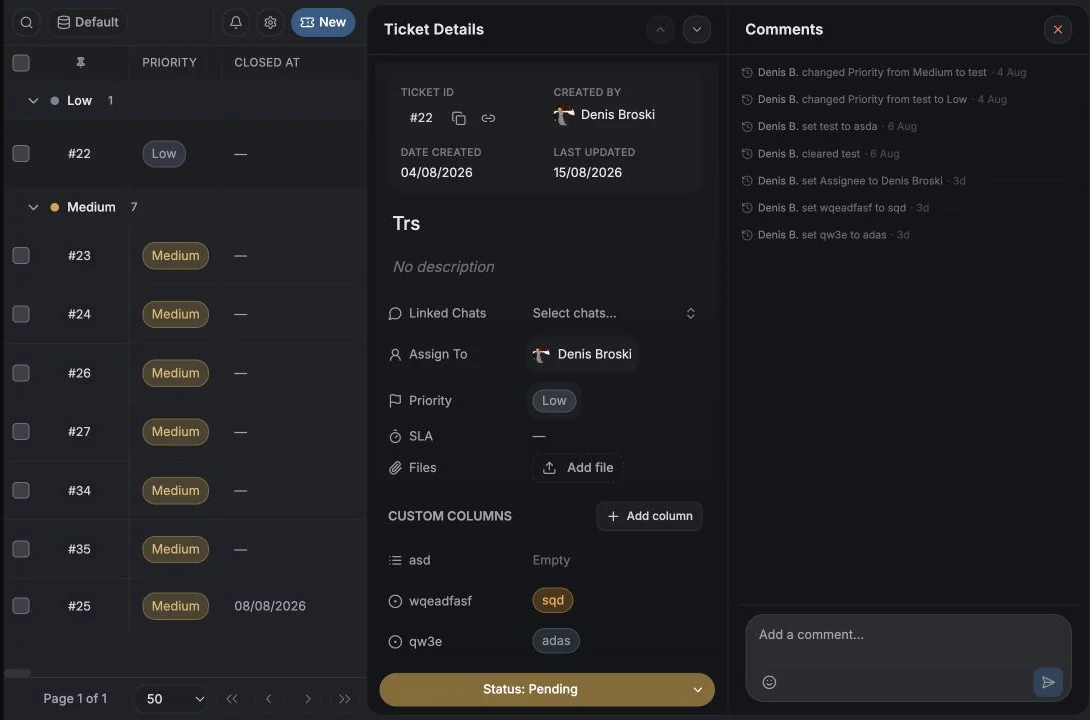
| Sezione | Contenuto |
|---|---|
| Ticket ID | Riferimento stabile |
| Title / Description | Modificabili |
| Status / Priority / SLA | Editor in linea, con un badge SLA |
| Assign To | Selettore dei membri |
| Created By / Created At, Closed By / Closed At | Campi di audit |
| Last Updated | |
| Linked Chats | Aggiungi o rimuovi chat; ognuna rimanda alla conversazione |
| Files | Add file e download |
| Custom Columns | I tuoi campi dei ticket |
| Comments | Discussione del team in thread |
Commenti e attività
Sezione intitolata “Commenti e attività”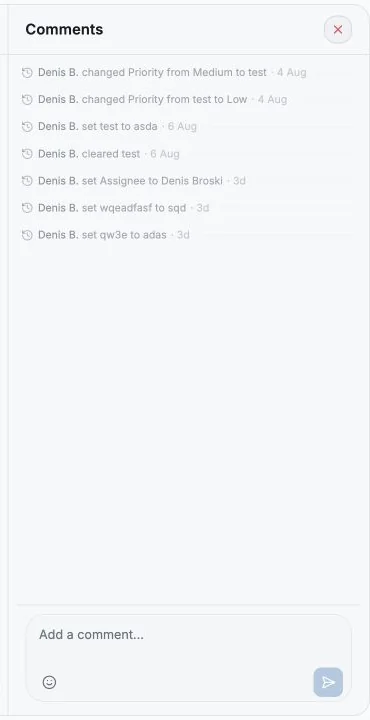
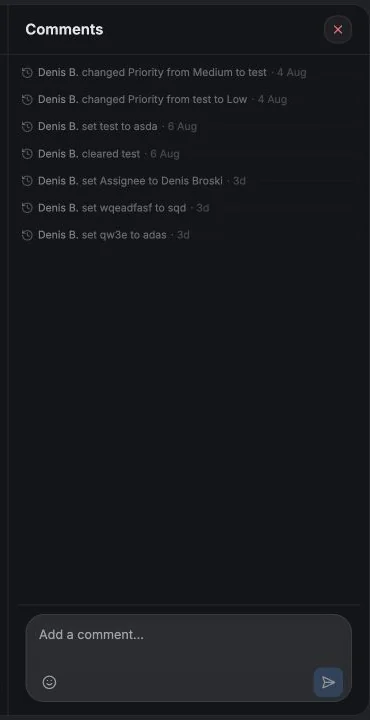
I commenti supportano le emoji e sono attribuiti a un membro. Accanto ai commenti, Entergram registra ogni modifica come attività che puoi rileggere in linguaggio semplice:
- set Status to In Progress
- changed Priority from Low to High
- cleared Due date
- added VIP to Segment
Gli stessi eventi alimentano il Log history e le analisi dei ticket.
Tieni insieme il contesto Telegram e la gestione in Zendesk
Sezione intitolata “Tieni insieme il contesto Telegram e la gestione in Zendesk”Se il tuo team di supporto gestisce gli SLA in Zendesk, collega i due sistemi tramite n8n, Make o un flusso di lavoro compatibile con MCP. Lascia che Entergram conservi la conversazione Telegram in tempo reale, poi crea o aggiorna il ticket Zendesk e riscrivi il suo ID in un campo personalizzato di Entergram. Un breve commento privato può registrare il passaggio di consegne senza duplicare l’intera trascrizione del cliente.
Per iniziare in modo più graduale, collega Claude o ChatGPT tramite MCP e chiedigli di preparare titolo, riepilogo e priorità del ticket da sottoporre alla tua approvazione. Quando lo schema si dimostra affidabile, pianifica una revisione giornaliera dei ticket fermi oppure avviala dalla tua piattaforma di automazione.
Chi può fare cosa
Sezione intitolata “Chi può fare cosa”Tre impostazioni separate del workspace regolano i membri (proprietari e amministratori hanno sempre accesso completo):
- Members can create tickets (i membri possono creare ticket)
- Members can edit tickets (i membri possono modificare i ticket): stato, priorità, campi e chat collegate
- Members can delete tickets (i membri possono eliminare i ticket), con eliminazione definitiva
Un membro senza autorizzazione vede “You do not have permission to create tickets.” (non hai l’autorizzazione per creare ticket).
Prossimi passi
Sezione intitolata “Prossimi passi”Preferenze dei cookie
Rispettiamo il tuo diritto alla privacy. Scegli quali cookie consentire, la tua scelta vale su tutto il sito. Informativa sui cookie
Indispensabili al funzionamento del sito, incluso il ricordo delle tue scelte sulla privacy. Sempre attivi.
Ci aiutano a capire l'uso del sito e ad attribuire le registrazioni ai partner di referral. Facoltativi.