Organizza le conversazioni nel CRM
Messaggi è il cuore del CRM. Ogni chat visibile ai tuoi account collegati diventa una riga che puoi filtrare, etichettare, assegnare e gestire.
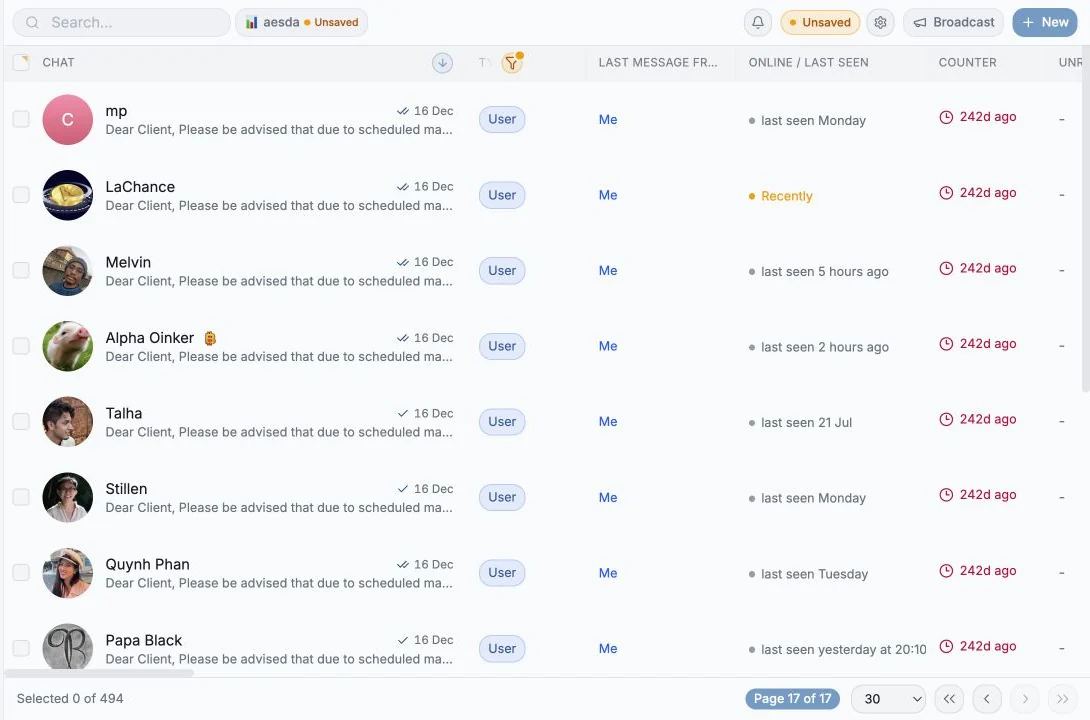
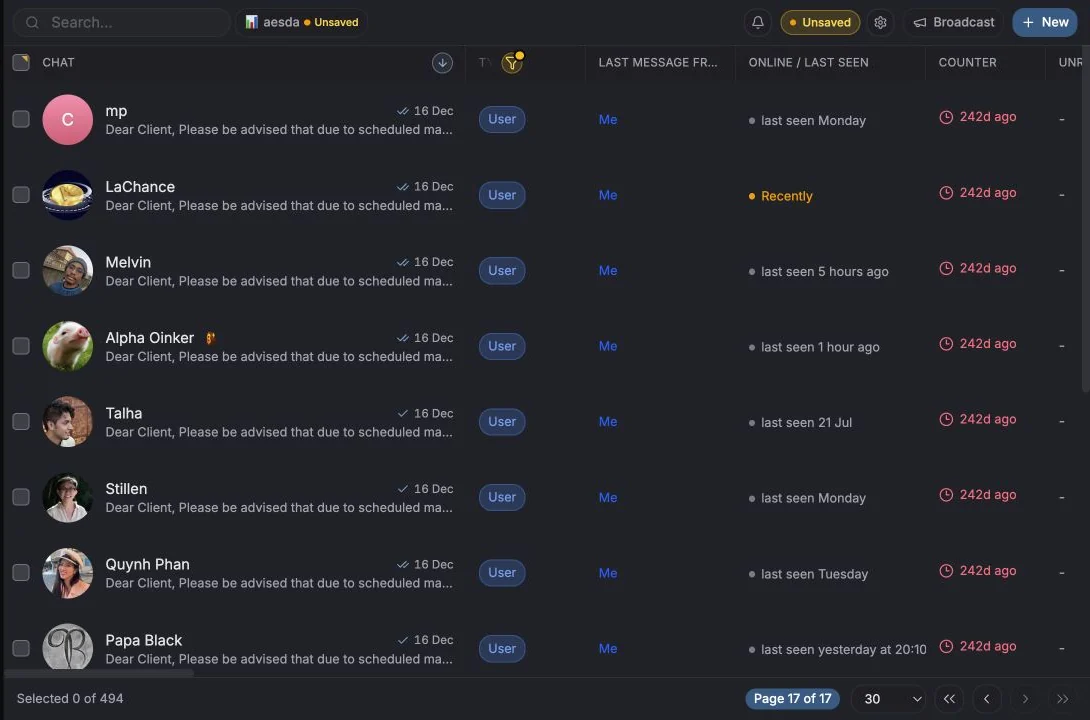
Da dove arrivano le chat
Sezione intitolata “Da dove arrivano le chat”Le chat vengono sincronizzate da ogni account Telegram collegato. Al primo collegamento vedrai “Prima sincronizzazione delle chat in corso. Può richiedere fino a 5 minuti, a seconda della dimensione dell’account.” Da quel momento la tabella resta aggiornata in tempo reale: nuovi messaggi, contatori dei non letti e indicatori di scrittura si aggiornano sul posto.
Chat non mostrate:
- tutto ciò che è nell’elenco delle chat escluse,
- la chat di servizio di Telegram (777000), se lo spazio di lavoro la nasconde ai membri,
- le chat degli account che tu personalmente non hai collegato (vedi Cosa vedono i colleghi).
Il layout
Sezione intitolata “Il layout”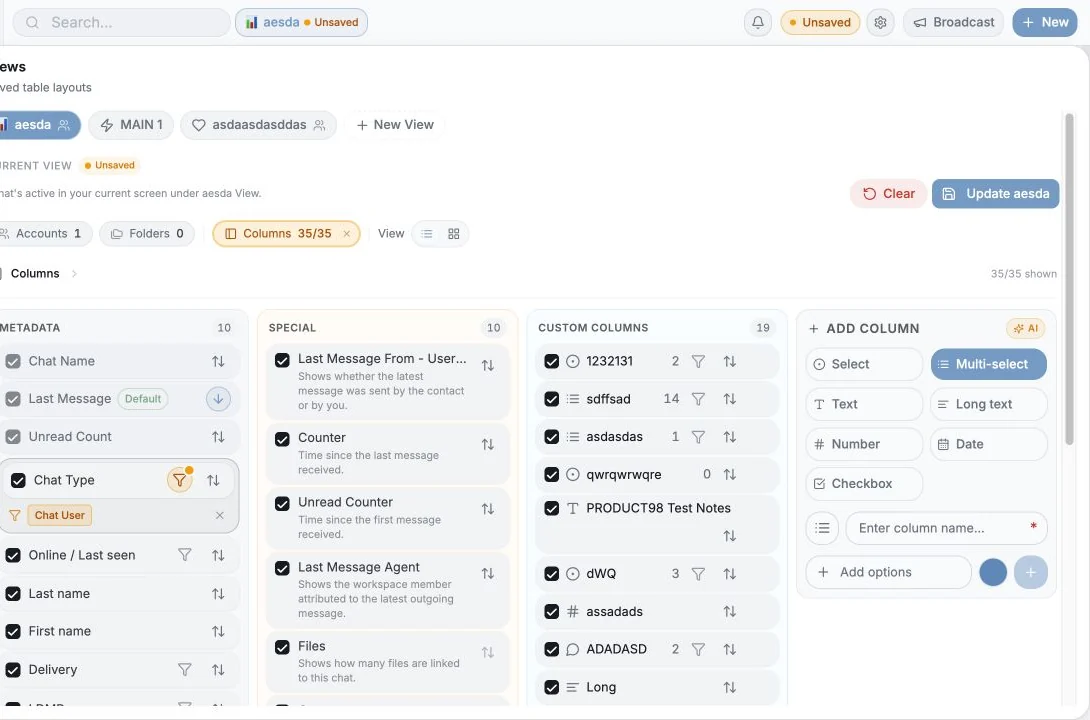
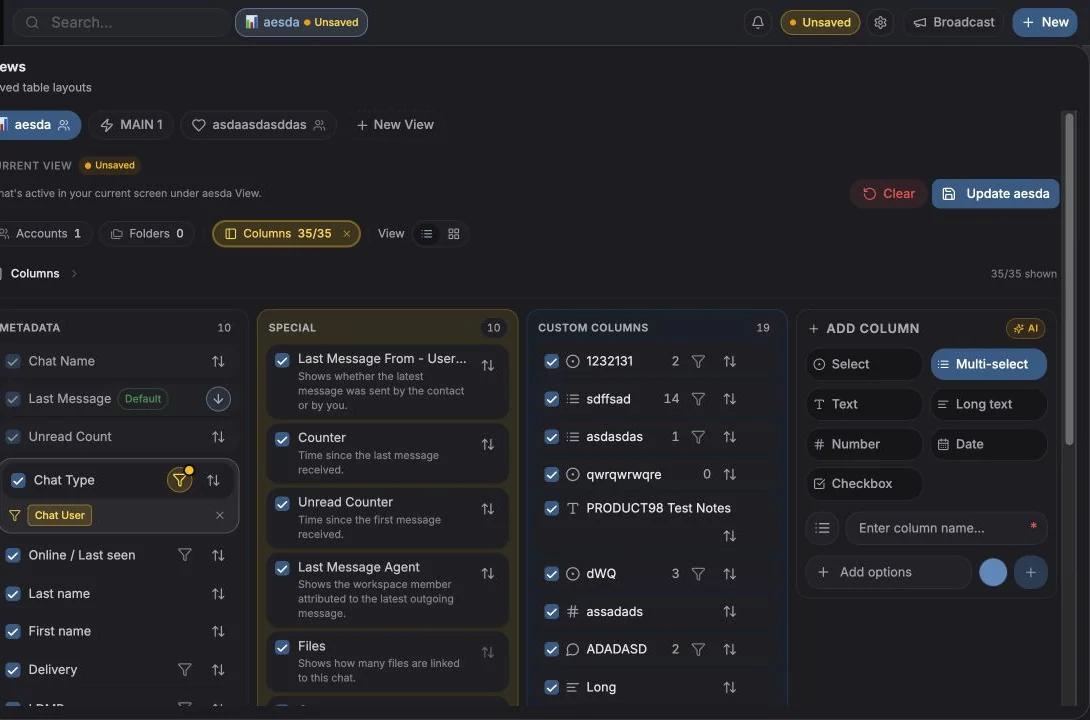
| Area | A cosa serve |
|---|---|
| Barra degli strumenti | Ricerca, Filtri, Ordinamento, Colonne, Viste, cartelle, filtro per account, passaggio tra tabella e bacheca |
| Riga dei chip della vista | Etichette attive per ogni filtro, cartella, account e ordinamento in uso: clicca per rimuoverne uno |
| Tabella | Una riga per chat |
| Barra di selezione | Compare quando selezioni delle righe, per le azioni di massa |
| Pannello della chat | Si apre a destra quando clicchi una riga |
Le colonne predefinite
Sezione intitolata “Le colonne predefinite”| Colonna | Mostra |
|---|---|
| Chat | Avatar, nome, anteprima dell’ultimo messaggio, badge dei non letti e (con due o più account) la foto e l’@username dell’account |
| Tipo | Utente, Bot, Gruppo, Supergruppo, Canale o Messaggi diretti |
| Membri | Numero di membri di gruppi e canali: clicca per aprire l’elenco dei membri |
| Proprietario e amministratori | Il proprietario e gli amministratori Telegram del gruppo o del canale, come etichette di ruolo |
| Nome / Cognome | Nome del contatto modificabile (viene salvato anche nei contatti Telegram) |
| Numero di telefono | Solo se il contatto l’ha condiviso su Telegram |
| ID Telegram | L’ID numerico della chat |
| Online / Ultimo accesso | Online, Attivo di recente, Visto questa settimana, Visto questo mese, Non in linea |
| Link di invito | Per i gruppi e i canali che puoi amministrare |
| Descrizione | La descrizione Telegram della chat |
| Consegna | Stato Consegnato / Visualizzato del tuo ultimo messaggio inviato |
Messaggi diretti dei canali
Sezione intitolata “Messaggi diretti dei canali”Quando un canale Telegram ha i messaggi diretti attivi, le persone possono scrivere al canale in privato con il suo pulsante Messaggio. Entergram mostra quella conversazione come una riga a sé, sotto il nome del canale, con il tipo Messaggi diretti. È una conversazione uno a uno, quindi la colonna Membri resta vuota e il filtro di tipo Utente della chat la include.
Proprietario e amministratori
Sezione intitolata “Proprietario e amministratori”La colonna Proprietario e amministratori mostra chi gestisce ogni gruppo e canale in Telegram:
- per primo il proprietario (la persona che l’ha creato), in un’etichetta arancione con una corona,
- poi gli amministratori, in etichette blu con uno scudo, nell’ordine di Telegram.
Ogni etichetta mostra l’@username della persona, o il suo nome se non ha un nome utente. Passa il mouse su un’etichetta (o raggiungila con la tastiera) per vedere di chi si tratta, il ruolo (Proprietario o Amministratore) e il titolo di amministratore personalizzato, se ne ha uno. Vengono mostrate tutte le etichette che entrano nella colonna, quindi allarga la colonna per vederne di più; un’etichetta +N raccoglie le altre, e passandoci sopra il mouse le elenca con i loro ruoli e titoli. Cliccare un’etichetta non apre la chat. Sul telefono, la colonna compare come gli altri campi sotto una chat: il primo nome e +N, con l’elenco completo quando tieni premuto il valore.
I colori sono gli stessi dei ruoli nell’elenco dei membri.
| La cella mostra | Significato |
|---|---|
| (vuota) | Una chat privata o un bot, oppure i messaggi diretti di un canale: non ci sono amministratori |
| … | Non ancora caricata. Si carica quando apri la chat o quando la riga è nella pagina che stai guardando |
| Un trattino | Nessun amministratore che tu possa vedere. Passaci sopra il mouse per sapere perché: in un canale di trasmissione solo gli amministratori del canale possono vedere chi sono gli amministratori; sull’account di un collega, l’elenco si carica quando qualcuno su quell’account Telegram apre la chat |
Entergram chiede a Telegram gli amministratori solo per le chat che apri e per i gruppi della pagina della tabella che stai guardando, così un account grande non viene mai letto tutto in una volta. Un elenco si aggiorna quando apri la chat (se ha più di circa 10 minuti), ogni minuto mentre la chat resta aperta in una scheda visibile, quando la riga è nella tua pagina (se ha più di circa 6 ore) e subito quando Telegram segnala una modifica, per esempio quando un gruppo base promuove qualcuno.
- Telegram nasconde un proprietario o amministratore anonimo a chi non è amministratore, quindi non compare nemmeno nella colonna.
- La colonna segue la stessa regola di Membri: i colleghi che non possono vedere i dettagli dei contatti e dei gruppi Telegram non hanno questa colonna (vedi Cosa vedono i colleghi).
- Nella vista Database, una chat mostra gli amministratori caricati l’ultima volta dal suo account.
- Non puoi ordinare in base a questa colonna né filtrarla direttamente. Il menu dei filtri ha invece Ha un proprietario e Ha amministratori (Sì o No), subito dopo Campi personalizzati.
| Filtro | Mostra |
|---|---|
| Ha un proprietario: Sì | Gruppi e canali il cui elenco ha un proprietario |
| Ha un proprietario: No | Gruppi e canali il cui elenco è caricato ma non ha un proprietario, per esempio un proprietario anonimo |
| Ha amministratori: Sì | Gruppi e canali con almeno un amministratore oltre al proprietario |
| Ha amministratori: No | Gruppi e canali il cui elenco è caricato ma non ha amministratori oltre al proprietario |
Le chat il cui elenco non è ancora caricato (…, o la chat di un collega il cui elenco non si è caricato), i canali di trasmissione i cui amministratori sono visibili solo agli amministratori stessi, e le chat private e i bot non corrispondono mai a Sì né a No, quindi non è li mantiene. Entrambi i filtri funzionano nella posta in arrivo, nella vista Database e nelle chat offline (dove usano l’elenco caricato l’ultima volta dall’account di ogni chat), e solo per i colleghi che vedono la colonna.
Colonne speciali
Sezione intitolata “Colonne speciali”Queste colonne vengono calcolate invece che salvate, e ognuna ha un tooltip nel menu Colonne:
| Colonna | Significato |
|---|---|
| Ultimo messaggio da: nome utente | Se l’ultimo messaggio è arrivato dal contatto o da te |
| Agente dell’ultimo messaggio | Il membro dello spazio di lavoro a cui è attribuito l’ultimo messaggio inviato |
| Contatore | Tempo trascorso dall’ultimo messaggio in entrata (in mancanza, dall’ultimo messaggio) |
| Contatore dei non letti | Tempo trascorso dal primo messaggio non letto in entrata |
| File | Quanti file sono allegati a questa chat nel CRM |
| Commenti | Commenti interni del CRM su questa chat |
| Ticket | Ticket collegati a questa chat |
| Promemoria | Promemoria attivi su questa chat |
Tutto il resto è una colonna personalizzata creata da te o da un collega.
Cercare
Sezione intitolata “Cercare”La casella di ricerca cerca nelle chat sincronizzate e su Telegram stesso. I risultati sono raggruppati in:
- Chat esistenti: già presenti nel tuo CRM,
- Nuove chat: trovate su Telegram ma non ancora nella tua tabella,
- Testo: corrispondenze nel testo dei messaggi.
Usa Account per le nuove chat per scegliere a quale account collegato deve appartenere una chat appena aperta, e Tutti gli account per allargare o restringere la ricerca.
Un risultato di ricerca non è ancora una vera chat. Non puoi salvarci valori dei campi personalizzati: “Non è possibile salvare valori per i risultati di ricerca. Apri prima la chat per aggiungerla alle tue chat.” Aprila una volta e diventa una riga normale.
Ordinare
Sezione intitolata “Ordinare”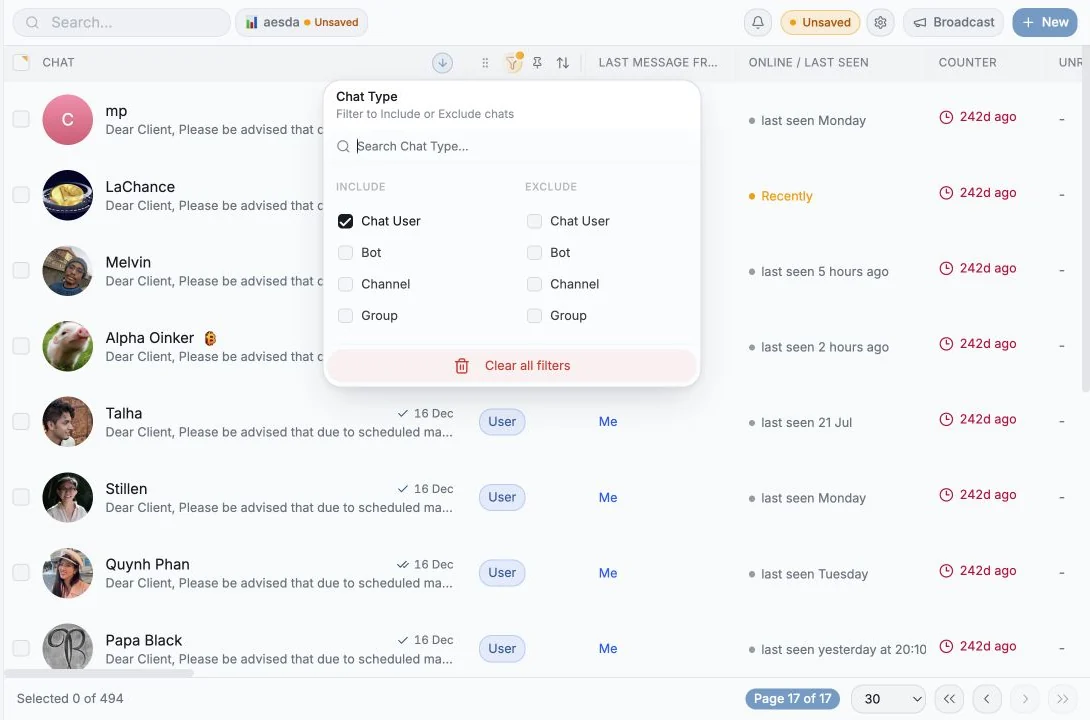
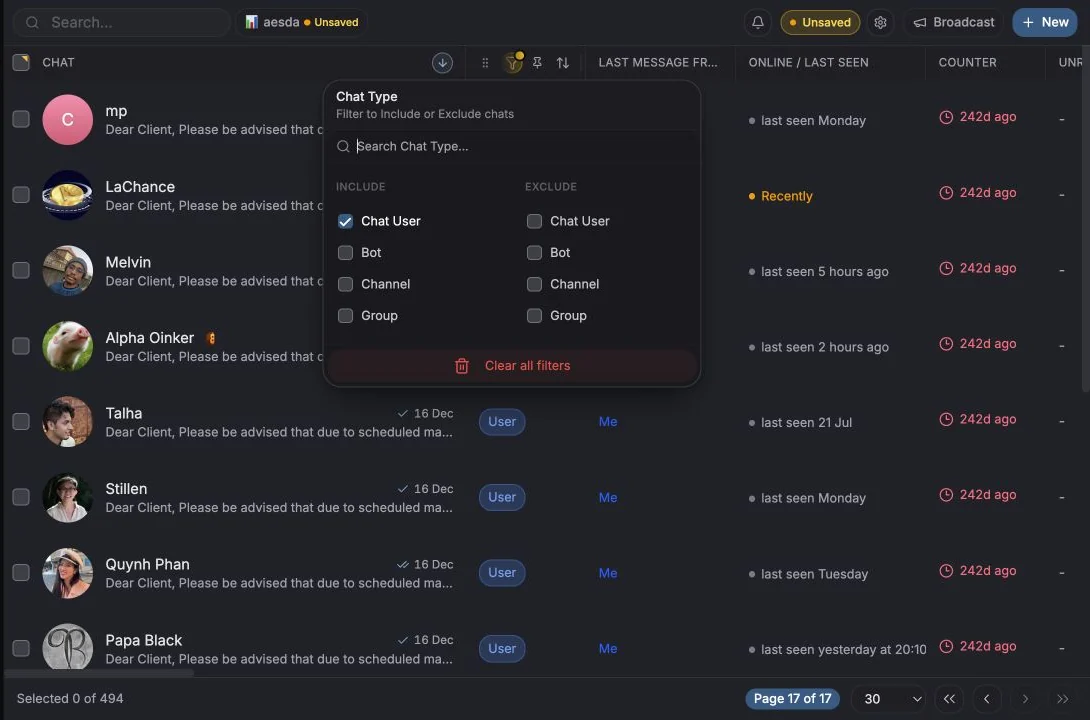
Usa Ordina per nella barra degli strumenti. Opzioni predefinite: Nome della chat, Ultimo messaggio, Numero di non letti, Tipo di chat, Numero di membri, Numero di telefono, più qualsiasi colonna personalizzata. Clicca l’intestazione di una colonna per ordinare direttamente in base a essa, e usa Rimuovi l’ordinamento o Ripristina il valore predefinito per annullare.
Azioni rapide sulle righe
Sezione intitolata “Azioni rapide sulle righe”Le azioni rapide sulle righe delle chat ti permettono di aprire l’Anteprima della conversazione, Fissarla o toglierla dai fissati, segnarla come letta o non letta e silenziare o riattivare le sue notifiche. Puoi anche archiviare le chat o ripristinarle dall’archivio. Le chat private gestite offrono Blocca utente o Sblocca utente nel menu del clic destro e nelle azioni a scorrimento sul telefono. I Dettagli offrono Sblocca contatto solo quando il contatto è bloccato.
- Su desktop, passa il mouse su una riga per vedere le icone sul bordo destro della colonna Chat, oppure fai clic destro per aprire il suo menu delle azioni.
- Sul telefono, scorri la riga verso destra. La riga si sposta di lato e le azioni colorate emergono da sotto, dimensionate per il pollice. Se la lasci andare oltre un terzo del percorso la riga resta aperta; se la lasci prima, si richiude da sola. Tocca un’azione per eseguirla, tocca un altro punto della riga per chiuderla, oppure scorri di nuovo verso sinistra. Anche scorrere l’elenco richiude il pannello. Resta aperta una sola riga alla volta. I riquadri a scorrimento usano etichette tradotte brevi come Blocca o Sblocca, così il testo entra negli schermi stretti. Le loro etichette di accessibilità mantengono i nomi completi delle azioni.
Iniziare qualcosa di nuovo
Sezione intitolata “Iniziare qualcosa di nuovo”Il pulsante Nuovo (+) a destra della barra degli strumenti apre un breve menu.
- Nuovo messaggio porta a una chat, un gruppo o un canale. Scegli un account collegato, trova la persona per nome, nome utente o numero di telefono, ed Entergram apre la conversazione.
- Nuovo contatto crea un contatto CRM. Un contatto può esistere da solo, senza nessuna chat collegata, quindi è il posto giusto per registrare qualcuno a cui non hai ancora scritto.
- Nuova colonna, l’ultima voce del menu sotto un separatore, aggiunge una colonna personalizzata alla tabella. Apre Impostazioni → Campi con il modulo Nuovo campo pronto da compilare. I membri che non possono modificare le colonne non la vedono.
Collegare un utente Telegram a un nuovo contatto
Sezione intitolata “Collegare un utente Telegram a un nuovo contatto”Digita un numero di telefono in formato internazionale (con il prefisso del paese, per esempio
+48 600 123 456) in Aggiungi contatto. Quando lasci il campo, Entergram lo cerca su Telegram tramite uno dei tuoi account collegati. Quando Telegram sa a chi appartiene il numero, la corrispondenza compare sotto il modulo con il nome e il nome utente.
- Un numero senza
+e prefisso del paese viene salvato ma non cercato. - Non viene collegato nulla finché non premi Collega. Premilo di nuovo per annullare.
- Con la corrispondenza collegata, il nuovo contatto viene creato già legato a quell’utente Telegram, così la conversazione e i valori dei campi della chat finiscono nella scheda.
- Molti numeri non restituiscono nulla. Telegram risolve un numero solo quando il suo proprietario lo consente, quindi “Nessun utente Telegram trovato per questo numero di telefono.” è una risposta normale, non un errore. Il contatto viene comunque creato con il numero di telefono salvato come testo.
Quando più colleghi salvano la stessa persona
Sezione intitolata “Quando più colleghi salvano la stessa persona”Un account Telegram è un solo contatto nello spazio di lavoro, chiunque l’abbia salvato. Quando un collega ha già salvato la persona, il campo contatto della tua chat con lei mostra quel contatto, e un clic lo apre. Salva come contatto non viene più proposto. L’account torna salvabile solo dopo essere stato scollegato dal contatto o dopo la rimozione del contatto.
Quando il proprietario ha scelto Non condivisi e non puoi vedere il contatto del tuo collega, il campo mostra Già salvato da un collega, senza il nome o i dettagli del contatto, e non puoi salvarlo. Proprietari e amministratori vedono e aprono sempre il contatto.
Tabella o bacheca
Sezione intitolata “Tabella o bacheca”Cambia layout dalla barra degli strumenti. La bacheca (Kanban) raggruppa le righe in corsie in base a una colonna a scelta singola: vedi Vista bacheca e raggruppamento.
Dove andare dopo
Sezione intitolata “Dove andare dopo”Preferenze dei cookie
Rispettiamo il tuo diritto alla privacy. Scegli quali cookie consentire, la tua scelta vale su tutto il sito. Informativa sui cookie
Indispensabili al funzionamento del sito, incluso il ricordo delle tue scelte sulla privacy. Sempre attivi.
Ci aiutano a capire l'uso del sito e ad attribuire le registrazioni ai partner di referral. Facoltativi.