Gestisci una conversazione da un unico punto
Clicca qualsiasi riga in Messaggi per aprire il pannello della chat. Ha cinque schede.
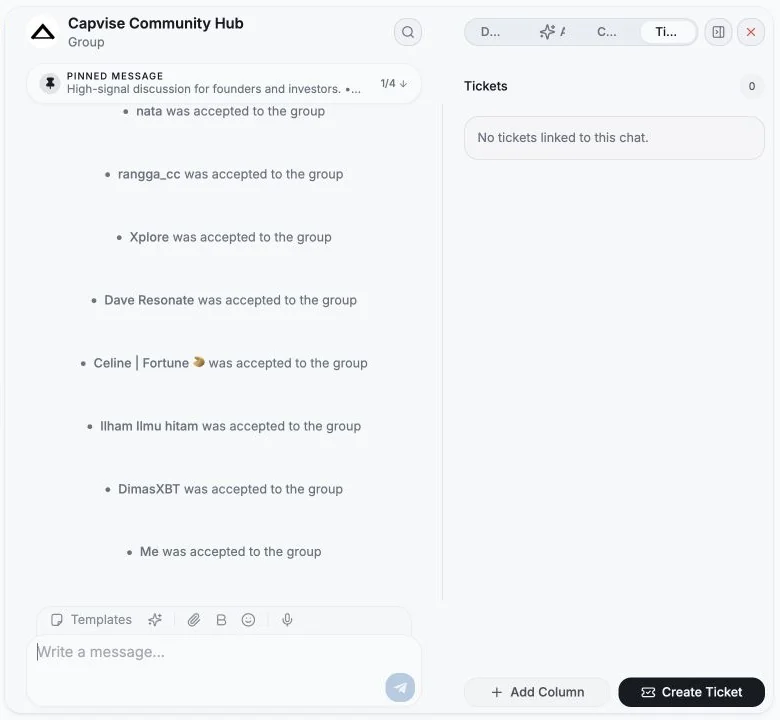
La conversazione in tempo reale. Puoi leggere la cronologia, scorrere indietro (i messaggi più vecchi si caricano man mano), aprire i messaggi fissati e rispondere. Consulta Inviare messaggi per l’editor, la formattazione, le reazioni, la modifica, l’eliminazione e l’inoltro.
Cosa vedrai qui:
- Con chi stai parlando. In una chat privata l’intestazione mostra il nome della persona, con il suo @username e lo stato online o di ultimo accesso nella riga sotto. Per le persone senza nome utente compare solo lo stato. Se il tuo spazio di lavoro nasconde ai membri i dettagli dei contatti Telegram, non vedi l’@username.
- Su quale account si trova la chat. Con due o più account Telegram collegati, l’intestazione mostra la foto del profilo e l’@username dell’account. Cliccaci sopra per vedere “Questa chat è sul tuo account
{account}”, con il nome e il numero di telefono dell’account. L’editor mostra la stessa foto prima dei suoi pulsanti e il suo segnaposto dice Rispondi come{account}, così sai sempre da quale account parte una risposta. Gli account senza @username mostrano invece il nome e le ultime quattro cifre del numero di telefono. Se il tuo spazio di lavoro nasconde ai membri i dettagli dei contatti Telegram, vedi solo il nome dell’account. - Modalità anteprima: “La modalità anteprima non segna questa chat come letta.” Usa Segna come letta per rispondere quando sei pronto a intervenire.
- Mostrati gli ultimi
{n}messaggi su{total}• Scorri verso l’alto per caricarne altri. - Chat non disponibile: la chat è stata eliminata in Telegram; la cronologia non può essere caricata, ma inviando un messaggio la conversazione si riattiva.
- Avvisi di restrizione quando Telegram non ti permette di scrivere: Non puoi scrivere in questa chat, Non puoi pubblicare messaggi in questo canale, Entra in questa chat per inviare messaggi.
Cercare nella conversazione
Sezione intitolata “Cercare nella conversazione”Clicca la lente d’ingrandimento nell’intestazione della chat per cercare in questa conversazione. La ricerca si apre sulla scheda Media, così le foto e i video della chat compaiono subito. Digitando cerchi nel testo di tutti i messaggi. Scegli una scheda (Media, File, Link, Vocali, GIF) per cercare solo quel tipo di messaggio. I risultati che contengono una foto, un video o una GIF ne mostrano un’anteprima accanto al messaggio, e i video mostrano la loro durata. Clicca un risultato per raggiungerlo.
Traduzione di Telegram Premium
Sezione intitolata “Traduzione di Telegram Premium”Per un account Telegram Premium collegato, l’intestazione della chat ha un pulsante Traduci e un selettore della lingua di destinazione. Attivalo per tradurre tramite Telegram i messaggi e le didascalie caricati, oltre ai nuovi messaggi e alle modifiche. È una funzione separata dalla traduzione con l’AI di Entergram e non consuma crediti AI. Mostra originale torna al testo originale. Cambiare chat o lingua non annulla la tua scelta di mostrare il testo originale.
Per impostazione predefinita la lingua di destinazione segue la lingua dell’interfaccia di Entergram. Per cambiarla, apri l’icona delle impostazioni dentro Traduci. Cerca per nome o codice della lingua. Le lingue sono mostrate nella loro lingua, come nel selettore della lingua del sito, con opzioni separate per il cinese semplificato e il cinese tradizionale.
La lingua che scegli vale per tutte le chat e le schede del tuo account in questo browser. Clicca Traduci per attivarla in un’altra chat. Scegliere una lingua non attiva la traduzione nelle altre chat. Seleziona Usa la lingua del sito per tornare a seguire la lingua dell’interfaccia. L’attivazione o disattivazione della traduzione resta specifica per ogni chat.
I nuovi messaggi vengono raggruppati per un breve momento prima della traduzione. Se Telegram o Entergram limitano le richieste, la traduzione attende il periodo di attesa del server e riprova automaticamente. Riprovare o riattivare la traduzione non salta quel periodo di attesa. Se cambi chat o disattivi la traduzione mentre una richiesta è in corso, il periodo di attesa restituito da quella richiesta vale comunque per l’account. I gruppi di messaggi troppo grandi vengono divisi in richieste più piccole, con lo stesso ritmo per account tra una richiesta e l’altra. Le preferenze di visualizzazione dell’AI salvate non prevalgono sulla scelta Mostra originale di Telegram. Gli errori di traduzione compaiono accanto al controllo della chat, senza un avviso di supporto globale. Gli altri errori offrono Riprova. Le traduzioni restano in memoria cache e rispettano le impostazioni di accesso alle chat e di privacy dello spazio di lavoro. Se la traduzione di Telegram non riesce, non vengono inviate a un fornitore AI.
Ripristino delle chiamate in conferenza
Sezione intitolata “Ripristino delle chiamate in conferenza”Il video della fotocamera del telefono segue l’orientamento verticale o orizzontale del mittente nelle chiamate dirette, di gruppo e in conferenza. Ingrandire un partecipante o cambiare vista mantiene lo stesso orientamento. La condivisione dello schermo resta separata dalla fotocamera.
Durante una chiamata in conferenza, un limite temporaneo di Telegram sulle richieste o un aggiornamento in ritardo dell’elenco dei partecipanti non interrompe l’audio e il video collegati. Entergram attende prima di controllare di nuovo. Puoi comunque lasciare la chiamata normalmente. Se l’accesso all’account viene revocato, la chiamata termina.
Se l’ingresso in una chiamata di gruppo o in conferenza non riesce a stabilire la connessione multimediale entro un minuto, Entergram interrompe quel tentativo e mostra un errore di connessione. Puoi cliccare di nuovo Partecipa alla chiamata per provare una nuova connessione. Una chiamata già collegata non ha alcun limite di un minuto.
Dettagli
Sezione intitolata “Dettagli”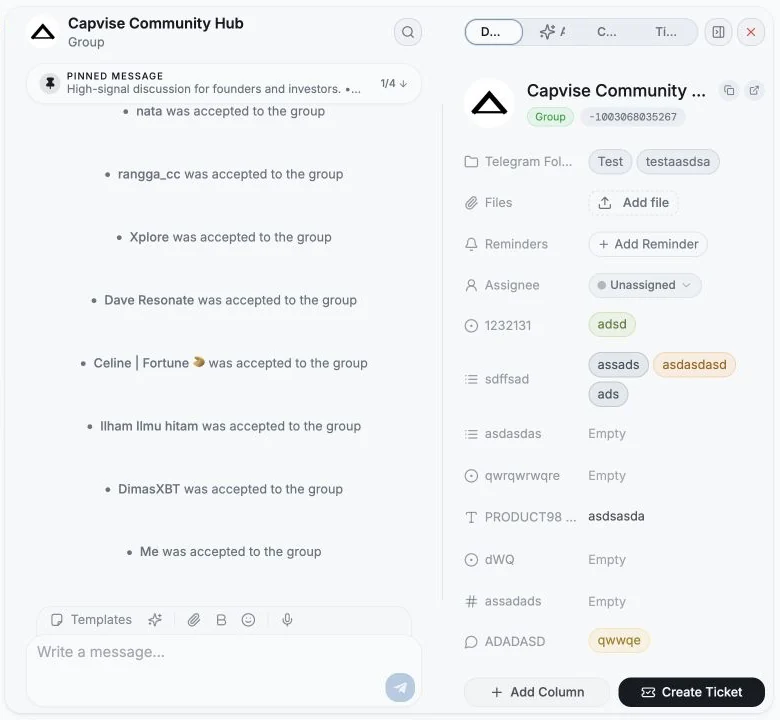
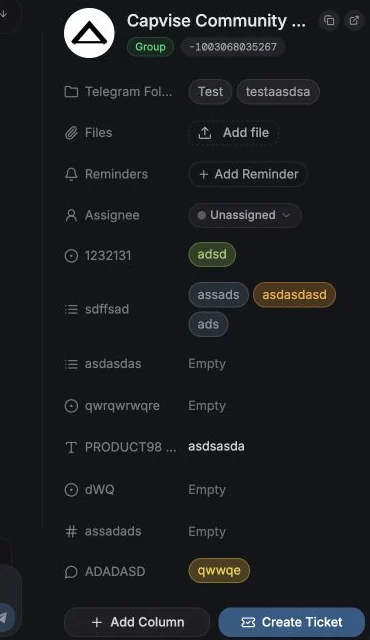
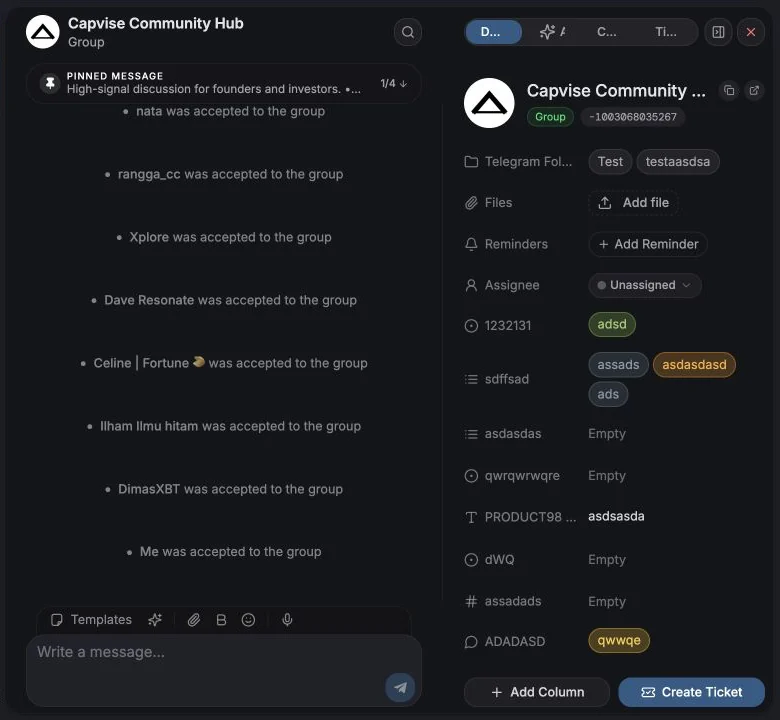
Tutte le informazioni strutturate sulla chat:
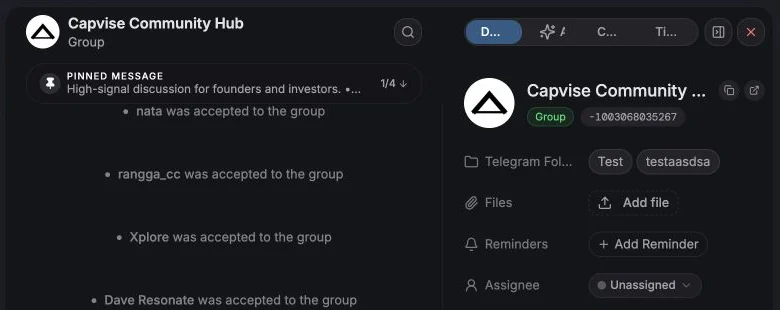
Su un computer, la parte superiore (nome, cartella, membri, file, promemoria, assegnatario, canale e azienda) compare anche in cima alle schede Commenti e Ticket, così cambiare scheda non nasconde mai con chi stai parlando. Cambia solo la parte sottostante: qui le colonne personalizzate, là i commenti o i ticket. Sul telefono, Commenti e Ticket occupano ciascuno l’intero pannello.
- Identità del contatto: nome (modificabile, viene riscritto nei contatti Telegram), nome utente, telefono (con Copia numero di telefono), ID utente/chat e stato (Online, Attivo di recente, Visto questa settimana, Visto questo mese, Non in linea, Uscito, Eliminato, Non disponibile).
- Nome del gruppo o del canale: clicca la matita accanto al nome per rinominare il gruppo o il canale in Telegram. Premi Invio per salvare o Esc per annullare. I nomi possono avere fino a 128 caratteri. Se il tuo account Telegram non può modificare le info della chat (per esempio in un gruppo in cui i membri non possono cambiare le info, o come iscritto a un canale), la matita è disattivata e passandoci sopra il mouse ne vedi il motivo. I messaggi diretti di un canale usano il nome del loro canale, quindi non hanno la matita.
- Eliminazione auto: scegli Disattivata, da 1 a 6 giorni, da 1 a 3 settimane, da 1 a 6 mesi o 1 anno (le stesse opzioni di Telegram Desktop) per impostare il timer di eliminazione automatica di Telegram per la chat, lo stesso timer che Telegram chiama eliminazione automatica dei messaggi. I nuovi messaggi della chat vengono poi eliminati per tutti quando raggiungono quell’età. Funziona nelle chat private, nei gruppi e nei canali, con le stesse opzioni in ognuno. Se il timer è stato impostato in Telegram su un altro periodo (per esempio 10 giorni), i Dettagli mostrano quel periodo finché non ne scegli uno nuovo. Se il tuo account Telegram non può modificarlo (nei gruppi e nei canali serve il permesso di modificare le info della chat), il selettore è disattivato e passandoci sopra il mouse ne vedi il motivo. Messaggi salvati, le notifiche di servizio di Telegram e i messaggi diretti dei canali non hanno la riga Eliminazione auto.
- Copia link e Apri in Telegram. Apri in Telegram (come cliccare il nome della chat) esce da Entergram e apre l’app Telegram installata sul tuo dispositivo. Quell’app si apre con l’account attivo al suo interno, che potrebbe non essere l’account che stai usando in Entergram; Entergram non può sceglierlo. Per restare nell’account giusto, rispondi da Entergram oppure cambia prima account nella tua app Telegram.
- Cartella Telegram: aggiungi o rimuovi questa chat dalle tue cartelle reali. Consulta Cartelle Telegram.
- Chat unite: compare quando questa chat è unita ad altre (vedi Unire le chat). Elenca le chat dell’unione, ti permette di rinominarla, rimuovere una chat con ✕ o Separa tutte. Le chat unite condividono i campi personalizzati.
- Colonne personalizzate: compila qualsiasi campo personalizzato senza uscire dal pannello. Le modifiche si salvano automaticamente appena scegli un valore o lasci il campo; non c’è un pulsante Salva. Crea ticket non è un’azione di salvataggio: apre soltanto un nuovo ticket per questa chat. Aggiungi colonna apre Impostazioni → Campi con un nuovo campo pronto, dove le colonne si possono anche rinominare, riordinare ed eliminare.
- File: allega file alla chat all’interno del CRM (non vengono inviati a Telegram). Visualizzali in anteprima o usa Scarica. Il caricamento dei file può essere disattivato dal piano o da un’impostazione.
- Promemoria: consulta Promemoria.
- Gestione: per gruppi e canali in cui hai i permessi. Consulta Gestione di gruppi e canali.
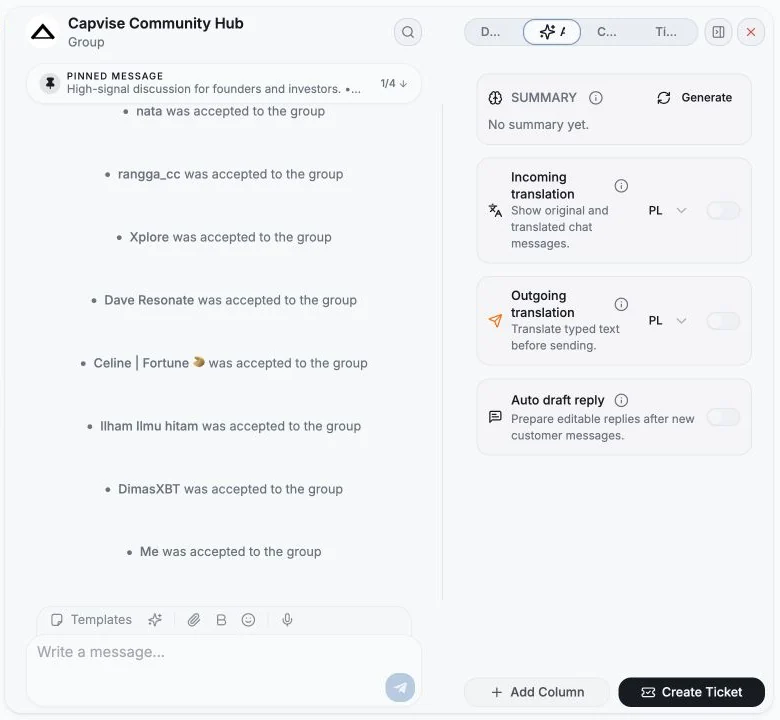
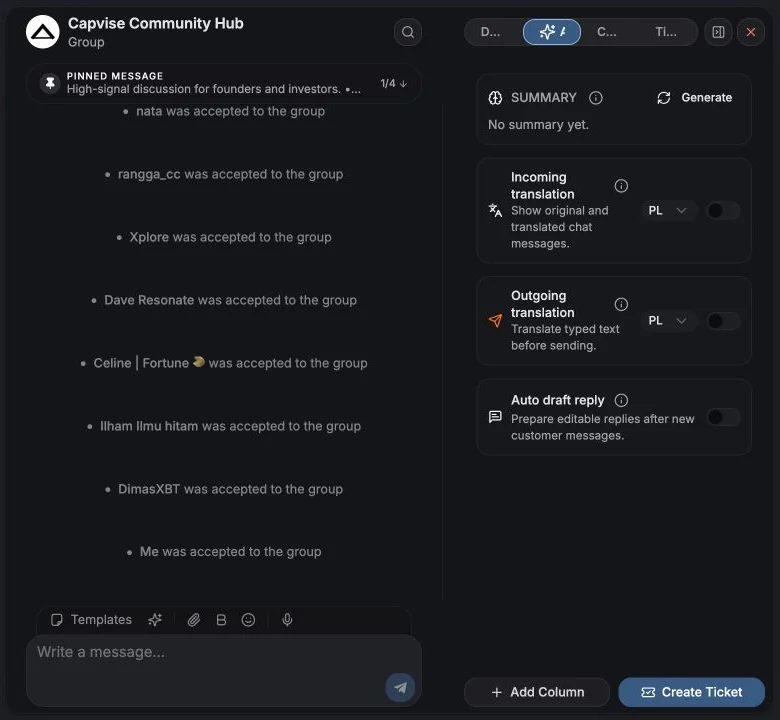
Funzioni AI per singola chat. Tutto ciò che trovi qui vale solo per questa chat, e c’è un interruttore generale Attiva l’AI per questa chat. Se è spento vedrai “L’AI è disattivata per questa chat”.
| Funzione | Cosa fa |
|---|---|
| Riepilogo | Un riepilogo manuale della conversazione con Intento e urgenza rilevati. Resta l’ultimo riepilogo salvato finché qualcuno non clicca Aggiorna. |
| Traduzione in entrata | Traduce i messaggi in arrivo nuovi e visibili in una lingua a tua scelta. Puoi passare per ogni messaggio da Mostra l’originale a Mostra la traduzione e viceversa. |
| Traduzione in uscita | Traduce ciò che scrivi tu prima dell’invio. Non può funzionare insieme alla bozza di risposta automatica. |
| Bozza di risposta automatica | Prepara una bozza modificabile nel campo di testo dopo un nuovo messaggio in arrivo. Non invia mai nulla automaticamente e non sovrascrive il testo che hai già iniziato a scrivere. |
L’editor ha anche azioni AI con un clic: Bozza di risposta, Risposta breve, Risposta informale e Riscrivi.
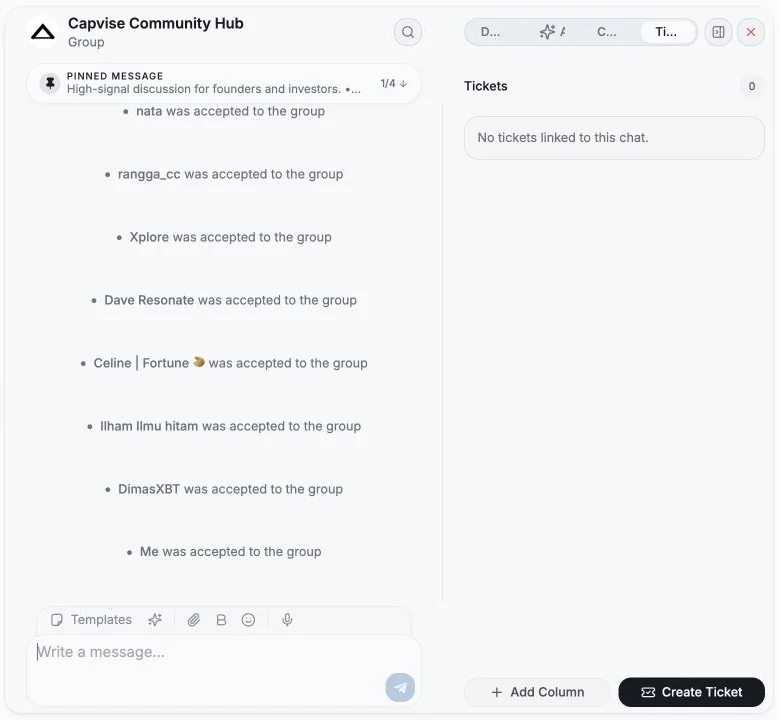
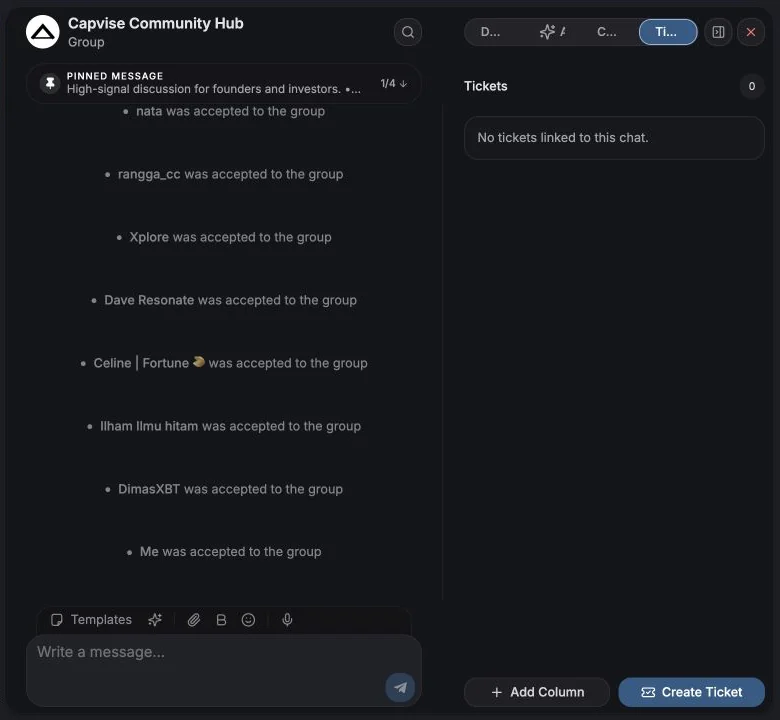
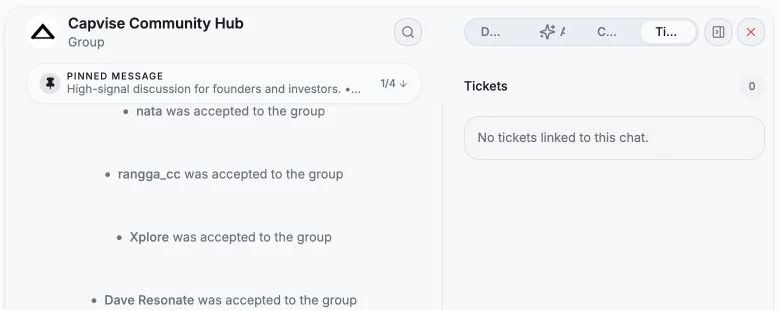
Tutti i ticket collegati a questa chat, più Crea ticket per aprirne uno nuovo già collegato alla conversazione. Se non ce n’è ancora nessuno, la scheda dice “Nessun ticket” e spiega che i membri del team che condividono questa chat possono vederne e aggiornarne i ticket.
Ogni ticket occupa una riga: barre della priorità, numero del ticket, un cerchio dello stato nel colore dello stato, il titolo e l’avatar dell’assegnatario (un cerchio tratteggiato quando non è assegnato a nessuno). Passa il mouse su una riga per vederne stato, priorità, assegnatario, campi e data di creazione. Quando il pannello è abbastanza largo, la riga mostra anche i primi due valori dei campi e la data di creazione. I ticket risolti (Risolto e Chiuso) stanno sotto un’intestazione Risolti, sotto quelli aperti; clicca l’intestazione per comprimerli. Clicca le barre della priorità, il cerchio dello stato o l’avatar dell’assegnatario di un ticket per cambiare quel campo direttamente lì, senza aprire il ticket (i membri che non possono modificare i ticket si limitano a vederli). Clicca il titolo, o qualsiasi altro punto della riga, per aprirlo.
Puoi anche creare un ticket direttamente da un singolo messaggio: il messaggio viene salvato come Messaggio di origine del ticket, così il contesto non va mai perso. Consulta Panoramica dei ticket.
Commenti
Sezione intitolata “Commenti”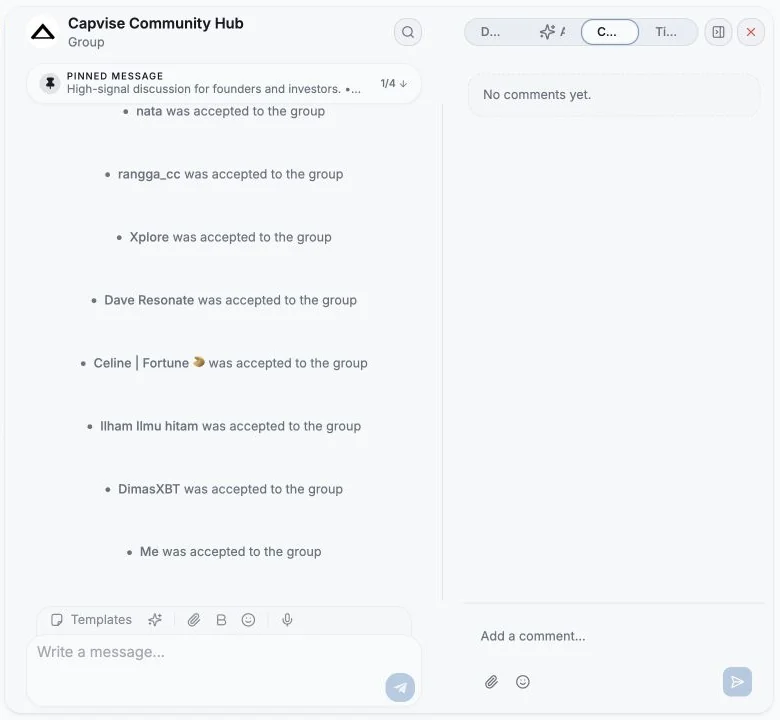
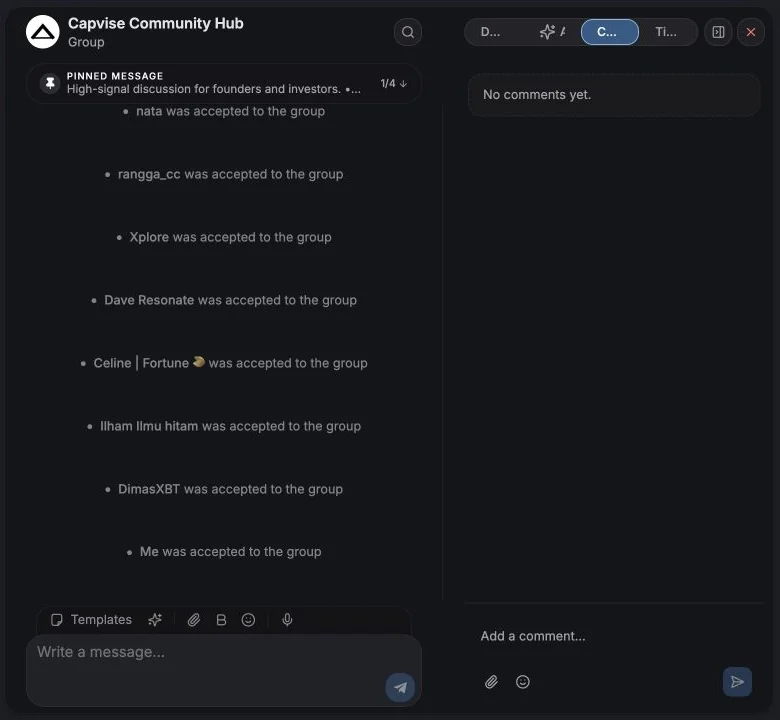
Note interne per il tuo team. Su un computer sono elencate sotto i dettagli della chat, e la casella dei commenti resta in fondo al pannello mentre scorri. I commenti non vengono mai inviati a Telegram e il contatto non li vede mai. Se non ce n’è ancora nessuno, la scheda dice “Nessun commento” e ti ricorda che solo i membri dello spazio di lavoro che condividono questa chat possono leggerli.
- Scrivi un commento, aggiungi emoji, allega un file (c’è una dimensione massima, indicata nella finestra) oppure trascina i file nel pannello.
- Ogni commento mostra l’autore e il suo ruolo: Proprietario, Admin o Membro.
- Puoi modificare o eliminare i tuoi commenti. L’eliminazione richiede una conferma e non può essere annullata.
Il numero di commenti compare nella colonna Commenti della tabella, così vedi a colpo d’occhio quali chat hanno una discussione interna.
Un riepilogo settimanale di cui ti ringrazierai
Sezione intitolata “Un riepilogo settimanale di cui ti ringrazierai”Se colleghi Entergram a Claude, ChatGPT o a uno strumento di automazione tramite MCP, puoi trasformare i commenti in un discreto rituale di passaggio di consegne. Chiedi all’agente di esaminare solo gli ultimi sette giorni, riassumere decisioni e domande aperte e aggiungere il risultato come commento interno, mai come messaggio Telegram. Pianificalo ogni settimana in Claude Cowork o ChatGPT, oppure usa n8n/Make quando l’esecuzione deve aggiornare anche Zendesk.
I link di Telegram restano dentro Entergram
Sezione intitolata “I link di Telegram restano dentro Entergram”Clicca un link di Telegram in qualsiasi punto in cui Entergram mostra del testo e la chat si apre nel pannello, sull’account collegato a cui appartiene. Nulla viene passato all’app Telegram del tuo computer, quindi non importa con quale account sia connessa quell’app.
Vale per i link t.me/username, i link tg://resolve, un nome utente scritto come link e i link a un singolo messaggio, in:
- testo dei messaggi e anteprime dei link,
- commenti interni su una chat o su un ticket,
- la descrizione della chat nei Dettagli,
- campi personalizzati di testo lungo.
Nei commenti, un semplice @name è una menzione di un membro del team e resta testo. Incolla il link completo
t.me/username quando intendi un account Telegram.
Due tipi di link aprono ancora Telegram stesso, perché fanno qualcosa che Entergram non può fare al posto tuo:
- Link d’invito (
t.me/+hashet.me/joinchat/...), che ti chiedono di entrare in una chat. - Link di bot con un parametro di avvio (
t.me/somebot?start=...), che eseguono un comando all’interno del bot.
Se la chat non è su nessun account collegato e una ricerca su Telegram non la trova, ricevi un messaggio Chat non disponibile invece di essere mandato all’app desktop.
Quando vuoi davvero usare l’app desktop, fai clic destro sul link e aprilo dal menu del browser, oppure tieni premuto Cmd (Ctrl su Windows) mentre clicchi.
Articoli correlati
Sezione intitolata “Articoli correlati”Preferenze dei cookie
Rispettiamo il tuo diritto alla privacy. Scegli quali cookie consentire, la tua scelta vale su tutto il sito. Informativa sui cookie
Indispensabili al funzionamento del sito, incluso il ricordo delle tue scelte sulla privacy. Sempre attivi.
Ci aiutano a capire l'uso del sito e ad attribuire le registrazioni ai partner di referral. Facoltativi.