Account Telegram collegati
Settings → Accounts: collega e gestisci i tuoi account Telegram.
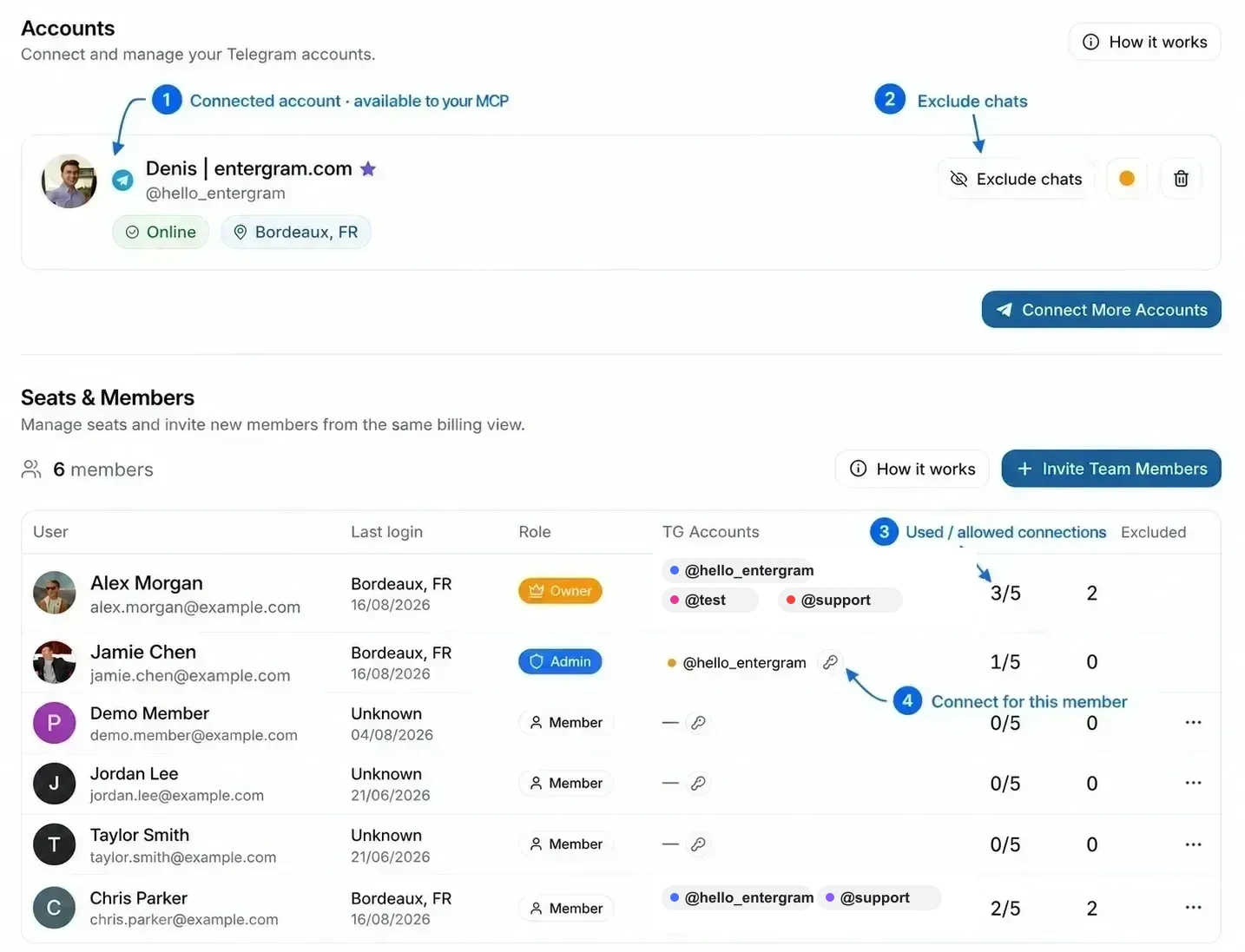
Il pannello mette subito in chiaro i due fatti che contano:
Ogni account Telegram funziona sul proprio proxy dedicato con indirizzo IP univoco. Entergram usa una crittografia standard di livello industriale per proteggere i tuoi account.
Vedi Proxy e isolamento IP e Come proteggiamo i tuoi dati.
Account, postazioni e scope MCP
Sezione intitolata “Account, postazioni e scope MCP”Un elemento in Accounts è una vera connessione a un account Telegram: una sessione Telegram autenticata che Entergram può sincronizzare, mostrare nel CRM e usare per inviare messaggi. È diverso da una postazione (seat), cioè l’appartenenza al workspace Entergram assegnata a una persona.
Per un connettore MCP personale, l’ambito Telegram effettivo è costituito dagli account collegati mostrati nella sezione Accounts di quel membro. Gli handle degli account mostrati altrove in Seats & Members sono una panoramica per proprietari e amministratori: il fatto che l’account di un collega compaia lì non dà automaticamente accesso al tuo connettore MCP personale. Il connettore ha comunque bisogno degli scope OAuth pertinenti, come accounts.read,
chats.read o messages.write.
Sicurezza dell’account ufficiale:
@hello_entergramè l’unico username Telegram ufficiale di Entergram mostrato qui.@teste@supportsono segnaposto neutri usati in questo esempio, non contatti dell’assistenza. Verifica i link di contatto reali sul sito di Entergram o dai punti di accesso all’assistenza nell’app.
Vedi Connettori MCP per la differenza tra connettori personali e del workspace e per i permessi degli scope.
Slot account
Sezione intitolata “Slot account”“Telegram account slots, {used} of {count} slots.” (Slot account Telegram, {used} di
{count} slot.)
Gli slot indicano quanti account puoi collegare, non le connessioni attive.
In Seats & Members, TG Limit viene mostrato come usati / consentiti. Ad esempio, 3/5 significa che quella postazione usa attualmente tre connessioni Telegram e può collegarne altre due. Non è un limite di messaggi, un numero di colleghi né un limite di frequenza MCP.
Il tuo limite può dipendere da:
- il tuo piano: le prove includono 2 slot, i piani a pagamento 5 per postazione,
- componenti aggiuntivi Extra TG sulla tua postazione,
- un valore impostato da un amministratore (“This limit was set by an admin”, cioè il limite è stato impostato da un amministratore).
Ricollegare un account esistente non consuma mai uno slot in più.
Ti servono più slot? Increase Limit / Contact us for a custom plan.
La scheda di un account
Sezione intitolata “La scheda di un account”| Elemento | Significato |
|---|---|
| Badge di stato | Vedi la tabella qui sotto |
| Online / Offline | Presenza in tempo reale |
| Piano Telegram | Telegram Premium o Telegram Standard |
{n} excluded | Chat escluse su questo account |
| Colore | Un colore per account usato nei badge in tutta la tabella |
Badge di stato
Sezione intitolata “Badge di stato”| Badge | Significato | Azione |
|---|---|---|
| Live Sync Ready (verde) | Collegato e in sincronizzazione | Nessuna |
| Shared Access (blu) | Questo login Telegram è condiviso con un’altra postazione che detiene la connessione attiva | Nessuna |
| Needs Migration (ambra) | Collegato con il vecchio flusso; richiede un nuovo accesso | Connect Live Sync |
| Reconnect Required (arancione) | La connessione attiva è stata persa | Reconnect Live Sync |
| Session expired (rosso) | La sessione Telegram è terminata, chiusa dal menu Devices di Telegram o invalidata da un cambio di password | Reconnect Live Sync |
| Azione | Cosa fa |
|---|---|
| Reconnect / Connect Live Sync | Autentica di nuovo l’account (serve lo stesso account Telegram) |
| Exclude chats | Apre il gestore delle chat escluse per questo account |
| Disconnect | Interrompe la sincronizzazione di questo account |
Analisi
Sezione intitolata “Analisi”Le analisi arrivano con la connessione dell’account: non c’è una configurazione separata. Se il tuo piano include le analisi (Pro, una postazione Pro o una prova), un account collegato alimenta le viste di Analisi e può inviare broadcast dai server di Entergram.
Sui piani senza analisi vedrai l’invito Upgrade to Pro nelle sezioni di analisi.
Condividere un account con un collega
Sezione intitolata “Condividere un account con un collega”Share a Telegram account with a colleague collegando lo stesso login Telegram in due postazioni diverse. Ogni postazione ottiene la propria connessione Entergram allo stesso account Telegram, e la connessione consuma uno slot Telegram in ciascuna postazione. Entrambi i colleghi possono così gestire l’inbox condivisa senza condividere un login Entergram. Tutti i dettagli in Collega un account Telegram.
Come funzionano gli account (il riepilogo del pannello)
Sezione intitolata “Come funzionano gli account (il riepilogo del pannello)”La sezione How it works di questa pagina spiega il modello in tre righe:
- Ogni account è isolato: “It runs on its own proxy with a unique IP and an encrypted session. No other member can read its messages.” (Funziona sul proprio proxy con un IP univoco e una sessione crittografata. Nessun altro membro può leggerne i messaggi.)
- Condividi un account tra postazioni: “Connect the same Telegram login in a teammate’s seat and you then work one inbox together.” (Collega lo stesso login Telegram nella postazione di un collega e lavorerete insieme su un’unica inbox.)
- I dati CRM appartengono alla chat: “Custom columns, tickets and notes live on the chat, not the account. Anyone who can reach the chat sees them.” (Colonne personalizzate, ticket e note stanno sulla chat, non sull’account. Chiunque possa raggiungere la chat li vede.)
In sintesi: i messaggi restano con l’account, i dati CRM restano con la chat.
Messaggi comuni
Sezione intitolata “Messaggi comuni”| Messaggio | Cosa fare |
|---|---|
Session expired for {account}. Please disconnect and reconnect. | Ricollega l’account |
| Account disconnected. You may need to reconnect. | Ricollega |
You can connect up to {n} Telegram accounts | Hai esaurito gli slot: aumenta il limite o liberane uno |
| Only the workspace owner can manage excluded chats. | Il proprietario ha bloccato le esclusioni |
Preferenze dei cookie
Rispettiamo il tuo diritto alla privacy. Scegli quali cookie consentire, la tua scelta vale su tutto il sito. Informativa sui cookie
Indispensabili al funzionamento del sito, incluso il ricordo delle tue scelte sulla privacy. Sempre attivi.
Ci aiutano a capire l'uso del sito e ad attribuire le registrazioni ai partner di referral. Facoltativi.