Capisci le prestazioni dello spazio di lavoro con Analytics
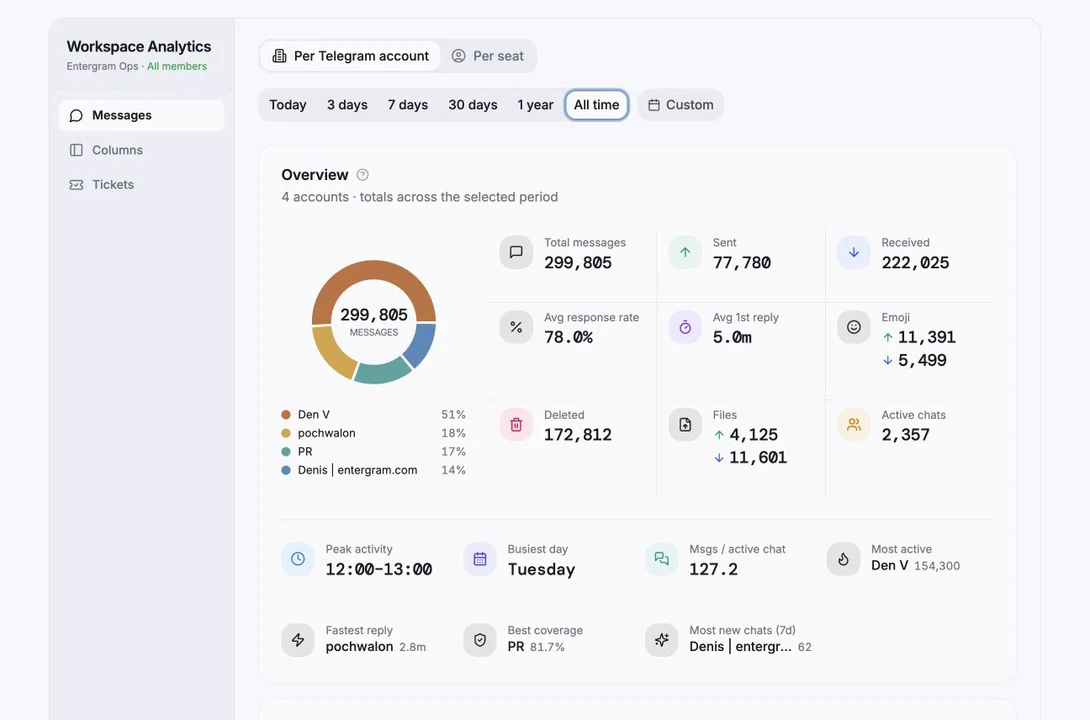
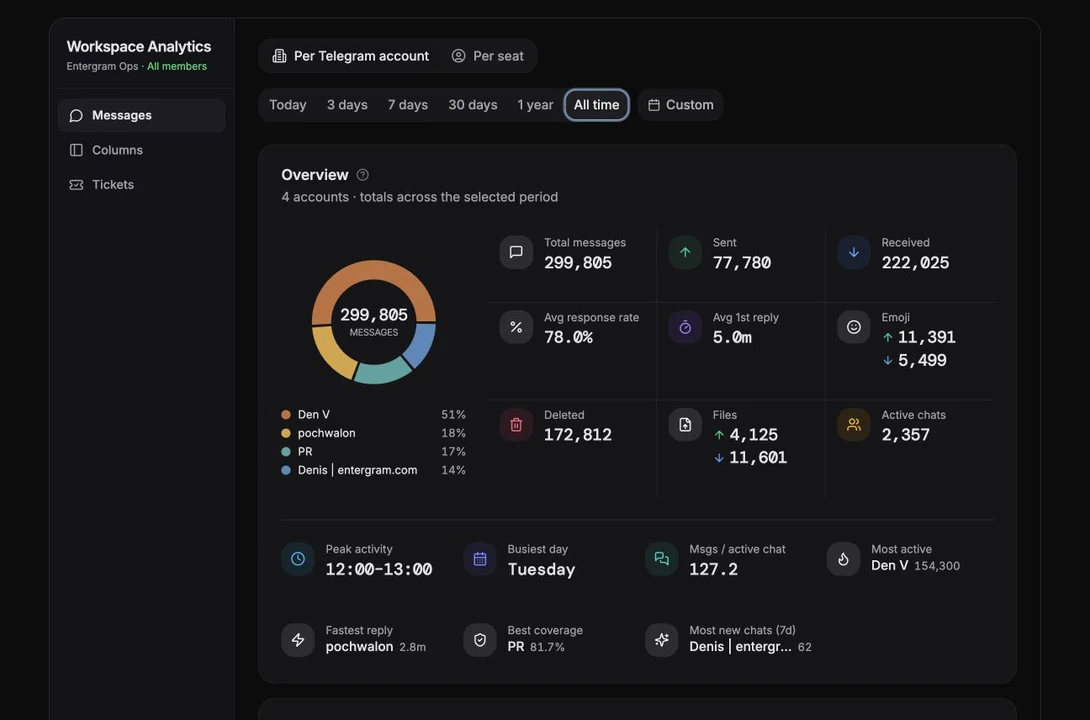
Analytics misura cosa succede davvero sui tuoi account Telegram: volume, velocità di risposta, copertura dei campi, gestione dei ticket e una traccia di audit completa.
Cosa serve
Sezione intitolata “Cosa serve”Analytics richiede un account Telegram collegato e un piano che includa le analisi (Pro, oppure una postazione Pro). Non esiste una configurazione separata per le analisi: i dati iniziano ad arrivare appena colleghi l’account.
Senza questi requisiti vedrai uno di questi stati:
| Stato | Cosa significa |
|---|---|
| Connect your first account | Nessun account Telegram collegato |
| Upgrade to unlock analytics | Il piano non le include |
| Workspace analytics are managed by your admin | La visibilità è gestita dal proprietario |
La prima sincronizzazione
Sezione intitolata “La prima sincronizzazione”La prima sincronizzazione dopo il collegamento di un account richiede qualche minuto e viene eseguita sui server di Entergram, quindi non devi tenere aperta la scheda. Dopo, l’intestazione mostra Real-time data.
Le quattro viste
Sezione intitolata “Le quattro viste”Scegli con il controllo View nell’intestazione:
| Vista | Articolo |
|---|---|
| Performance | Prestazioni e messaggi |
| Messages | Prestazioni e messaggi |
| Custom fields | Analisi dei campi personalizzati |
| Log history | Log history |
I report su ticket e SLA si trovano nelle analisi dei ticket: Analisi di ticket e SLA.
Ambito: di chi sono i dati che sto guardando?
Sezione intitolata “Ambito: di chi sono i dati che sto guardando?”Te lo dice l’intestazione:
- Workspace Analytics + All members: tutto lo spazio di lavoro.
- My Workspace Analytics + Your data: solo i tuoi account.
Quale delle due vedi dipende dall’impostazione dello spazio di lavoro Limit members to their own analytics. Quando è attivata, i membri vedono solo le analisi delle chat dei propri account Telegram, comprese le analisi dei campi personalizzati. Proprietari e amministratori vedono sempre tutto.
Due filtri restringono ulteriormente il campo:
- Filtro account: quali account Telegram collegati includere. Gli account mostrano Syncing, Synced o Not synced, e quelli senza analisi sono contrassegnati con No analytics.
- Filtro membri: i dati di quali membri dello spazio di lavoro includere, con il numero di account per ciascun membro.
C’è anche un filtro Chat type: All, Users, Groups, Channels.
Nell’ambito dello spazio di lavoro, le chat che appartengono a un’altra postazione sono contrassegnate come Private, “Only the owning seat can open this chat’s analytics.” (solo la postazione proprietaria può aprire le analisi di questa chat). Vedi il dato aggregato, ma non puoi leggere la conversazione di qualcun altro.
Intervalli di tempo
Sezione intitolata “Intervalli di tempo”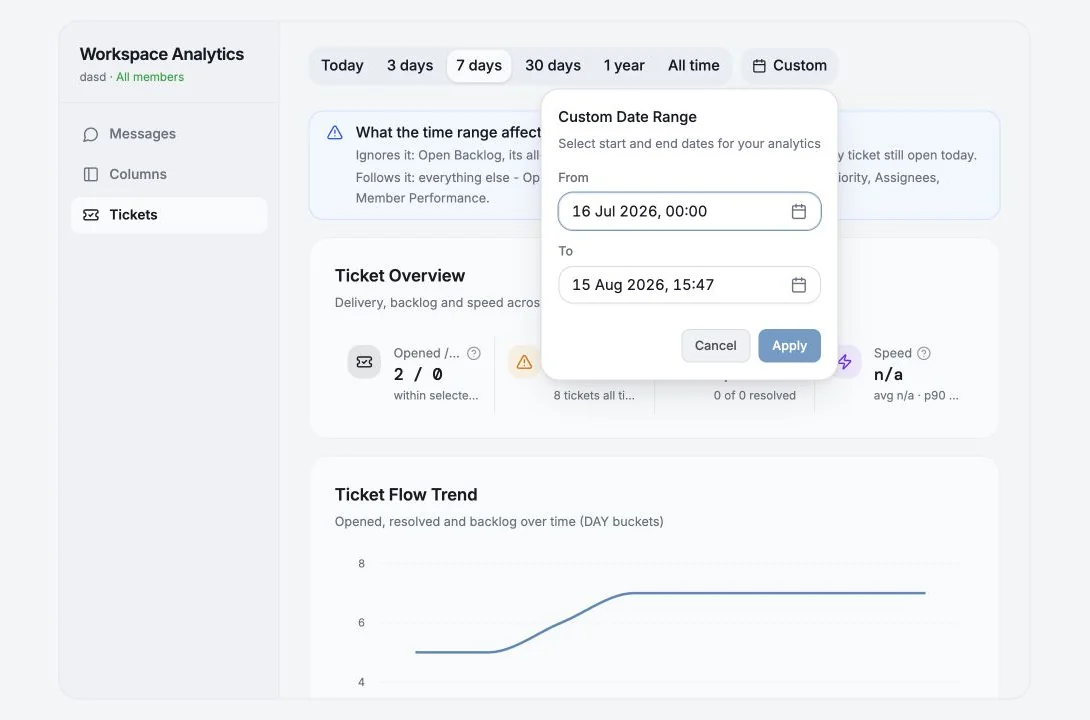
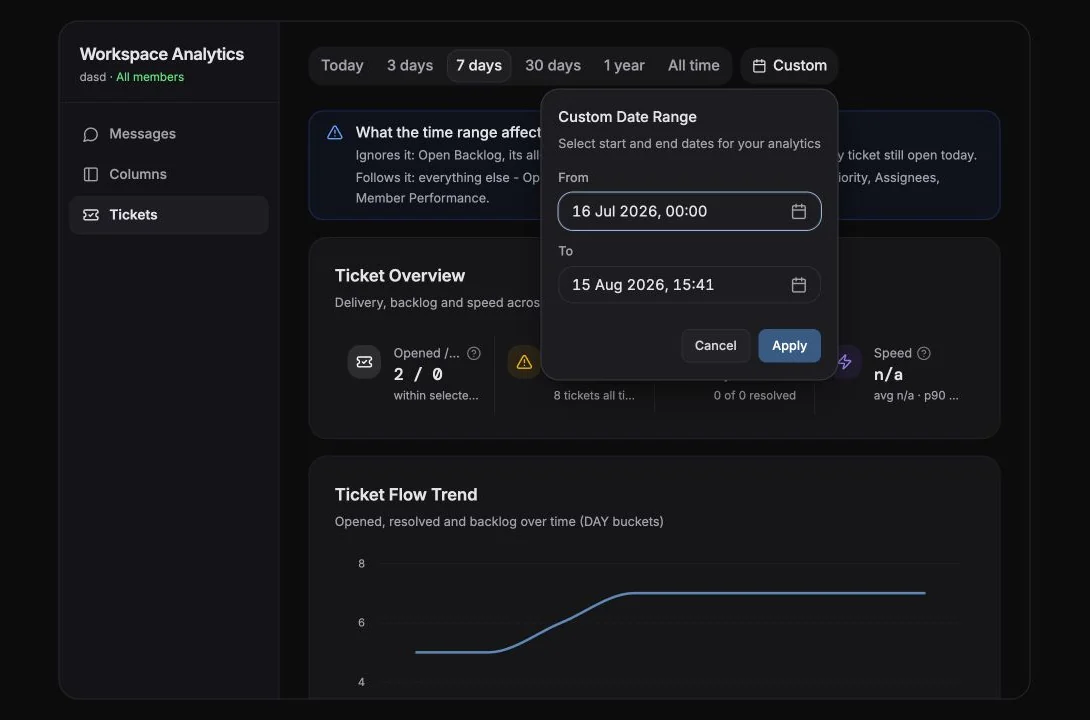
Today, 3 days, 7 days, 30 days, 1 year, All time oppure Custom (scegli una data From e una data To).
Lo storico illimitato e gli intervalli personalizzati sono funzioni Pro. Con un piano inferiore le opzioni mostrano “Upgrade to Pro for unlimited history” / “…for custom date ranges” (passa a Pro per lo storico illimitato o per gli intervalli personalizzati).
Non tutto segue l’intervallo di tempo
Sezione intitolata “Non tutto segue l’intervallo di tempo”Questo confonde spesso, quindi l’app lo dice esplicitamente in una nota “What the time range affects” in ogni vista. Per esempio:
- Custom fields: Field Coverage, Chats tagged, Untagged e Top column riflettono sempre tutta la tua casella così com’è adesso. Solo Changes e Top taggers seguono l’intervallo.
- Tickets: Open Backlog e la sua linea di tendenza indicano sempre tutti i ticket ancora aperti oggi. Tutto il resto segue l’intervallo.
- Most new chats (7d) usa sempre una finestra fissa di 7 giorni.
Le piccole icone ⓘ
Sezione intitolata “Le piccole icone ⓘ”Quasi ogni scheda ha un suggerimento More info che spiega esattamente come viene calcolato il numero. Vale la pena aprirlo prima di trarre conclusioni da una metrica.
Esportazione
Sezione intitolata “Esportazione”Analytics è una delle destinazioni di esportazione in Settings → Data → Export, e Log history ha il suo Export CSV. Vedi Esportazione ed eliminazione dei dati.
Lascia che sia il resoconto ad arrivare da te
Sezione intitolata “Lascia che sia il resoconto ad arrivare da te”Analytics diventa più utile quando arriva come abitudine, invece di essere una dashboard che qualcuno si ricorda di aprire. Con Entergram MCP, Claude Cowork o ChatGPT possono preparare un resoconto ricorrente come questo:
Ogni lunedì, confronta gli ultimi sette giorni con i sette precedenti. Evidenzia le variazioni di volume dei messaggi, tempi di risposta e ticket aperti, poi dammi tre domande da discutere con il team. Inserisci i link alle viste di Entergram pertinenti e non modificare alcun dato.
Mantieni la prima versione in sola lettura. Quando il resoconto individua con costanza i segnali giusti, puoi estendere il flusso per creare ticket di follow-up o aggiungere un commento privato di riepilogo, con un’approvazione per ogni azione di scrittura.
Preferenze dei cookie
Rispettiamo il tuo diritto alla privacy. Scegli quali cookie consentire, la tua scelta vale su tutto il sito. Informativa sui cookie
Indispensabili al funzionamento del sito, incluso il ricordo delle tue scelte sulla privacy. Sempre attivi.
Ci aiutano a capire l'uso del sito e ad attribuire le registrazioni ai partner di referral. Facoltativi.