Crea e salva una vista CRM mirata
Una vista è un’istantanea salvata della schermata: quali colonne sono visibili e in che ordine, cosa è filtrato, come è ordinato, quali cartelle e account sono inclusi e se sei in modalità tabella o bacheca.
Filtrare
Sezione intitolata “Filtrare”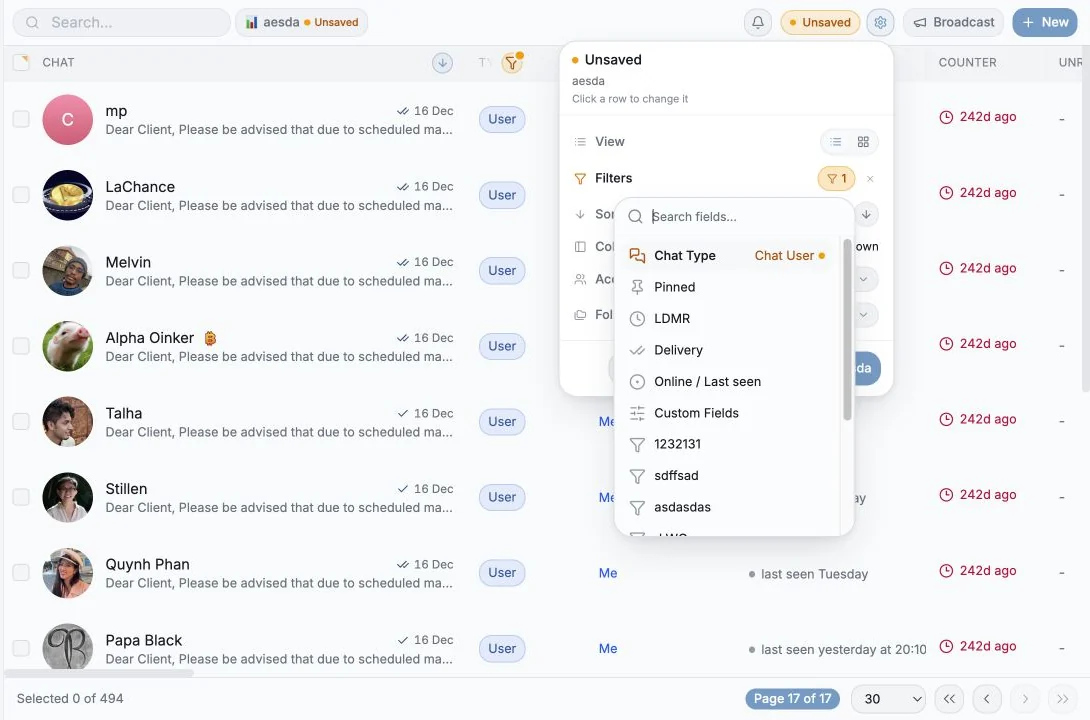
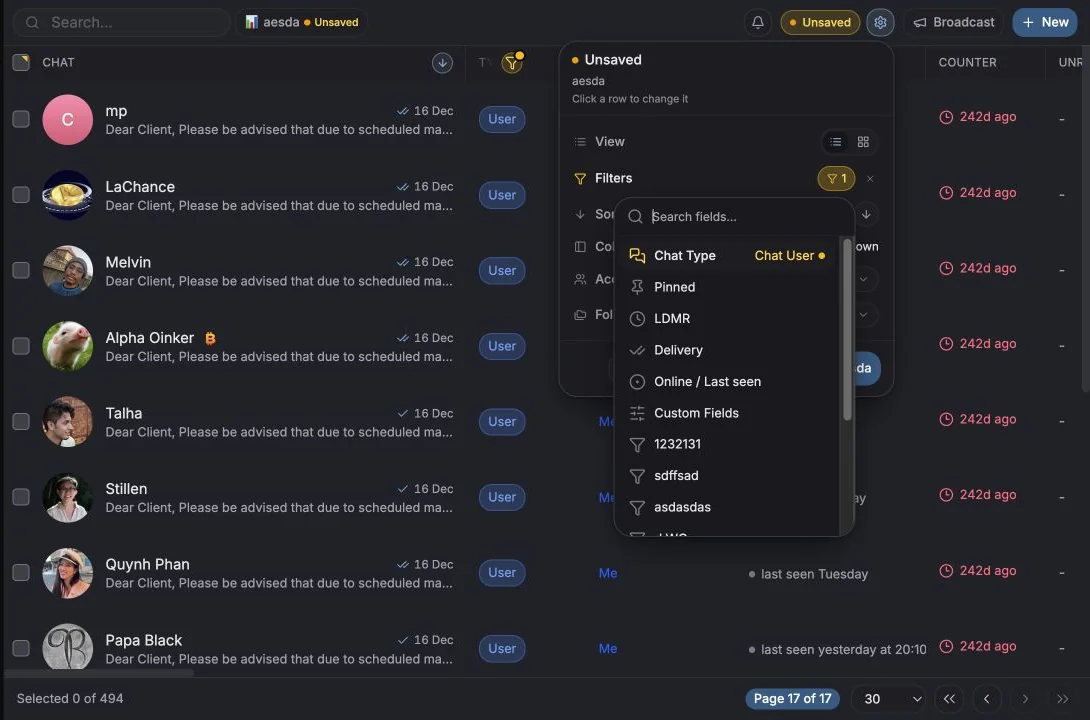
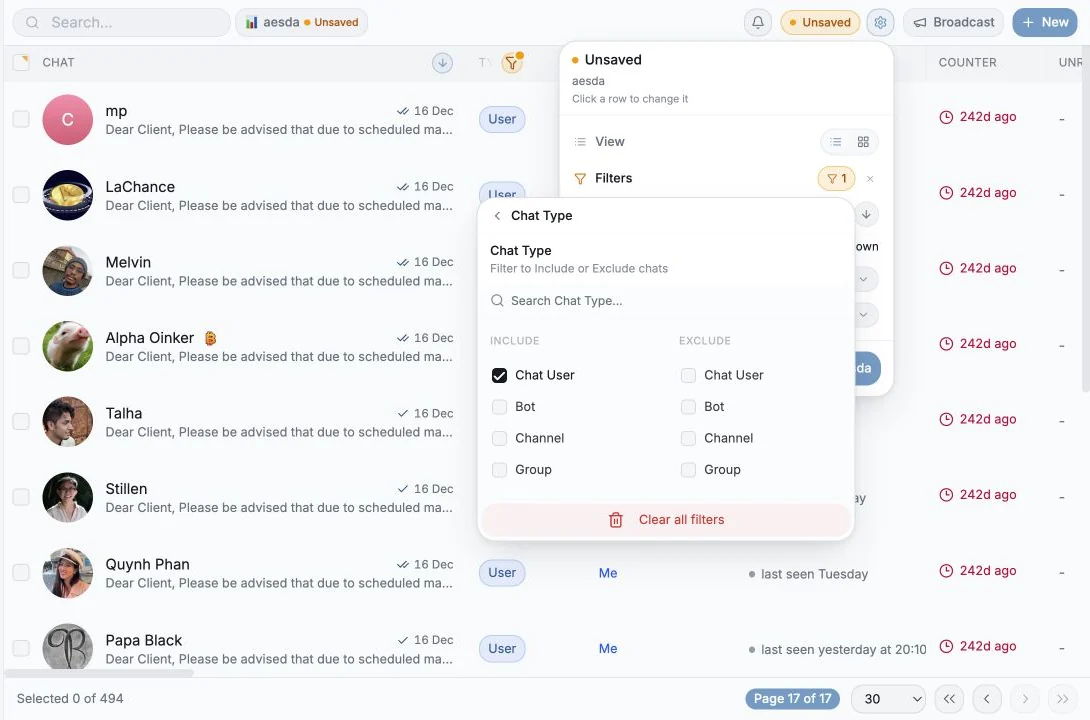
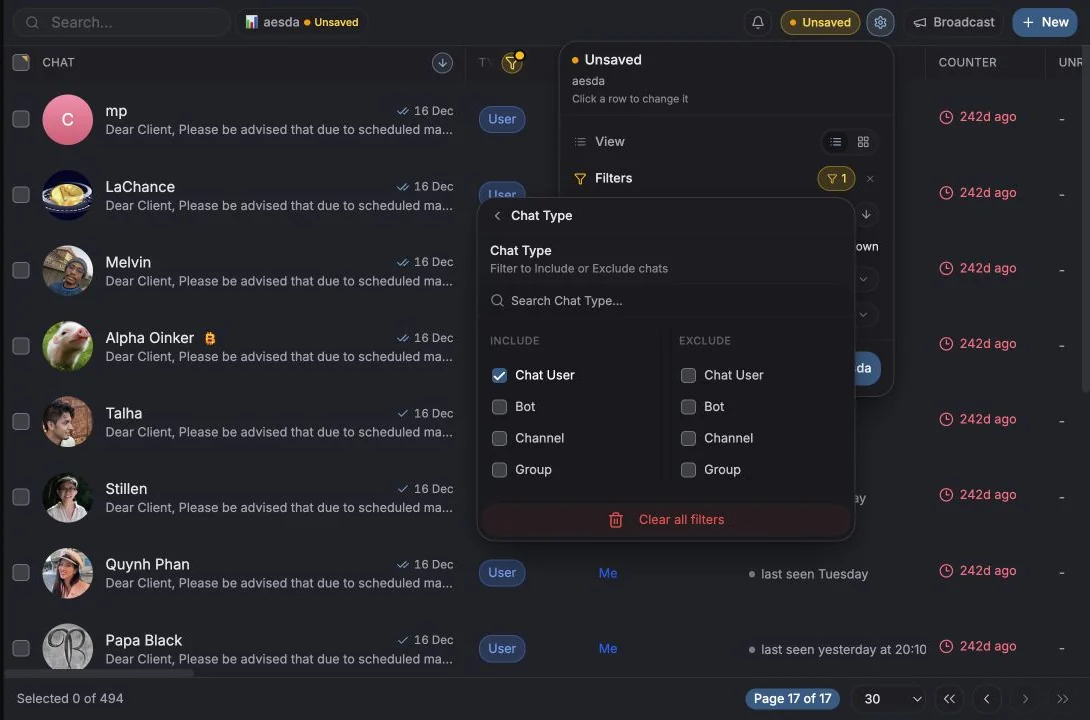
Apri Filters nella barra degli strumenti (“Refine your results”, cioè affina i risultati). Ogni filtro può Include (includere) o Exclude (escludere), quindi puoi dire “solo VIP” o “tutto tranne i VIP” con lo stesso controllo.
Ecco cosa puoi filtrare:
| Gruppo | Opzioni |
|---|---|
| Chat Type | Chat User (include i messaggi diretti dei canali), Group, Channel, Supergroup, Bot |
| Online / Last seen | Visto nell’ultima ora / 24 ore / 7 giorni / più di 7 giorni fa |
| Last message age | Ultimi 5 min, 15 min, 30 min, 1 ora, 6 ore, 24 ore, 7 giorni, 30 giorni, nessun messaggio |
| Pinned | Fissate / Non fissate |
| Custom Fields | Qualsiasi valore di qualsiasi colonna personalizzata, più Has custom fields / No custom fields |
Accanto ai filtri ci sono due controlli di ambito:
- Accounts, gli account collegati che questa schermata copre.
- Folders, per filtrare in base alle tue vere cartelle Telegram.
Tutto ciò che è attivo compare come chip nella riga sotto la barra degli strumenti. Fai clic su un chip per rimuovere quel singolo elemento, oppure su Clear all per rimuoverli tutti.
Ordinare
Sezione intitolata “Ordinare”Usa Sort by nella barra degli strumenti, oppure fai clic sull’intestazione di una colonna. Le opzioni predefinite sono: Chat Name, Last Message, Unread Count, Chat Type, Members Count, Phone Number, più le tue colonne personalizzate. Inverti la direzione dal chip dell’ordinamento; Clear sorting lo rimuove.
Scegliere le colonne
Sezione intitolata “Scegliere le colonne”Usa Columns nella barra degli strumenti. Le colonne sono raggruppate in Columns (fisse), Metadata, Special e Custom columns, ognuna con una descrizione. Attiva o disattiva la visibilità, trascina per riordinare, oppure usa Add column per crearne una nuova.
Il riepilogo della vista
Sezione intitolata “Il riepilogo della vista”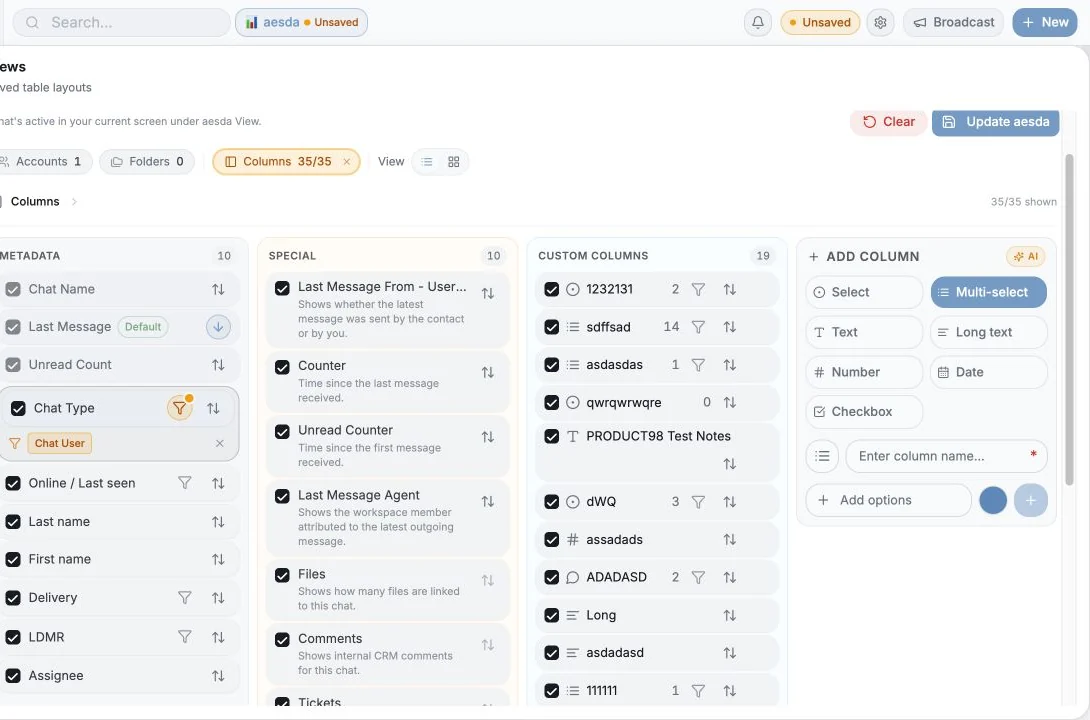
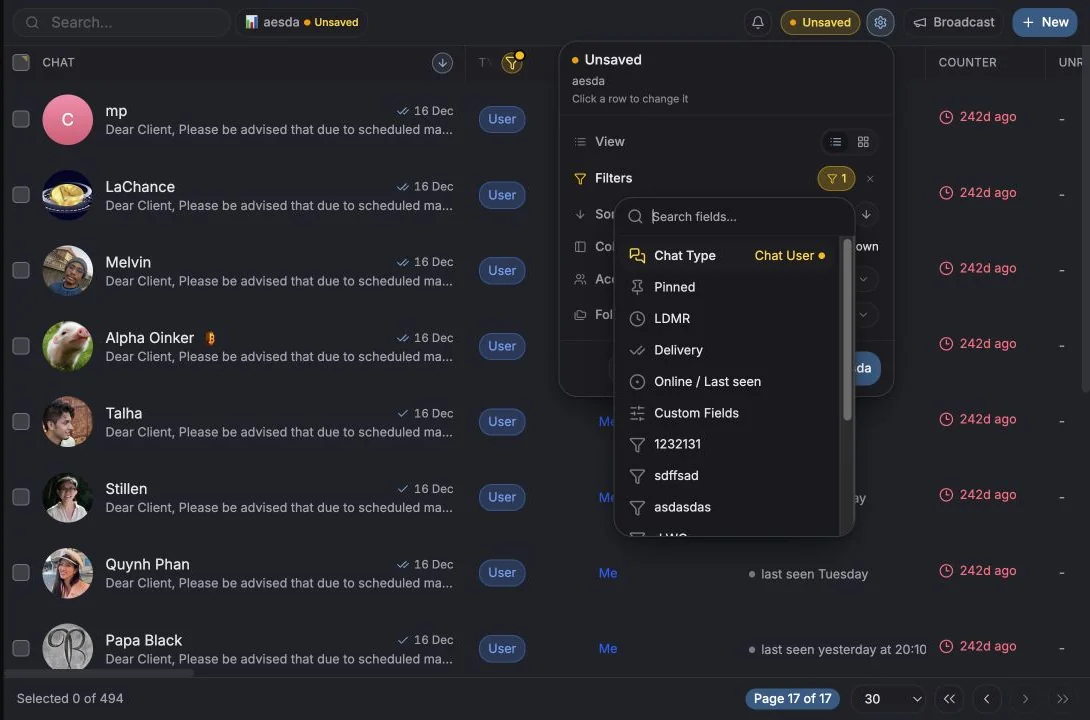
Il pannello view summary (“What’s active in your current screen”, cioè cosa è attivo nella schermata corrente) è il modo più rapido per vedere e modificare l’intera configurazione in un colpo solo:
| Riga | Mostra | Fai clic per |
|---|---|---|
| Columns | {visible}/{total} shown | Nascondere una colonna, aggiungere un filtro |
| Filters | {n} active | Rimuovere o modificare un filtro |
| Sorting | Campo + Ascending/Descending | Invertire la direzione, rimuovere l’ordinamento |
| Folders | {n} selected | Aggiungere o rimuovere una cartella |
| Accounts | {n}/{total} | Aggiungere o rimuovere un account |
| Group | Grouped by … / No grouping | Cambiare la dimensione di raggruppamento |
| View | Table / Board | Cambiare layout |
Salvare una vista
Sezione intitolata “Salvare una vista”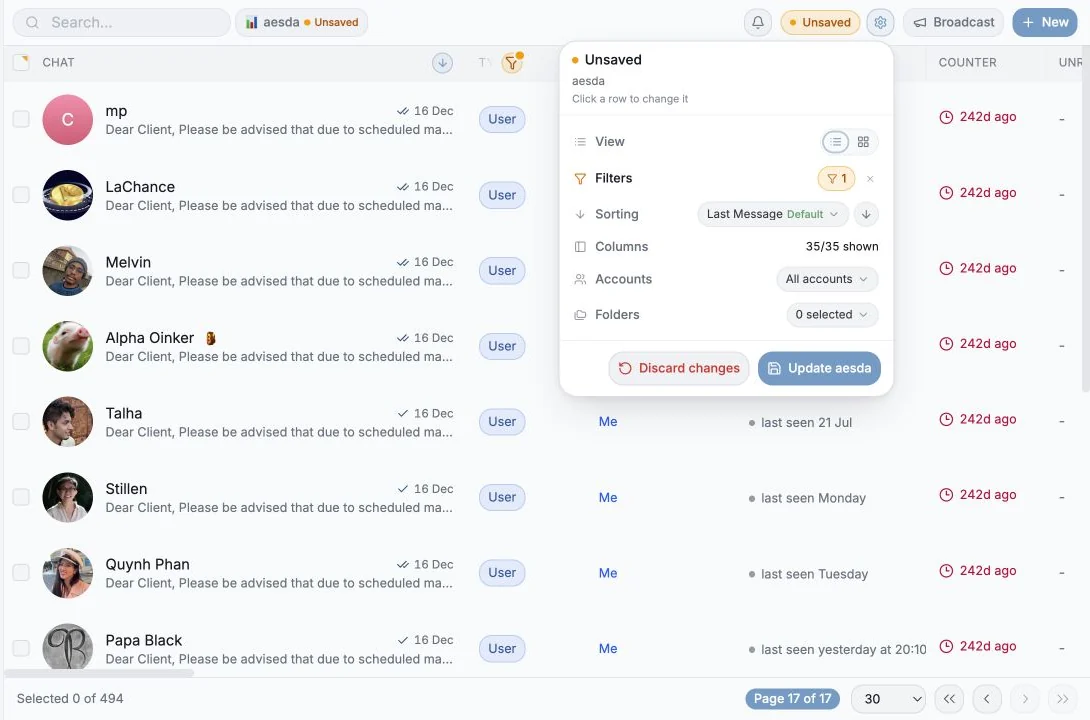
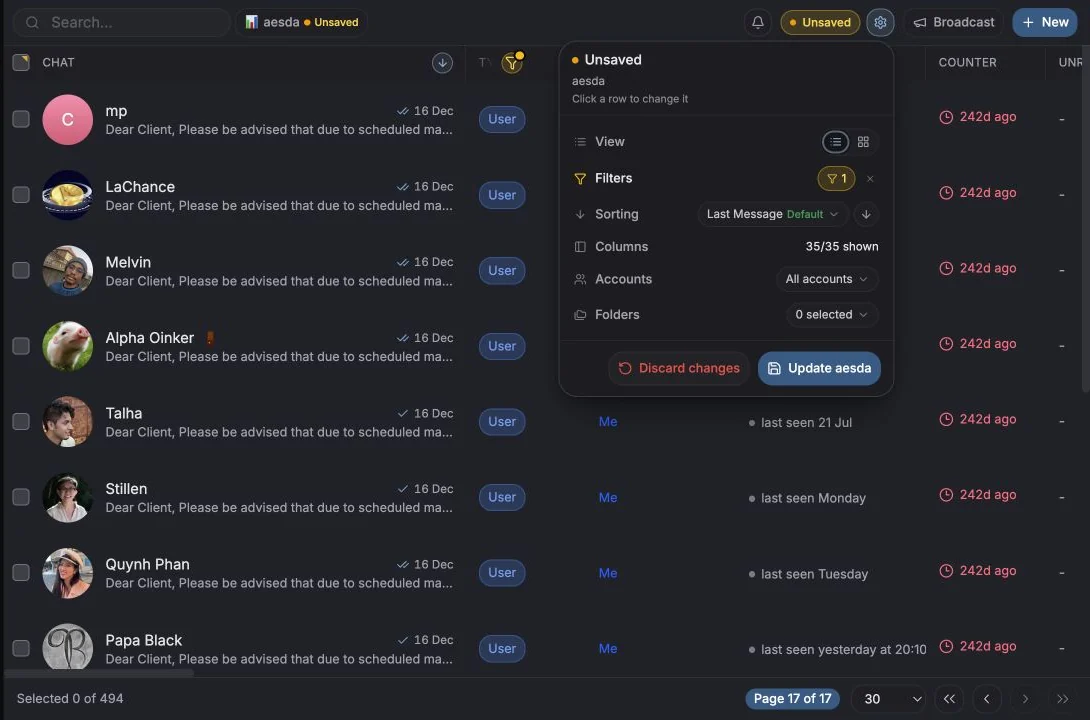
Quando la schermata è come la vuoi:
- Fai clic su Save current view (oppure Save as new view se stai modificando una vista esistente).
- Assegnale un View name.
- Se vuoi, spunta Share with workspace e/o Set as default.
Le viste salvate compaiono nel menu Views sotto Saved Views, mentre quelle condivise sotto
Shared views, con un badge Shared e la dicitura “by {name}”.
Modifiche non salvate
Sezione intitolata “Modifiche non salvate”Quando la schermata si discosta dalla vista salvata, compaiono un indicatore Unsaved e una
pillola delle modifiche. Aprila per vedere esattamente cosa è cambiato (Added, Removed, Moved, Cleared, was {value}, was unsorted) e annullare ogni singola modifica, oppure usa Discard changes per tornare subito allo stato salvato. Update {name} salva le modifiche nella vista.
Gestire una vista
Sezione intitolata “Gestire una vista”Dal menu della vista: Rename, Share with workspace / Stop sharing, Set as default / Remove default ed eliminazione. Reset to default riporta la schermata al layout predefinito di Entergram.
Viste nei ticket
Sezione intitolata “Viste nei ticket”La pagina Tickets ha le stesse viste, gli stessi filtri, le stesse colonne e la stessa bacheca, ma filtra in base ai campi dei ticket invece che a quelli delle chat. Consulta Viste dei ticket, bacheca e azioni di massa.
Schemi pratici
Sezione intitolata “Schemi pratici”| Vista | Configurazione |
|---|---|
| La mia coda del mattino | Filtro: non lette + ultimo messaggio < 24 h; ordina per Unread Counter decrescente |
| Trattative ferme | Filtro: Stage = Negotiating, Counter > 7 giorni |
| Senza tag | Filtro: No custom fields, il tuo arretrato da etichettare |
| Bacheca del team | Modalità bacheca raggruppata per Owner, condivisa con lo spazio di lavoro |
Preferenze dei cookie
Rispettiamo il tuo diritto alla privacy. Scegli quali cookie consentire, la tua scelta vale su tutto il sito. Informativa sui cookie
Indispensabili al funzionamento del sito, incluso il ricordo delle tue scelte sulla privacy. Sempre attivi.
Ci aiutano a capire l'uso del sito e ad attribuire le registrazioni ai partner di referral. Facoltativi.