Collegare Entergram a Claude
Collega Entergram a Claude come connettore MCP personalizzato, così puoi leggere e agire sul tuo CRM per Telegram direttamente da una chat.
URL del server MCP:
https://mcp.entergram.com/mcpPrima di iniziare
Sezione intitolata “Prima di iniziare”- Uno spazio di lavoro Entergram con accesso owner o admin.
- Un account Claude. I connettori personalizzati tramite MCP remoto funzionano sui piani Free, Pro, Max, Team ed Enterprise (il piano Free è limitato a un solo connettore personalizzato; la funzione è al momento in beta).
- Nessun download necessario. Puoi aggiungere il connettore nell’app web di Claude su claude.ai. Funzionano anche Claude Desktop e Cowork. Dato che Entergram è un server MCP ospitato (remoto), non c’è alcun file di configurazione locale o strumento bridge da installare.
Sui piani Team ed Enterprise solo un Owner può aggiungere il connettore per l’organizzazione. I membri poi lo collegano singolarmente, vedi la sezione Team ed Enterprise qui sotto.
Collegare (Free, Pro, Max)
Sezione intitolata “Collegare (Free, Pro, Max)”Passaggio 1. In Entergram, vai in Settings → MCP e copia l’URL del tuo server MCP (https://mcp.entergram.com/mcp).
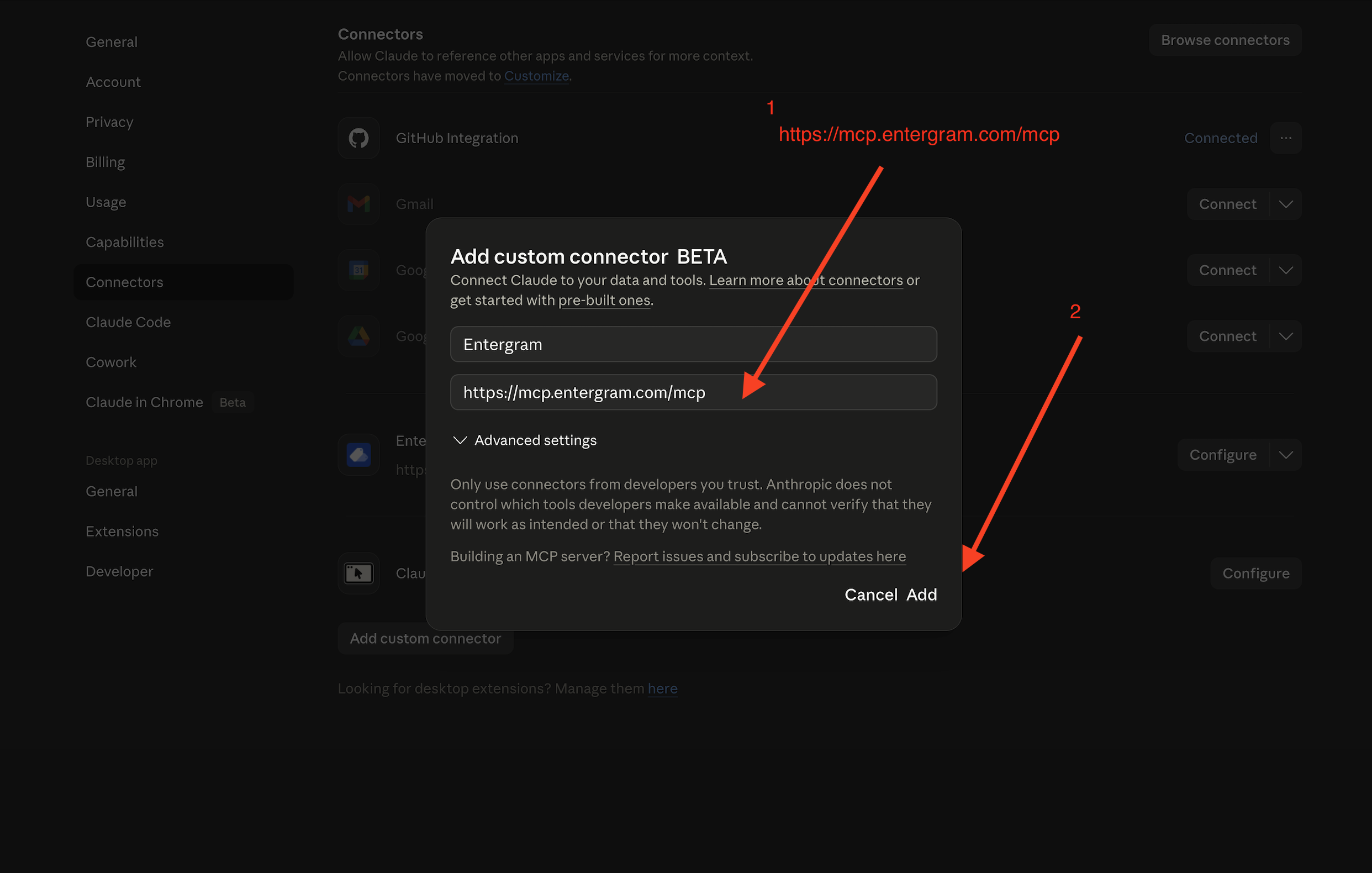
Passaggio 2. In Claude, apri Settings → Connectors e fai clic su Add custom connector. Inserisci Entergram come nome e incolla l’URL del server MCP. Fai clic su Add.
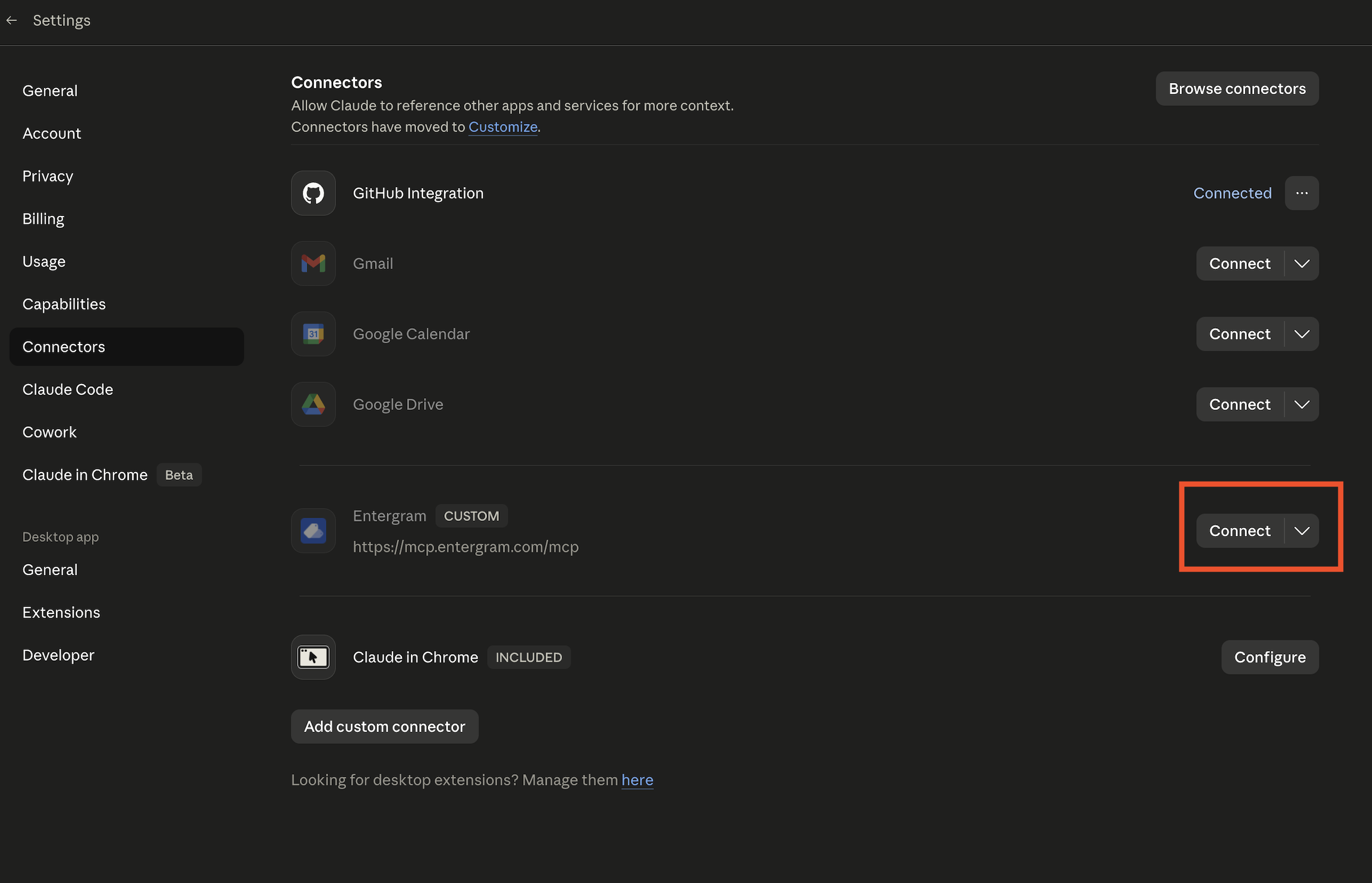
Passaggio 3. Fai clic su Connect accanto a Entergram. Ti verrà chiesto di accedere con il tuo account Entergram, proprio come con un prompt “Accedi con Google”. Accedi, controlla i permessi e fai clic su Allow access.

Passaggio 4. In una chat, fai clic sul pulsante + nella casella del messaggio → Connectors → attiva Entergram.
Fatto. Apri una nuova chat di Claude e prova: “Elenca i miei spazi di lavoro Entergram.”
Trasformalo in una routine in Claude Cowork
Sezione intitolata “Trasformalo in una routine in Claude Cowork”Quando il connettore funziona, il passo successivo più utile è smettere di chiedere due volte. Le attività pianificate di Claude Cowork possono ripetere un lavoro con gli strumenti collegati a cadenza regolare. Prova:
Ogni venerdì pomeriggio, esamina gli ultimi sette giorni in Entergram per le chat assegnate a me. Riassumi impegni, domande senza risposta e prossimi passi. Aggiungi un commento privato di riepilogo settimanale alle chat con attività significativa; non inviarlo mai su Telegram.
Creala da Scheduled → New task, oppure usa /schedule da un’attività di Cowork dove quel comando è disponibile. Inizia con l’approvazione manuale per le azioni di scrittura e una chat di prova, poi allenta le approvazioni solo quando ti fidi del risultato. Le attività pianificate sono una funzione di Cowork sui piani Claude a pagamento e potrebbero essere ancora in fase di rilascio; consulta la
guida alle attività pianificate
di Anthropic per la disponibilità aggiornata.
Team ed Enterprise
Sezione intitolata “Team ed Enterprise”Configurazione dell’Owner (una sola volta). Vai in Organization settings → Connectors → Add. Passa il mouse su Custom, scegli Web e incolla https://mcp.entergram.com/mcp. Fai clic su Add.
Ogni membro. Vai in Settings → Connectors, trova il connettore Entergram, fai clic su Connect, accedi con il tuo account Entergram e fai clic su Allow access.
Risoluzione dei problemi
Sezione intitolata “Risoluzione dei problemi”- Impossibile collegarsi / “invalid URL”: copia di nuovo l’URL del server MCP da Settings → MCP in Entergram e assicurati che non ci sia uno spazio finale.
- Nessuna opzione “Add custom connector”: il tuo piano o spazio di lavoro potrebbe non avere i connettori personalizzati attivi. Sui piani Team/Enterprise, chiedi prima al tuo Owner di aggiungerlo.
- La pagina di accesso o di autorizzazione di Entergram non si carica: consenti i pop-up, assicurati di aver effettuato l’accesso a Entergram e fai di nuovo clic su Connect.
- Errori 403 nelle chiamate agli strumenti: il tuo account Entergram deve avere accesso owner o admin allo spazio di lavoro e il tuo piano deve includere l’accesso MCP.
Vuoi il quadro completo? Vedi Connettori MCP.
Preferenze dei cookie
Rispettiamo il tuo diritto alla privacy. Scegli quali cookie consentire, la tua scelta vale su tutto il sito. Informativa sui cookie
Indispensabili al funzionamento del sito, incluso il ricordo delle tue scelte sulla privacy. Sempre attivi.
Ci aiutano a capire l'uso del sito e ad attribuire le registrazioni ai partner di referral. Facoltativi.