Invia un broadcast sicuro e personalizzato
Un broadcast invia lo stesso messaggio a molte chat, personalizzato per ogni destinatario, dai tuoi account Telegram.
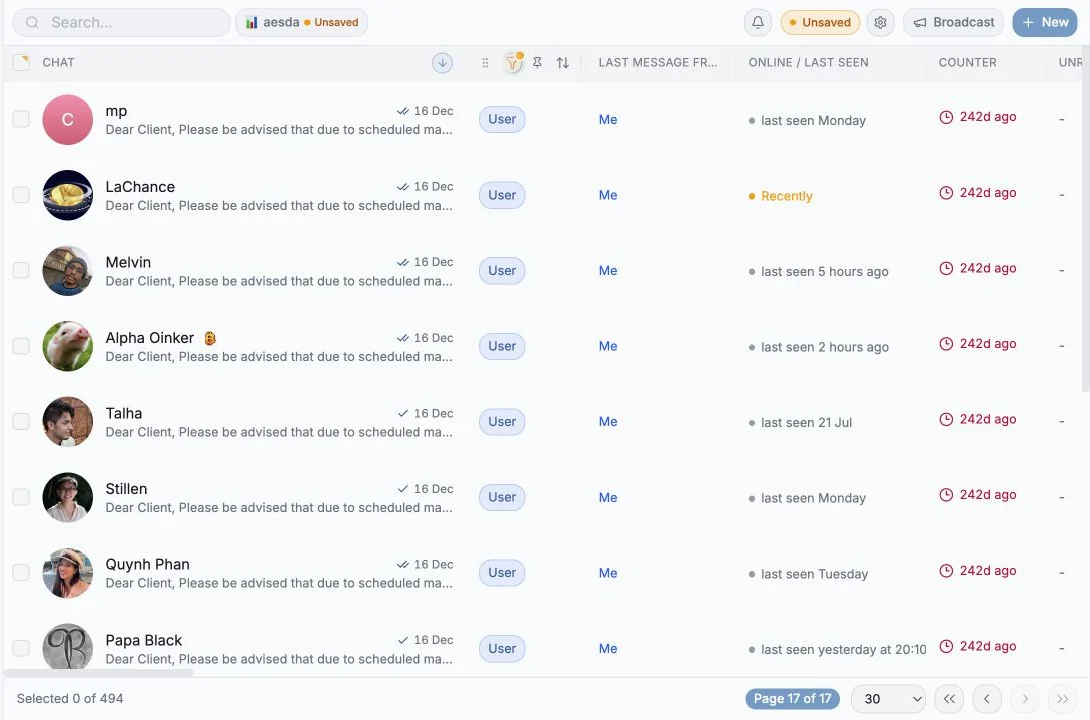
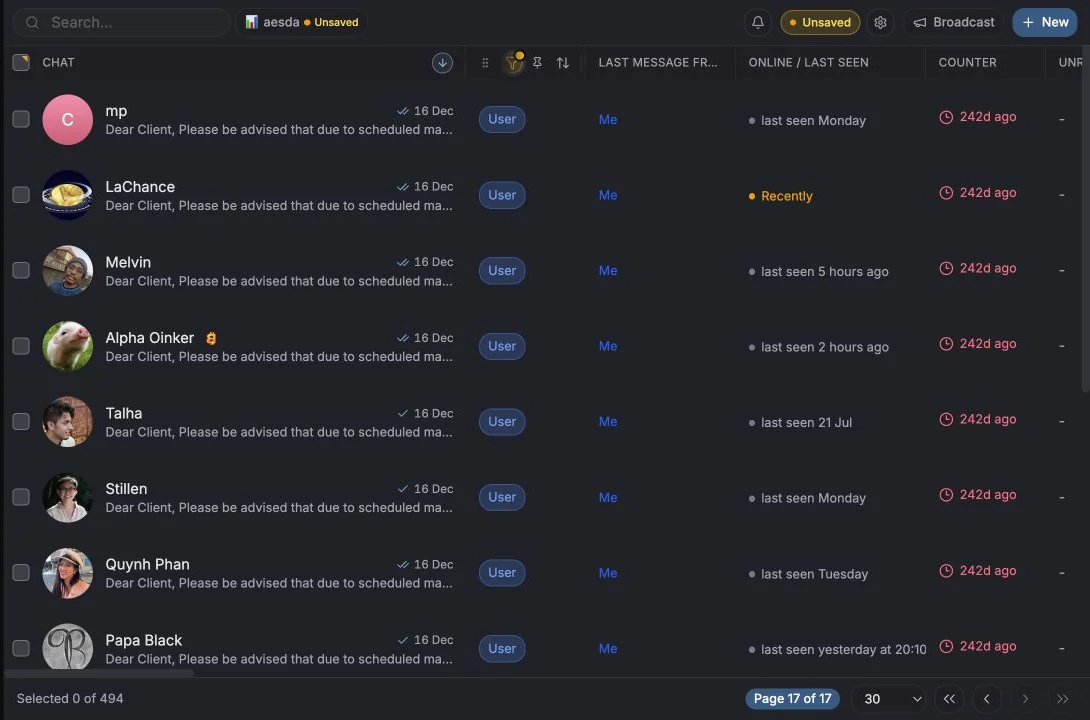
Inviarne uno
Sezione intitolata “Inviarne uno”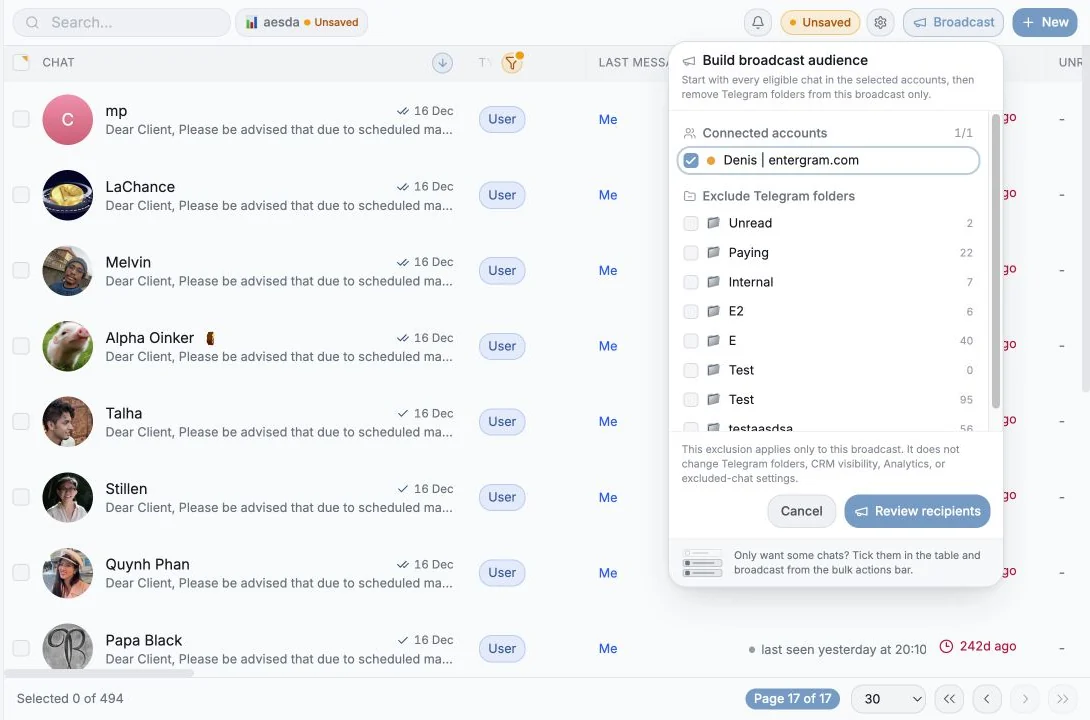
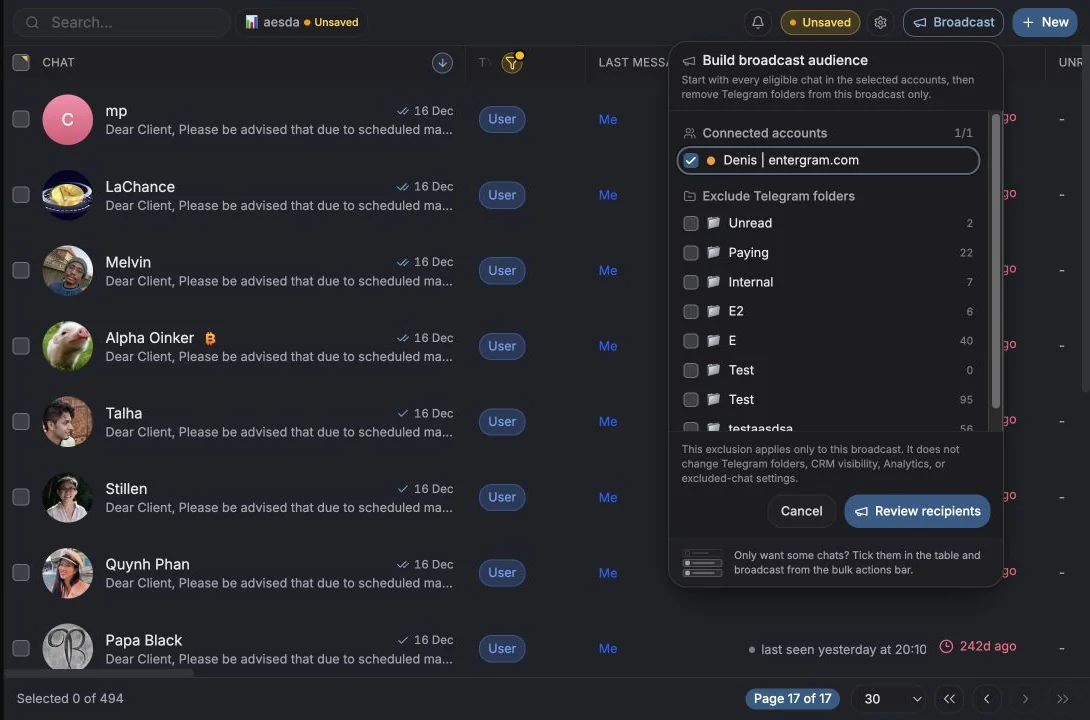
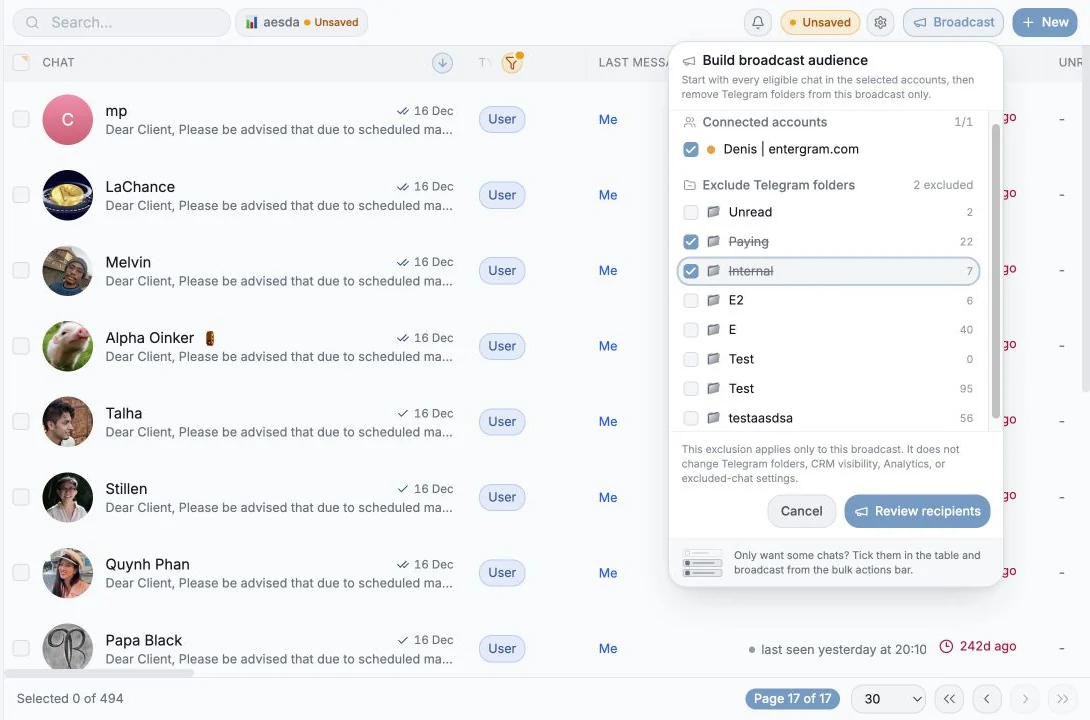
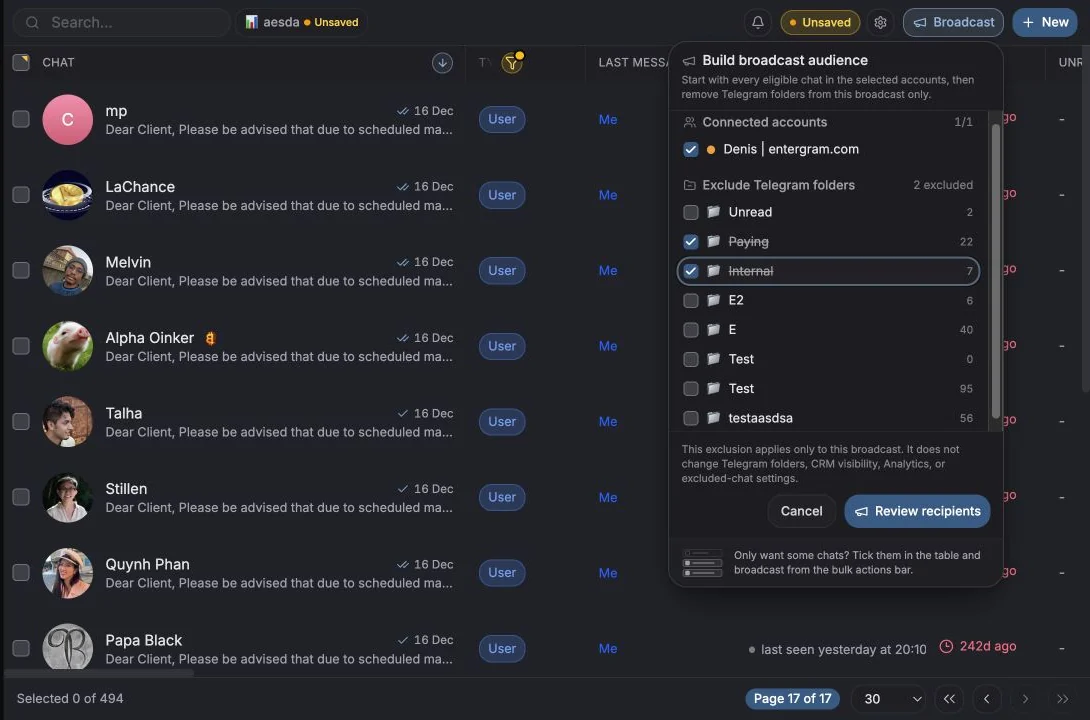
- In Messages, seleziona le chat che vuoi raggiungere.
- Clicca Broadcast nella barra di selezione che compare.
- Scrivi il messaggio oppure scegli un modello.
- Controlla la Preview: scegli un destinatario e guarda il messaggio finale con le variabili già sostituite.
- Clicca Send Broadcast.
La finestra ha due schede: Compose e History.
Come funziona l’invio
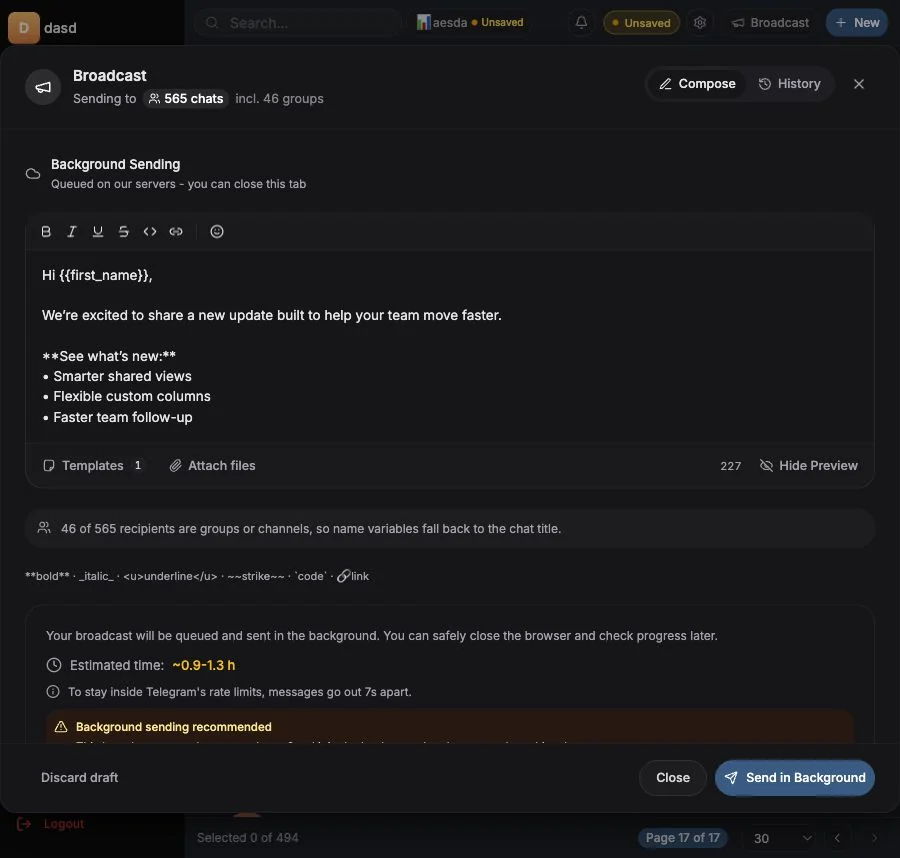
Sezione intitolata “Come funziona l’invio”I broadcast vengono messi in coda sui server di Entergram e inviati in background: “Your broadcast will be queued and sent in the background. You can safely close the browser and check progress later.” (il broadcast viene messo in coda e inviato in background; puoi chiudere il browser e controllare l’avanzamento più tardi). Non devi tenere aperta la scheda e la consegna continua anche se esci dall’account.
Se vedi “{n} of {total} selected accounts need Analytics connected”, quell’account è stato collegato prima dell’attuale flusso di backend. Ricollegalo da Settings → Accounts
e il broadcast potrà partire.
Limiti di frequenza e tempi
Sezione intitolata “Limiti di frequenza e tempi”Per restare entro i limiti di Telegram, i messaggi partono a un numero fisso di secondi di distanza l’uno dall’altro. La finestra mostra un Estimated time (ad esempio ~12-15 min) che si aggiorna in base al numero di destinatari, e un consiglio: send in batches of 20 for best delivery (invia a gruppi di 20 per una consegna migliore).
Non cercare di aggirare il ritardo. È il motivo per cui il tuo account resta in buona salute.
Personalizzare con le variabili
Sezione intitolata “Personalizzare con le variabili”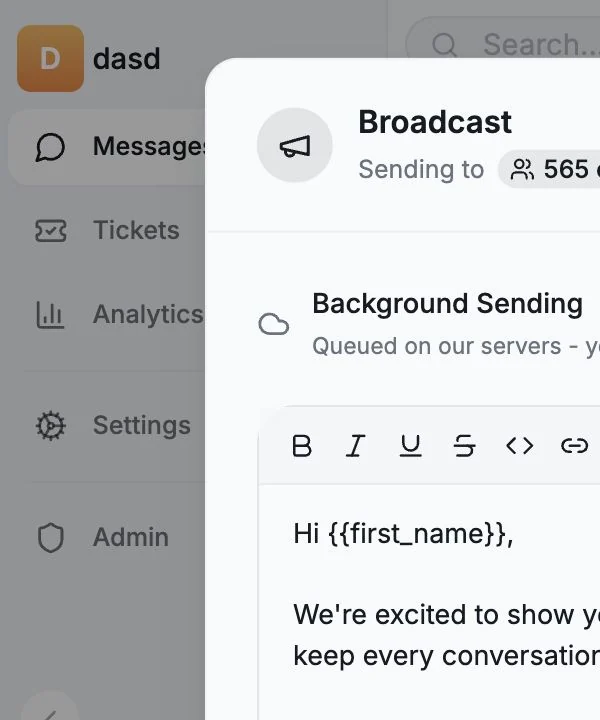
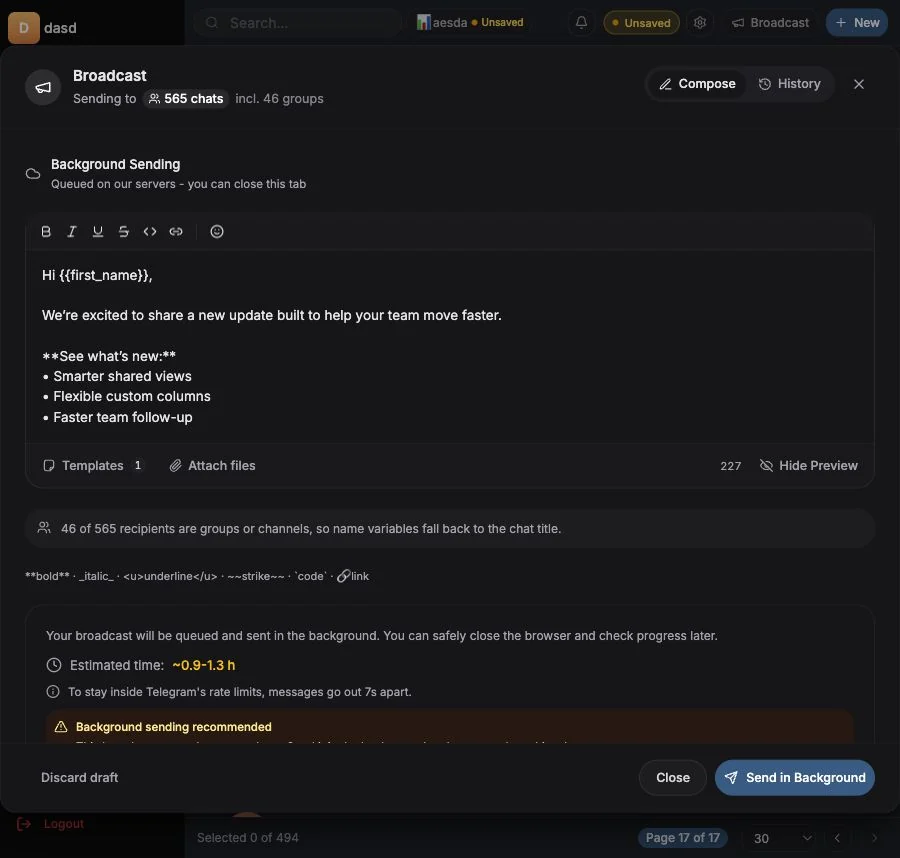
Clicca una variabile per inserirla nel messaggio. Ognuna viene sostituita con i dati di quel destinatario un attimo prima che il messaggio parta.
| Variabile | Diventa | Valore di riserva |
|---|---|---|
{{chat_name}} | Nome e cognome del contatto | Nei gruppi e nei canali, il titolo della chat |
{{first_name}} | Solo il nome | Nei gruppi, la prima parola del titolo |
{{username}} | L’@handle del contatto, @ compresa | Vuoto per gruppi, canali e chiunque non abbia un handle |
Regole importanti:
- Sempre in minuscolo, sempre con doppie parentesi graffe.
{{Name}}o{name}vengono inviati come testo letterale. - Un valore mancante lascia uno spazio vuoto: non scrivere mai una frase che senza quel valore non regge.
- L’anteprima mostra il messaggio finale per un destinatario reale. Cambia destinatario per fare controlli a campione.
Entergram ti avvisa in anticipo, ad esempio con “{{username}} resolves to nothing for 12 of your 40 recipients. Use {{first_name}} instead, or drop it from the sentence.” e
“{n} of {total} recipients are groups or channels, so name variables fall back to the chat title.”
In pratica: {{username}} resta vuoto per 12 dei tuoi 40 destinatari, quindi usa {{first_name}} o toglilo dalla frase; e se alcuni destinatari sono gruppi o canali, le variabili del nome ripiegano sul titolo della chat.
Allegati e traduzione
Sezione intitolata “Allegati e traduzione”- Allega foto, video, audio, documenti o messaggi vocali. I limiti sono indicati direttamente nella finestra (photos up to X; video/audio/documents up to Y; voice up to Z, cioè foto fino a X, video, audio e documenti fino a Y, messaggi vocali fino a Z).
- Translate outgoing message traduce il testo in una lingua di destinazione prima dell’invio.
Seguire un broadcast in corso
Sezione intitolata “Seguire un broadcast in corso”Durante l’invio vedi l’avanzamento in tempo reale (Sending {current}/{total}, il numero di messaggi rimanenti e una stima del tempo residuo), più i comandi Pause, Resume e Cancel.
Se annulli, ti viene chiesto “Cancel broadcast? Recipients already processed keep their result. Remaining recipients will not be sent.” (i destinatari già elaborati mantengono il loro risultato, ai restanti non verrà inviato nulla).
Cronologia e coinvolgimento
Sezione intitolata “Cronologia e coinvolgimento”La scheda History elenca ogni job con:
- stato: Queued, Sending, Paused, Completed, Failed, Cancelled,
- avanzamento:
{processed}/{total}processed, consegnati, falliti, rimanenti, saltati, - una stima del tempo residuo mentre è in corso,
- Clear completed per riordinare l’elenco.
Apri un job per vedere la Engagement pipeline, dai destinatari selezionati fino alle risposte:
| Metrica | Significato |
|---|---|
| Targeted | Destinatari per cui è stato creato il job |
| Reach | Percentuale di messaggi consegnati |
| Opened | Percentuale di messaggi visualizzati (dove Telegram fornisce uno stato di lettura affidabile) |
| Replied | Percentuale di destinatari che hanno risposto |
Le righe per destinatario mostrano Delivered, Seen, Replied, Pending, Skipped o Failed, e puoi filtrare per No reply per creare un elenco di follow-up. Open ti porta direttamente a quella chat.
Lo stato Seen è disponibile dove Telegram fornisce uno stato di lettura affidabile. Alcuni tipi di chat non lo comunicano mai: un campo vuoto non indica un errore.
Broadcast da un agente AI
Sezione intitolata “Broadcast da un agente AI”Se hai collegato un client MCP, ti basta chiedere:
“Invia la nostra promo a ogni chat il cui campo Customer tier è VIP.”
L’agente applica il filtro ed esegue il broadcast per te. Consulta Connettori MCP.
Checklist di sicurezza prima di un invio importante
Sezione intitolata “Checklist di sicurezza prima di un invio importante”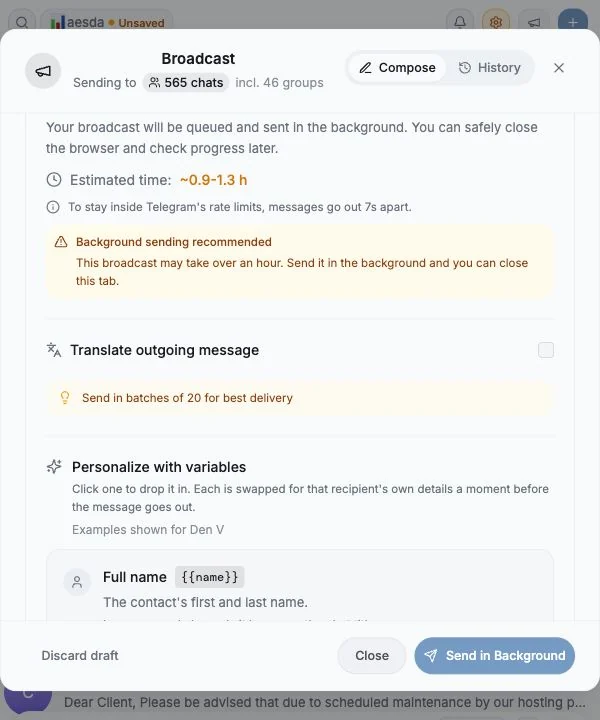
- Anteprima controllata su almeno due destinatari reali
- Nessuna frase dipende da
{{username}} - Elenco dei destinatari ricontrollato in Recipients (
{n}) - Partito con un piccolo gruppo prima dell’elenco completo
Preferenze dei cookie
Rispettiamo il tuo diritto alla privacy. Scegli quali cookie consentire, la tua scelta vale su tutto il sito. Informativa sui cookie
Indispensabili al funzionamento del sito, incluso il ricordo delle tue scelte sulla privacy. Sempre attivi.
Ci aiutano a capire l'uso del sito e ad attribuire le registrazioni ai partner di referral. Facoltativi.