Analizza le prestazioni di messaggi, account e postazioni
Le due viste principali di Analytics. Messages riguarda il traffico; Performance riguarda le persone.
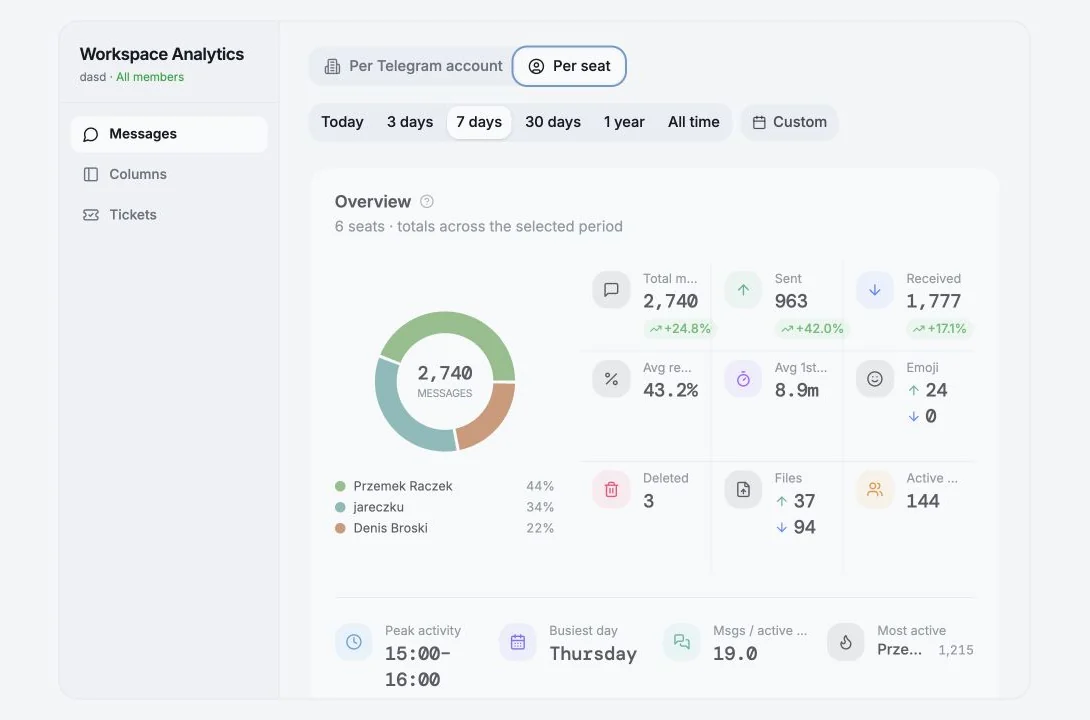
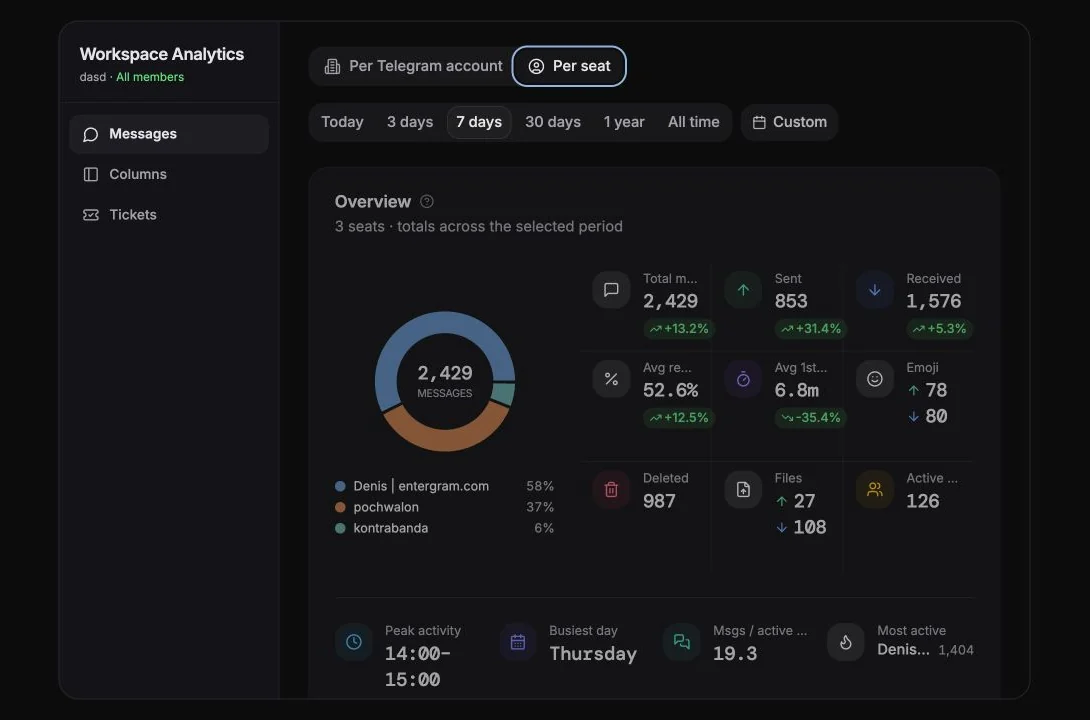
Statistiche principali
Sezione intitolata “Statistiche principali”| Statistica | Definizione |
|---|---|
| Total Messages | Tutti i messaggi in entrata e in uscita nel periodo selezionato |
| Incoming Messages | Messaggi ricevuti dai contatti |
| Outgoing Messages | Messaggi inviati dai tuoi account |
| Response Rate | Quota di conversazioni che hanno ricevuto una risposta, su n conversazioni |
| Active Chats | Chat uniche con almeno un messaggio nel periodo |
| Text Messages | Inclusi n messaggi multimediali |
Ognuna mostra la variazione rispetto al periodo precedente.
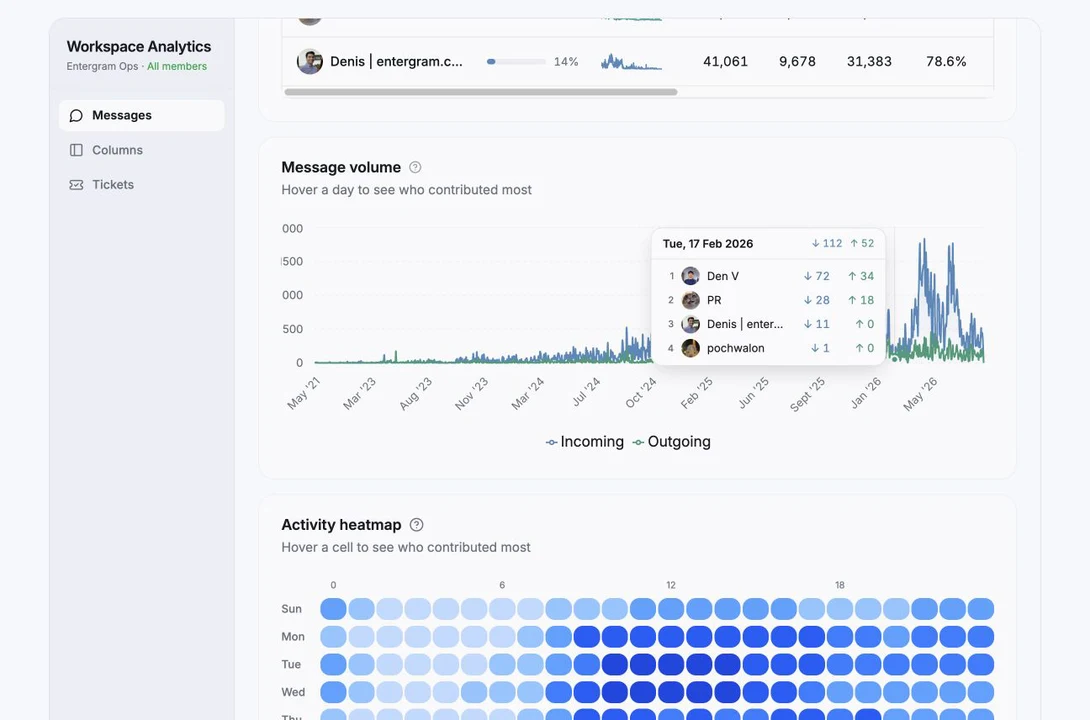
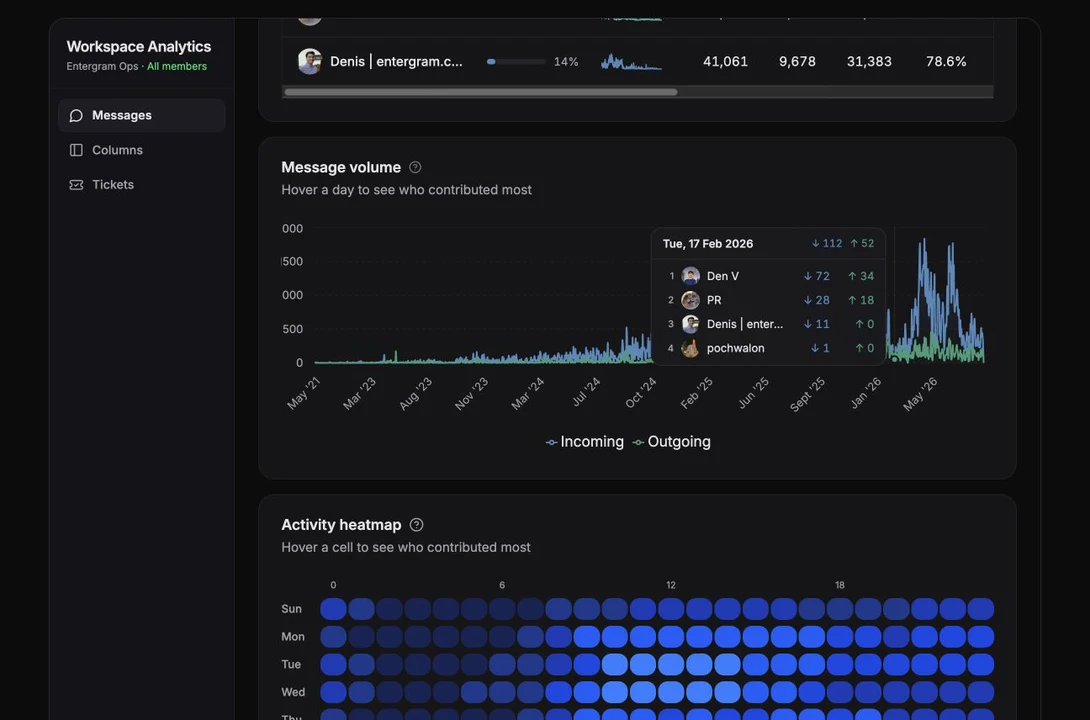
Message Volume
Sezione intitolata “Message Volume”Messaggi in entrata e in uscita nel tempo: un andamento giornaliero con le serie Incoming e Outgoing. Passa il mouse su un giorno per vedere chi ha contribuito di più.
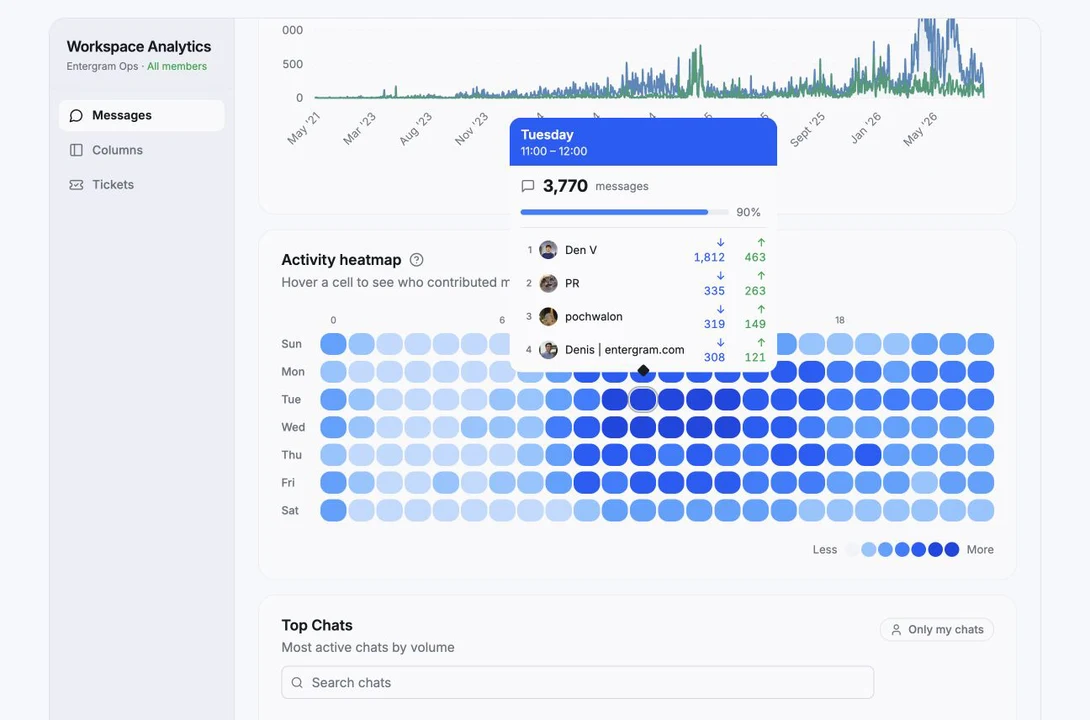
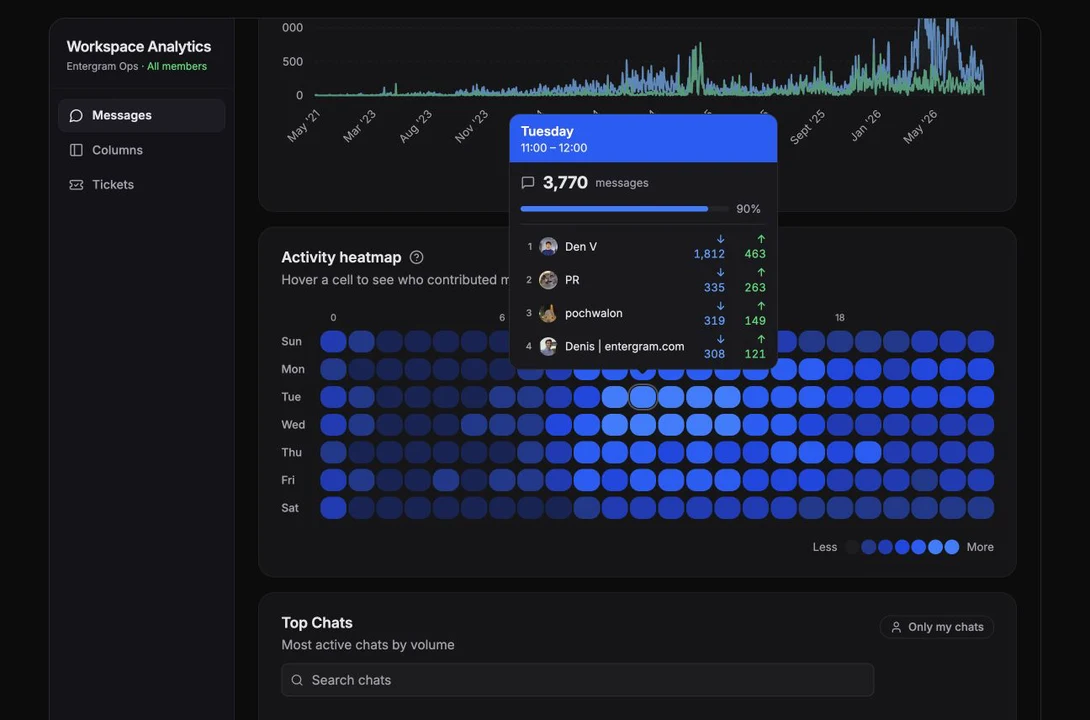
Activity Heatmap
Sezione intitolata “Activity Heatmap”Distribuzione dei messaggi per giorno e ora. Le celle più scure indicano più attività. Filtra per direzione: All, Incoming, Outgoing. Fai clic su una cella per i dettagli del periodo.
Usala per scoprire i veri orari di lavoro del tuo pubblico prima di pianificare i contatti.
Message Breakdown
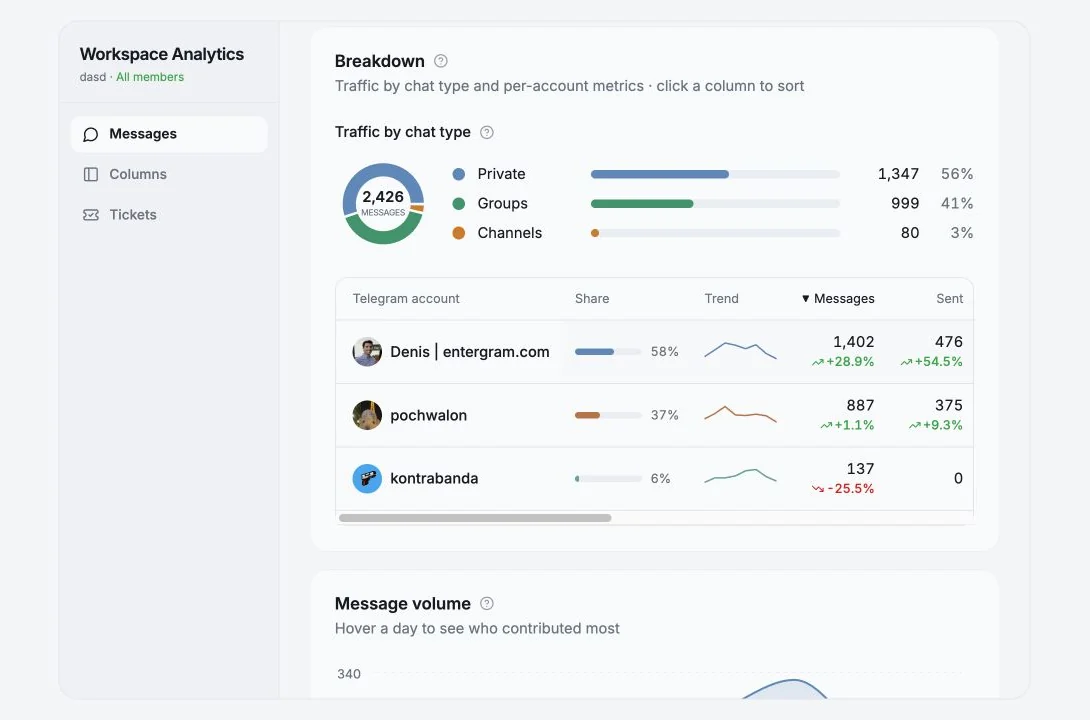
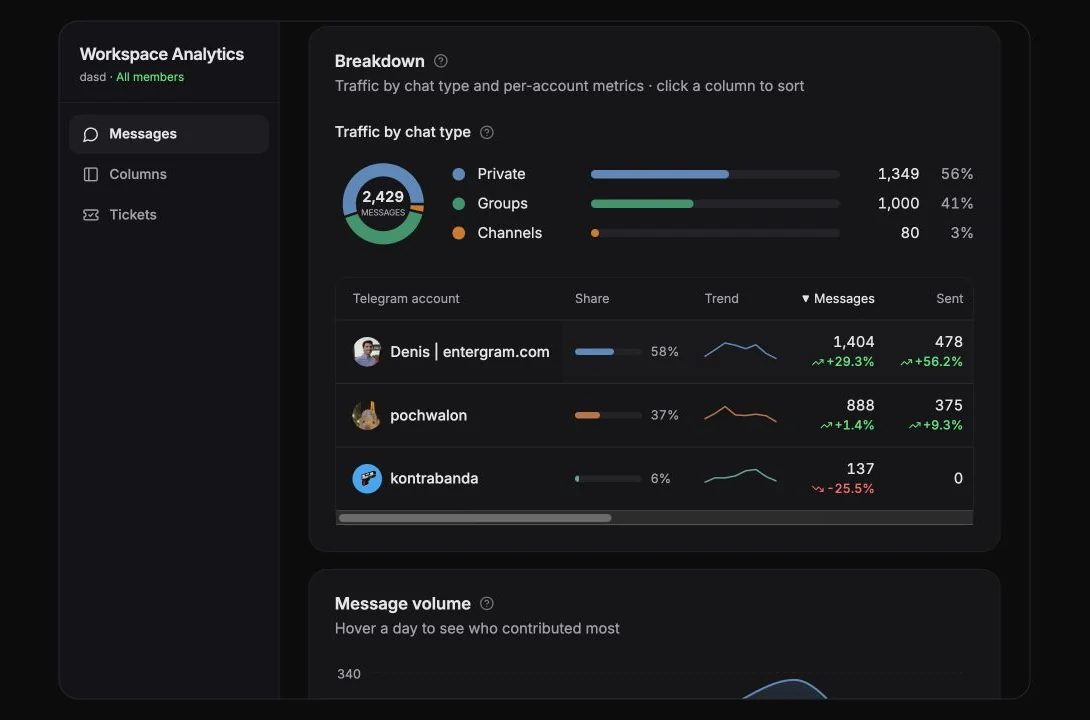
Sezione intitolata “Message Breakdown”Ricevuti e inviati per tipo di chat: Private, Groups, Channels, più Unclassified. La tabella fornisce metriche per riga che puoi ordinare facendo clic su una colonna:
Messages · Sent · Received · Resp. rate · Avg 1st reply · Emoji ↑ · Emoji ↓ · Deleted · Text · Files ↑ · Files ↓ · Active chats · Share · Trend.
La suddivisione può essere riorganizzata per Telegram account o per Agent / Seat.
Statistiche derivate
Sezione intitolata “Statistiche derivate”| Statistica | Significato |
|---|---|
| Peak activity | L’ora della settimana con più attività sui messaggi |
| Busiest day | Il giorno della settimana con l’attività totale più alta |
| Msgs / active chat | Un valore più alto indica conversazioni più approfondite |
| Most active | Chi ha inviato e ricevuto di più |
| Fastest reply | Il tempo medio più basso per la prima risposta |
| Best coverage | Ha risposto alla quota più ampia di conversazioni |
| Most new chats (7d) | Chi ha avviato più nuove chat, sempre su una finestra fissa di 7 giorni |
Top Chats
Sezione intitolata “Top Chats”Le chat più attive per volume, con ricerca, Only my chats e Show all ({n}). Fai clic su una chat per aprire la finestra con le sue analisi.
Le chat di un’altra postazione appaiono come Private · {owner}: vedi che esistono, non cosa contengono.
Media & Content
Sezione intitolata “Media & Content”Trasferimenti di file e distribuzione per tipo di contenuto: file inviati e ricevuti, reazioni (incluse le Top Reactions), conteggi delle eliminazioni e Top Content Types.
Response Performance
Sezione intitolata “Response Performance”Tasso di risposta, tempo medio di risposta, mediana e quante conversazioni hanno ricevuto risposta e quante no. Le definizioni esatte contano, vedi Le metriche di risposta spiegate.
Account Activity
Sezione intitolata “Account Activity”Stato di sincronizzazione, intervallo di tempo, First activity, Last activity e Account age per ogni account collegato.
Analisi per chat
Sezione intitolata “Analisi per chat”Apri le analisi di qualsiasi chat per una vista mirata: totali, ricevuti e inviati, statistiche di risposta, Activity by Day e Activity by Hour (filtrabili per All / Incoming / Outgoing), una Content Breakdown e i Deleted Messages (totale, inviati, ricevuti, ultime 24 ore, per giorno, per ora).
Le classifiche delle prestazioni
Sezione intitolata “Le classifiche delle prestazioni”Performance classifica i membri dello spazio di lavoro su quattro dimensioni:
| Classifica | Criterio |
|---|---|
| Messages | Totale inviati + ricevuti nell’intervallo; il badge mostra le chat non lette attuali legate a quel membro |
| Response | Prima il tasso di risposta, poi il tempo medio di risposta in caso di parità |
| Engagement Ratio | (commenti + file) ÷ tutti gli eventi di attività tracciati per quel membro |
| Custom Fields | Aggiornamenti dei campi personalizzati effettuati nell’intervallo |
Sono viste a livello di spazio di lavoro. Un membro le vede solo finché Limit members to their own analytics è disattivato.
Leggere questi numeri con onestà
Sezione intitolata “Leggere questi numeri con onestà”- Il volume non è produttività. Affianca Messages a Response prima di trarre conclusioni.
- Il tasso di risposta cala quando aumentano i messaggi da gestire: una settimana intensa con lo stesso numero assoluto di risposte mostrerà un tasso peggiore. Controlla entrambi.
- I conteggi delle eliminazioni sono informativi, non accusatori: le persone correggono i refusi.
- Confronta periodi omogenei; l’indicatore di variazione lo fa già per te.
Preferenze dei cookie
Rispettiamo il tuo diritto alla privacy. Scegli quali cookie consentire, la tua scelta vale su tutto il sito. Informativa sui cookie
Indispensabili al funzionamento del sito, incluso il ricordo delle tue scelte sulla privacy. Sempre attivi.
Ci aiutano a capire l'uso del sito e ad attribuire le registrazioni ai partner di referral. Facoltativi.