Creare e riutilizzare modelli di risposta
I modelli sono messaggi riutilizzabili. Li scrivi una volta e li inserisci ovunque: nel compositore della chat o nella finestra dei broadcast.
Trovare i modelli
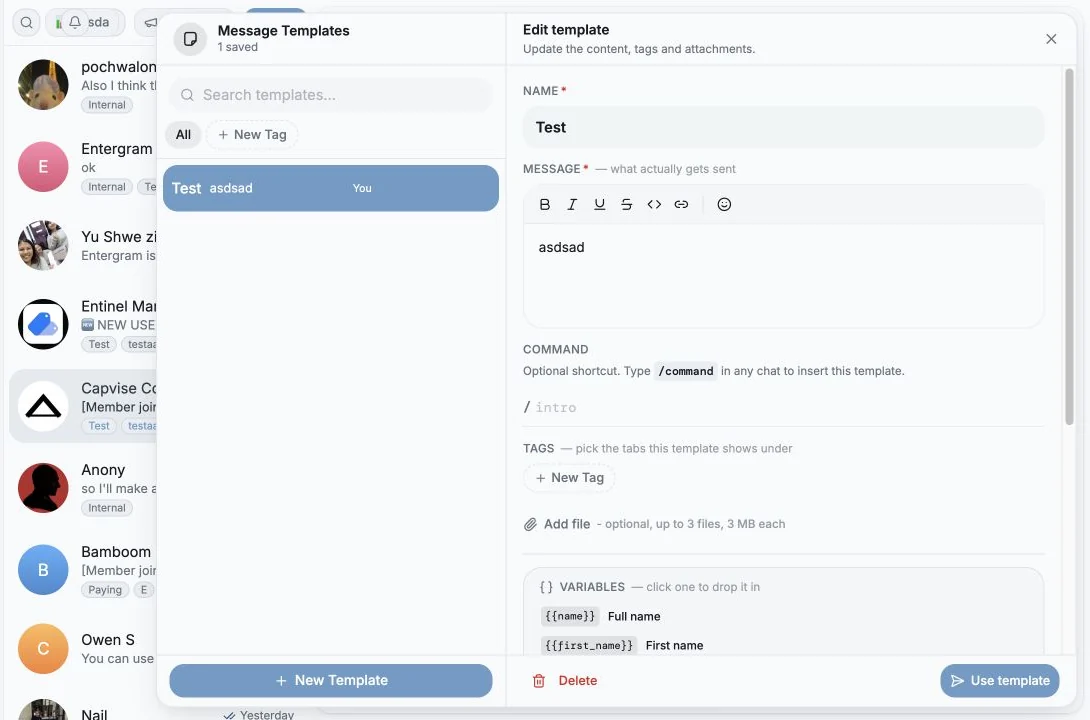
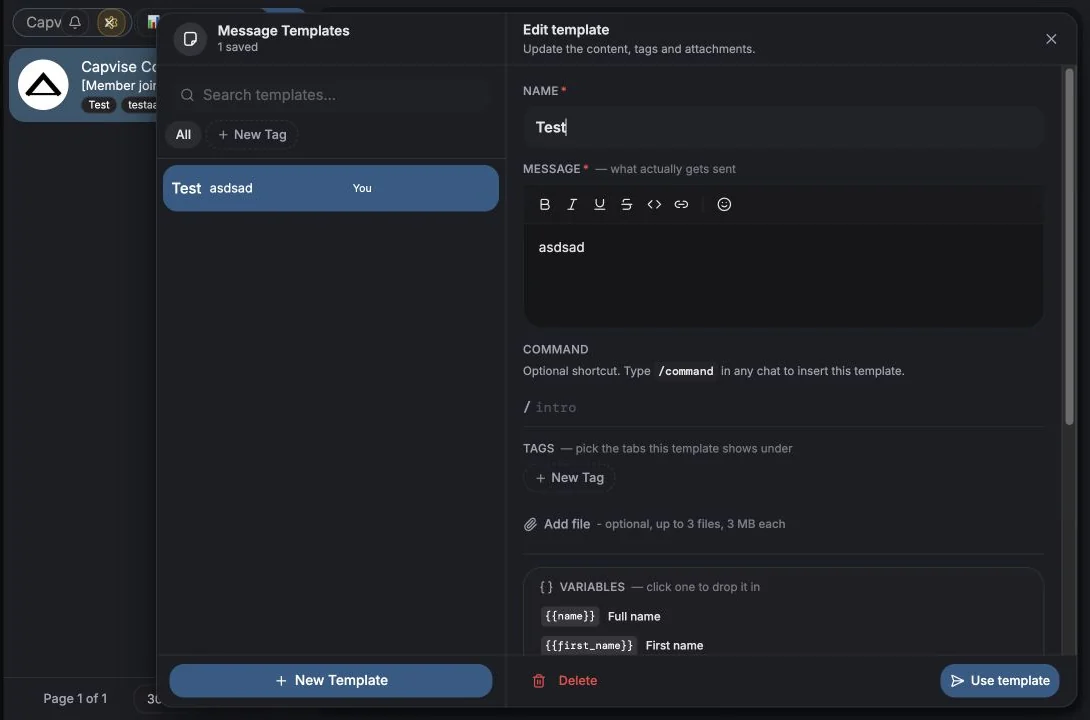
Sezione intitolata “Trovare i modelli”Apri Modelli dal compositore o dalla finestra dei broadcast. L’elenco a sinistra raggruppa i tuoi modelli sotto i rispettivi tag, e quelli senza tag finiscono in Senza tag. Un modello con due tag compare in entrambi i gruppi. Clicca la freccia di un gruppo per comprimerlo.
- La ricerca controlla nome, messaggio, comando e tag di ogni modello. Mentre cerchi, tutti i gruppi si aprono, così nessun risultato resta nascosto.
- In Visualizzazione scegli come appare l’elenco: raggruppa per Tag o Nessun raggruppamento, e ordina per Usati di recente, Più usati o Nome. Il browser ricorda la tua scelta.
- Ogni riga mostra il nome, il
/command(o il proprietario, per il modello di un collega), una graffetta se contiene file, un lucchetto se è di sola lettura e un’anteprima di una riga.
Tastiera
Sezione intitolata “Tastiera”| Tasto | Cosa fa |
|---|---|
| Frecce su e giù | Scorrono l’elenco, anche dalla casella di ricerca |
| Enter | Inserisce il modello evidenziato |
| E | Modifica il modello evidenziato |
| / | Porta alla casella di ricerca |
| Esc | Cancella la ricerca, poi chiude il pannello |
Leggere un modello
Sezione intitolata “Leggere un modello”Quando scegli un modello, si apre a destra. Vedi il titolo e poi una fila di indicatori: il comando, i suoi tag, chi l’ha creato, quante volte è stato usato e Predefinito se è il modello predefinito che hai fissato. Sotto trovi il messaggio, con ogni variabile mostrata come segnaposto, e i file.
L’Anteprima mostra il messaggio come una bolla già inviata:
- In una chat, le variabili vengono compilate per quella chat (“Ciao Maya”). Se qui una variabile non ha nulla con cui essere compilata, per esempio
{{username}}per un contatto senza nome utente, una nota sotto la bolla avvisa che verrà omessa. - In un broadcast, i segnaposto restano, perché ogni destinatario li compila in modo diverso quando il broadcast viene inviato.
Usa il modello (o Enter) inserisce il messaggio e i suoi file nel compositore.
Creare e modificare un modello
Sezione intitolata “Creare e modificare un modello”Clicca + in cima all’elenco per un nuovo modello, oppure Modifica (o E) su un modello aperto.
- Scrivi il nome nella prima riga e il messaggio sotto. La barra di formattazione sotto il messaggio funziona come quella del compositore.
- Per aggiungere una variabile, digita
{nel messaggio o clicca Variabili. Il menu elencaname,first_nameeusernamecon il valore che ognuna avrebbe in questa chat. Scegline una con le frecce e Enter, oppure cliccala. Vedi le variabili dei broadcast per sapere come si compila ognuna. - Usa i pulsanti sotto il messaggio per le parti facoltative:
- Comando: una scorciatoia. Imposta
introe, digitando/introin qualsiasi chat, inserisci questo modello. - Tag: digita per trovare un tag, oppure scrivi un nome nuovo e scegli Crea il tag. Se il nome inizia con un’emoji, il tag prende quell’emoji.
- Aggiungi file: allega file, fino al limite per modello che compare passando il mouse. Puoi anche trascinare i file in qualsiasi punto del modulo.
- Comando: una scorciatoia. Imposta
- Premi Crea modello o Salva le modifiche, oppure Cmd+Enter (Ctrl+Enter su Windows). Annulla ti riporta al modello.
Inserire con un comando
Sezione intitolata “Inserire con un comando”Digita / nel compositore della chat per vedere i modelli che hanno un comando. Ogni riga mostra il comando, il nome del modello, un’anteprima compilata per la chat aperta e il suo primo tag (o il proprietario, per il modello di un collega). Usa le frecce per sceglierne uno e Enter o Tab per inserirlo.
Modelli personali e condivisi
Sezione intitolata “Modelli personali e condivisi”Dipende dall’impostazione del workspace Condividi i modelli per gli invii massivi:
| Impostazione | Effetto |
|---|---|
| Attivata | I modelli sono condivisi in tutto il workspace. Solo chi l’ha creato può modificare o eliminare un modello. Lo spazio per gli allegati è condiviso tra i posti. |
| Disattivata | I modelli sono personali per ogni membro. |
Il modello condiviso di un collega si apre in sola lettura: non ha Modifica né Elimina, e il piè di pagina indica chi l’ha condiviso.
Lo spazio usato per modello e per membro è visibile in Impostazioni → Dati → Archiviazione. Vedi Spazio di archiviazione e limiti.
Gestire i tag
Sezione intitolata “Gestire i tag”Passa il mouse sull’intestazione di un gruppo per rinominare il tag (matita) o eliminarlo (cestino). La rinomina aggiorna tutti i tuoi modelli che hanno quel tag. L’eliminazione lo rimuove da tutti questi modelli e non si può annullare. Puoi modificare solo i tag presenti nei tuoi modelli.
Eliminare un modello
Sezione intitolata “Eliminare un modello”Apri il modello, poi usa il menu … in alto e Elimina, oppure Elimina nell’editor. Prima Entergram chiede “Vuoi eliminare “{name}”? L’operazione non può essere annullata.”
Buone pratiche per i modelli
Sezione intitolata “Buone pratiche per i modelli”- Tieni fissato un modello predefinito per il tuo messaggio di apertura più frequente.
- Usa i tag per fase di vendita (
freddo,follow-up,rinnovo) anziché per persona. - Scrivi tenendo conto delle variabili mancanti:
{{username}}resta vuoto per i contatti senza nome utente, quindi non costruire mai una frase che senza di esso non sta in piedi. L’anteprima ti avvisa quando succede. - Controlla l’anteprima del broadcast con un destinatario reale prima di inviare un modello su larga scala.
Preferenze dei cookie
Rispettiamo il tuo diritto alla privacy. Scegli quali cookie consentire, la tua scelta vale su tutto il sito. Informativa sui cookie
Indispensabili al funzionamento del sito, incluso il ricordo delle tue scelte sulla privacy. Sempre attivi.
Ci aiutano a capire l'uso del sito e ad attribuire le registrazioni ai partner di referral. Facoltativi.