สร้างและใช้เทมเพลตตอบกลับซ้ำ
เทมเพลตคือข้อความที่ใช้ซ้ำได้ เขียนครั้งเดียว แล้วแทรกได้ทุกที่ ทั้งในช่องเขียนข้อความของแชท และในหน้าต่างบรอดแคสต์
ค้นหาเทมเพลต
ส่วนหัวข้อ “ค้นหาเทมเพลต”เปิด เทมเพลต จากช่องเขียนข้อความหรือหน้าต่างบรอดแคสต์ รายการทางซ้ายจะจัดเทมเพลตของคุณเป็นกลุ่มตามแท็ก ส่วนเทมเพลตที่ไม่มีแท็กจะอยู่ใต้ ไม่มีแท็ก เทมเพลตที่มีสองแท็กจะแสดงในทั้งสองกลุ่ม คลิกลูกศรของกลุ่มเพื่อพับกลุ่มนั้นเก็บไว้
- ช่อง ค้นหา จะหาเทมเพลตที่ชื่อ ข้อความ คำสั่ง หรือแท็กตรงกับคำค้น ระหว่างที่ค้นหา ทุกกลุ่มจะกางออกเพื่อไม่ให้ผลลัพธ์ใดถูกซ่อนอยู่
- การแสดงผล ใช้เปลี่ยนวิธีจัดรายการ: จัดกลุ่มตาม แท็ก หรือ ไม่จัดกลุ่ม และเรียงตาม ใช้ล่าสุด ใช้บ่อยที่สุด หรือ ชื่อ เบราว์เซอร์ของคุณจะจำตัวเลือกนี้ไว้
- แต่ละแถวแสดงชื่อ
/command(หรือเจ้าของ สำหรับเทมเพลตของเพื่อนร่วมทีม) รูปคลิปหนีบกระดาษเมื่อมีไฟล์แนบ รูปแม่กุญแจเมื่อเป็นแบบอ่านอย่างเดียว และตัวอย่างข้อความหนึ่งบรรทัด
แป้นพิมพ์
ส่วนหัวข้อ “แป้นพิมพ์”| ปุ่ม | การทำงาน |
|---|---|
| ลูกศรขึ้นและลง | เลื่อนไปตามรายการ ใช้ได้จากช่องค้นหาด้วย |
| Enter | แทรกเทมเพลตที่ไฮไลต์อยู่ |
| E | แก้ไขเทมเพลตที่ไฮไลต์อยู่ |
| / | ไปที่ช่องค้นหา |
| Esc | ล้างคำค้นหา แล้วปิดแผง |
อ่านเทมเพลต
ส่วนหัวข้อ “อ่านเทมเพลต”เมื่อเลือกเทมเพลต เทมเพลตนั้นจะเปิดขึ้นทางขวา คุณจะเห็นชื่อเรื่อง ตามด้วยแถวของชิป ได้แก่ คำสั่ง แท็ก ผู้สร้าง จำนวนครั้งที่ถูกใช้ และ ค่าเริ่มต้น สำหรับเทมเพลตเริ่มต้นที่คุณปักหมุดไว้ ถัดลงมาคือข้อความ ซึ่งแสดงตัวแปรแต่ละตัวเป็นโทเค็น และไฟล์แนบ
ตัวอย่าง แสดงข้อความในรูปแบบฟองข้อความที่ส่งแล้ว:
- ในแชท ตัวแปรจะถูกเติมค่าสำหรับแชทนั้น (“สวัสดี Maya”) ถ้าตัวแปรใดไม่มีค่าให้เติมในแชทนี้ เช่น
{{username}}สำหรับผู้ติดต่อที่ไม่มีชื่อผู้ใช้ จะมีหมายเหตุใต้ฟองข้อความบอกว่าตัวแปรนั้นจะถูกละไว้ - ในบรอดแคสต์ โทเค็นจะยังคงอยู่ เพราะผู้รับแต่ละคนจะได้ค่าที่ต่างกันตอนที่บรอดแคสต์ถูกส่งออกไป
ใช้เทมเพลต (หรือกด Enter) จะใส่ข้อความและไฟล์แนบของเทมเพลตลงในช่องเขียนข้อความ
สร้างและแก้ไขเทมเพลต
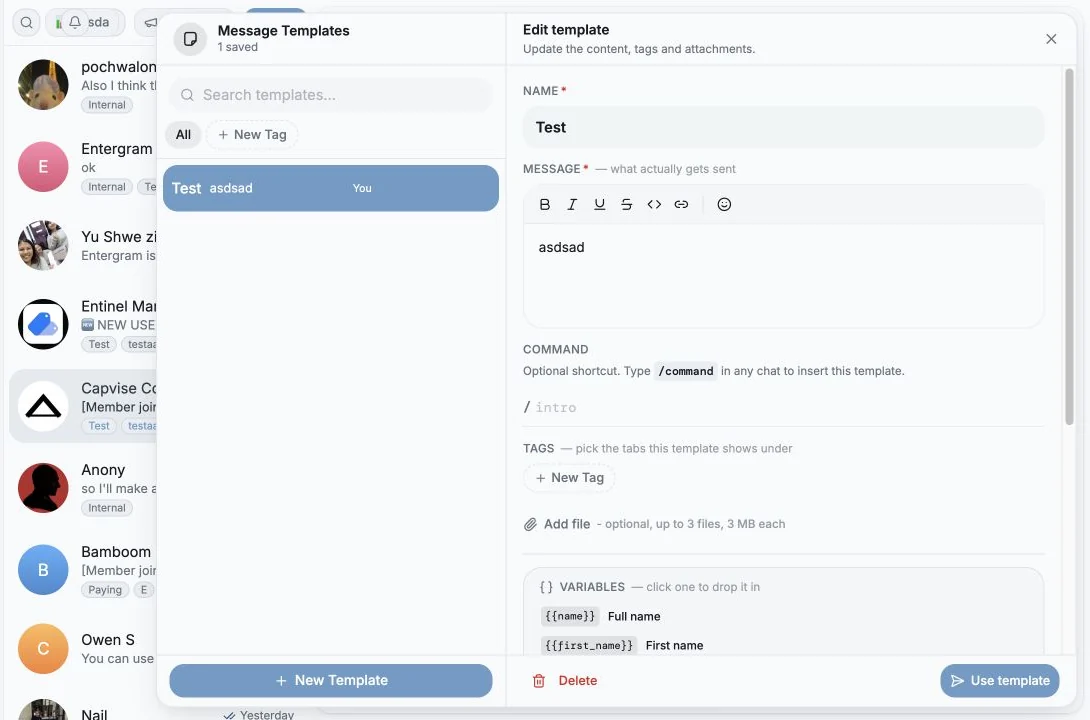
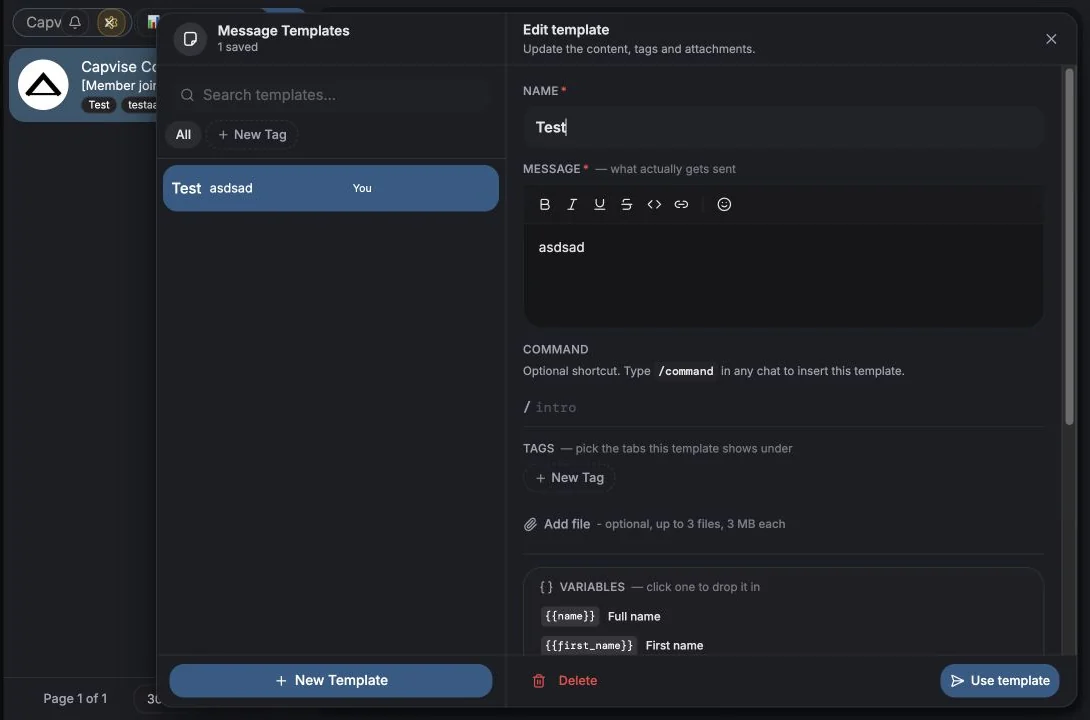
ส่วนหัวข้อ “สร้างและแก้ไขเทมเพลต”คลิก + ที่ด้านบนของรายการเพื่อสร้างเทมเพลตใหม่ หรือคลิก แก้ไข (หรือกด E) บนเทมเพลตที่เปิดอยู่
- พิมพ์ ชื่อ ในบรรทัดแรก และพิมพ์ ข้อความ ไว้ด้านล่าง แถบจัดรูปแบบใต้ข้อความทำงานเหมือนกับของช่องเขียนข้อความ
- หากต้องการเพิ่มตัวแปร ให้พิมพ์
{ในข้อความ หรือคลิก ตัวแปร เมนูจะแสดงnamefirst_nameและusernameพร้อมค่าที่แต่ละตัวจะได้ในแชทนี้ เลือกด้วยปุ่มลูกศรแล้วกด Enter หรือคลิกที่ตัวแปรนั้น ดู ตัวแปรของบรอดแคสต์ ว่าแต่ละตัวเติมค่าอย่างไร - ใช้ชิปใต้ข้อความสำหรับส่วนที่ไม่บังคับ:
- คำสั่ง: คำสั่งลัด ตั้งเป็น
introแล้วการพิมพ์/introในแชทใดก็ได้จะแทรกเทมเพลตนี้ - แท็ก: พิมพ์เพื่อค้นหาแท็ก หรือพิมพ์ชื่อใหม่แล้วเลือก สร้างแท็ก ขึ้นต้นชื่อด้วยอีโมจิเพื่อให้แท็กนั้นใช้อีโมจินั้น
- เพิ่มไฟล์: แนบไฟล์ได้ไม่เกินขีดจำกัดต่อเทมเพลตที่แสดงเมื่อวางเมาส์เหนือปุ่ม คุณยังลากไฟล์มาวางที่ใดก็ได้บนฟอร์มได้ด้วย
- คำสั่ง: คำสั่งลัด ตั้งเป็น
- กด สร้างเทมเพลต หรือ บันทึกการเปลี่ยนแปลง หรือกด Cmd+Enter (Ctrl+Enter บน Windows) ยกเลิก จะพาคุณกลับไปที่เทมเพลต
แทรกด้วยคำสั่ง
ส่วนหัวข้อ “แทรกด้วยคำสั่ง”พิมพ์ / ในช่องเขียนข้อความของแชทเพื่อดูเทมเพลตที่มีคำสั่ง แต่ละแถวแสดงคำสั่ง ชื่อเทมเพลต ตัวอย่างที่เติมค่าสำหรับแชทที่เปิดอยู่ และแท็กแรกของเทมเพลต (หรือเจ้าของ สำหรับเทมเพลตของเพื่อนร่วมทีม) ใช้ปุ่มลูกศรเพื่อเลือก แล้วกด Enter หรือ Tab เพื่อแทรก
เทมเพลตส่วนตัวกับเทมเพลตที่ใช้ร่วมกัน
ส่วนหัวข้อ “เทมเพลตส่วนตัวกับเทมเพลตที่ใช้ร่วมกัน”ควบคุมด้วยการตั้งค่าเวิร์กสเปซ แชร์เทมเพลตสำหรับส่งข้อความหมู่:
| การตั้งค่า | ผลลัพธ์ |
|---|---|
| เปิด | เทมเพลตใช้ร่วมกันทั้งเวิร์กสเปซ มีเพียงผู้สร้างเท่านั้นที่แก้ไขหรือลบ เทมเพลตได้ พื้นที่เก็บไฟล์แนบจะรวมกันจากทุกที่นั่ง |
| ปิด | เทมเพลตเป็นของส่วนตัวของสมาชิกแต่ละคน |
เทมเพลตที่เพื่อนร่วมทีมแชร์จะเปิดแบบอ่านอย่างเดียว: ไม่มี แก้ไข หรือ ลบ และส่วนท้ายจะบอกว่าใครเป็นผู้แชร์
ดูการใช้พื้นที่จัดเก็บต่อเทมเพลตและต่อสมาชิกได้ที่ การตั้งค่า → ข้อมูล → ที่จัดเก็บ ดู พื้นที่จัดเก็บและขีดจำกัด
จัดการแท็ก
ส่วนหัวข้อ “จัดการแท็ก”วางเมาส์เหนือหัวกลุ่มเพื่อเปลี่ยนชื่อแท็ก (รูปดินสอ) หรือลบแท็ก (รูปถังขยะ) การเปลี่ยนชื่อจะอัปเดตทุกเทมเพลตของคุณที่มีแท็กนั้น การลบจะนำแท็กออกจากเทมเพลตเหล่านั้น ทั้งหมด และย้อนกลับไม่ได้ คุณเปลี่ยนได้เฉพาะแท็กที่อยู่บนเทมเพลตของคุณเองเท่านั้น
ลบเทมเพลต
ส่วนหัวข้อ “ลบเทมเพลต”เปิดเทมเพลต แล้วใช้เมนู … ที่ด้านบนและเลือก ลบ หรือใช้ ลบ ในหน้าแก้ไข Entergram จะถามก่อนว่า “ลบ “{name}” หรือไม่ การกระทำนี้ย้อนกลับไม่ได้”
หลักการดูแลเทมเพลตที่ดี
ส่วนหัวข้อ “หลักการดูแลเทมเพลตที่ดี”- ปักหมุดเทมเพลต ค่าเริ่มต้น ไว้สำหรับข้อความเปิดบทสนทนาที่คุณใช้บ่อยที่สุด
- ใช้ แท็ก ตามขั้นของการขาย (
ติดต่อครั้งแรก,ติดตามผล,ต่ออายุ) แทนการแยกตามบุคคล - เขียนเผื่อกรณีที่ตัวแปรไม่มีค่า:
{{username}}จะว่างเปล่าสำหรับผู้ติดต่อที่ไม่มีชื่อผู้ใช้ ดังนั้นอย่าเขียนประโยคที่จะเสียความหมายเมื่อไม่มีตัวแปรนี้ หน้าตัวอย่างจะเตือนคุณเมื่อเกิดกรณีนี้ - ตรวจ ตัวอย่าง ของบรอดแคสต์กับผู้รับจริงก่อนส่งเทมเพลตในวงกว้าง
การตั้งค่าคุกกี้
เราเคารพสิทธิความเป็นส่วนตัวของคุณ เลือกคุกกี้ที่ต้องการอนุญาต ตัวเลือกของคุณจะมีผลทั่วทั้งเว็บไซต์ นโยบายคุกกี้
จำเป็นต่อการทำงานของเว็บไซต์ รวมถึงการจดจำตัวเลือกความเป็นส่วนตัวของคุณ เปิดใช้งานเสมอ
ช่วยให้เราเข้าใจการใช้งานเว็บไซต์และระบุการสมัครให้กับพันธมิตรผู้แนะนำ ไม่บังคับ