วิซาร์ดตั้งค่าเริ่มต้น
ครั้งแรกที่คุณลงชื่อเข้าใช้ Entergram จะเปิดวิซาร์ดสั้นๆ ให้ทำตาม แต่ละขั้นตอนจะแสดง Step n of N (ขั้นตอนที่ n จาก N) ไว้ด้านบน และคุณกด Back (ย้อนกลับ) ได้ทุกเมื่อ
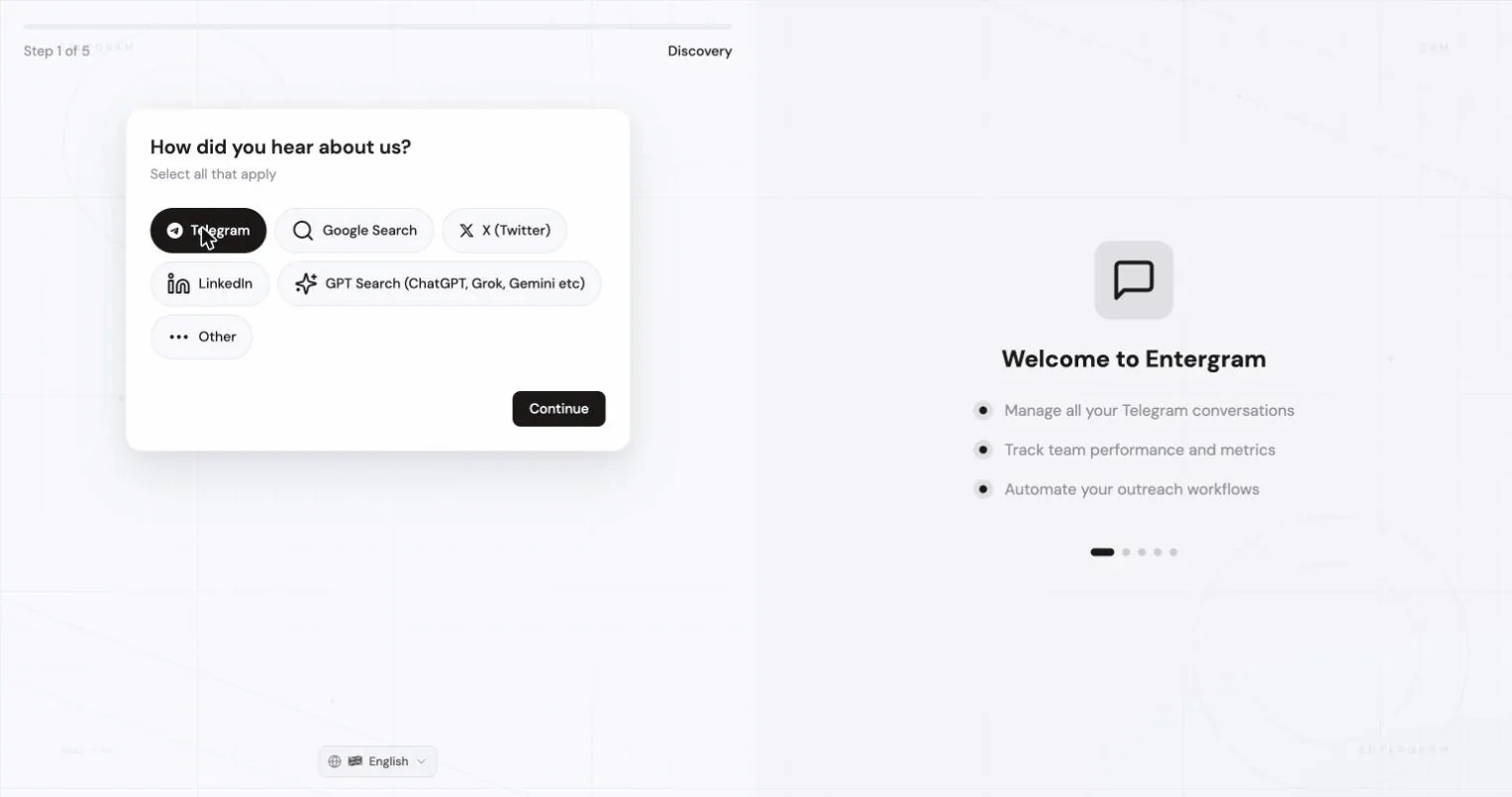
ขั้นตอนที่ 1: คุณรู้จักเราจากที่ไหน
ส่วนหัวข้อ “ขั้นตอนที่ 1: คุณรู้จักเราจากที่ไหน”Telegram, Google Search, X (Twitter), LinkedIn, GPT Search (ChatGPT, Grok, Gemini ฯลฯ) หรือ Other (อื่นๆ) ข้อมูลนี้ใช้เพื่อการรายงานของเราเท่านั้น
ขั้นตอนที่ 2: กรณีการใช้งาน
ส่วนหัวข้อ “ขั้นตอนที่ 2: กรณีการใช้งาน”เลือกทุกข้อที่ตรงกับคุณ: Client Management, Analytics, Group Management, Broadcasting, Outreach, Customer Support คุณยังระบุอินทิเกรชันที่สนใจได้ด้วย (Zapier, HubSpot, Notion, Zendesk, Slack, Make หรือแบบกำหนดเอง) ส่วนนี้ไม่บังคับ
ขั้นตอนที่ 3: เวิร์กสเปซของคุณ
ส่วนหัวข้อ “ขั้นตอนที่ 3: เวิร์กสเปซของคุณ”มีสองแท็บ:
Create new (สร้างใหม่)
- Workspace Name (ชื่อเวิร์กสเปซ) เช่น Acme Workspace คุณมีหลายเวิร์กสเปซที่ใช้ชื่อเดียวกันได้
- Company Website (เว็บไซต์บริษัท, ไม่บังคับ) ใช้ปรับการวิเคราะห์และรายงานให้เหมาะกับคุณ
- How will Entergram be used? (จะใช้ Entergram อย่างไร) เลือก Individual use (ใช้คนเดียว) หรือ Team / Workspace (ทีม/เวิร์กสเปซ) เปลี่ยนภายหลังได้
- Referral Code (รหัสแนะนำ, ไม่บังคับ) หากมีคนเชิญคุณมา
Join existing (เข้าร่วมเวิร์กสเปซที่มีอยู่)
- วางลิงก์คำเชิญที่คุณได้รับ เช่น
https://app.entergram.com/workspace/join/...Entergram จะตรวจสอบลิงก์ก่อนดำเนินการต่อ ลิงก์ที่ไม่ถูกต้องหรือหมดอายุจะถูกปฏิเสธพร้อมข้อความอธิบายที่ชัดเจน
ขั้นตอนที่ 4: นัดคุย (ไม่บังคับ)
ส่วนหัวข้อ “ขั้นตอนที่ 4: นัดคุย (ไม่บังคับ)”หากเปิดใช้การนัดคุยไว้ คุณจะนัดคุยเพื่อเริ่มต้นใช้งานได้ เมื่อนัดเสร็จแล้วให้คลิก Just booked เพื่อให้เราบันทึกการนัด ขั้นตอนนี้จะถูกข้ามทั้งหมดหากคุณเข้าร่วมผ่านลิงก์คำเชิญ ของเวิร์กสเปซ หรือเมื่อบัญชีของคุณไม่จำเป็นต้องนัดคุย
บางบัญชีต้องผ่านการตรวจสอบก่อน คุณจะเห็นหนึ่งในสองข้อความนี้:
- You’re Approved! (อนุมัติแล้ว) ไปต่อที่การเชื่อมต่อ Telegram ได้เลย หรือ
- Call Booked! (นัดคุยแล้ว) โดยปกติเราจะตรวจสอบใบสมัครภายใน 24 ชั่วโมง และส่งอีเมลแจ้งคุณ เมื่ออนุมัติแล้ว ใช้ Check Status (ตรวจสอบสถานะ) เพื่อเช็กอีกครั้งโดยไม่ต้องรออีเมล
ขั้นตอนที่ 5: เชื่อมต่อ Telegram ของคุณ
ส่วนหัวข้อ “ขั้นตอนที่ 5: เชื่อมต่อ Telegram ของคุณ”นี่คือหน้าจอสำคัญ หน้านี้บอกว่า Entergram จะเข้าถึงอะไรบ้าง (ข้อมูลพื้นฐานของบัญชี Telegram รายการแชทและเมทาดาทา รวมถึงการเป็นสมาชิกกลุ่มและเวลาของกิจกรรม) และ ยืนยันว่าการเชื่อมต่อทำงานบนเซิร์ฟเวอร์ของ Entergram คุณจึงไม่ต้องติดตั้งหรือปลดล็อกอะไรบนอุปกรณ์ของคุณ
ยอมรับ Terms of Service (ข้อกำหนดการให้บริการ) และ Privacy Policy (นโยบายความเป็นส่วนตัว) จากนั้นคลิก Connect Telegram Account แล้วลงชื่อเข้าใช้ด้วย QR code หรือหมายเลขโทรศัพท์
 ดูขั้นตอนทั้งหมดได้ที่ เชื่อมต่อบัญชี Telegram
การตั้งค่าเริ่มต้นจะเสร็จสิ้นทันทีที่เชื่อมต่อบัญชีแล้ว ส่วนการวิเคราะห์ไม่ต้องตั้งค่า แยกต่างหาก
หลังจบวิซาร์ด
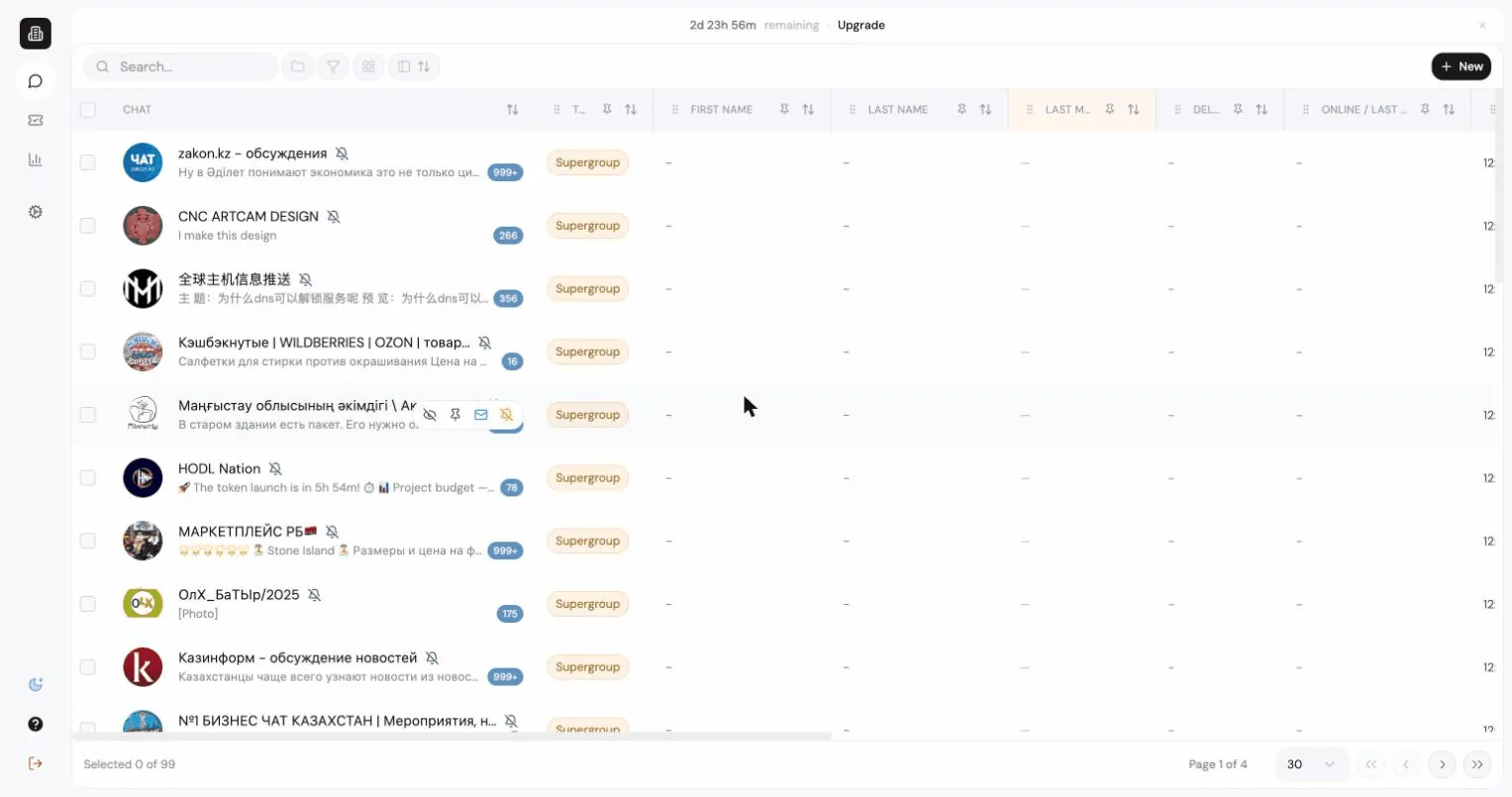
ส่วนหัวข้อ “หลังจบวิซาร์ด”คุณจะมาที่หน้า Messages ซึ่งตารางจะว่างอยู่จนกว่าการซิงค์แชทครั้งแรกจะเสร็จ การซิงค์ครั้งแรกอาจใช้เวลาประมาณห้านาที ขึ้นอยู่กับขนาดของบัญชี
ถัดไป: สัปดาห์แรกของคุณ
การตั้งค่าคุกกี้
เราเคารพสิทธิความเป็นส่วนตัวของคุณ เลือกคุกกี้ที่ต้องการอนุญาต ตัวเลือกของคุณจะมีผลทั่วทั้งเว็บไซต์ นโยบายคุกกี้
จำเป็นต่อการทำงานของเว็บไซต์ รวมถึงการจดจำตัวเลือกความเป็นส่วนตัวของคุณ เปิดใช้งานเสมอ
ช่วยให้เราเข้าใจการใช้งานเว็บไซต์และระบุการสมัครให้กับพันธมิตรผู้แนะนำ ไม่บังคับ