จัดการบทสนทนาจากที่เดียว
คลิกแถวใดก็ได้ในหน้าข้อความเพื่อเปิดแผงแชท แผงนี้มีห้าแท็บ
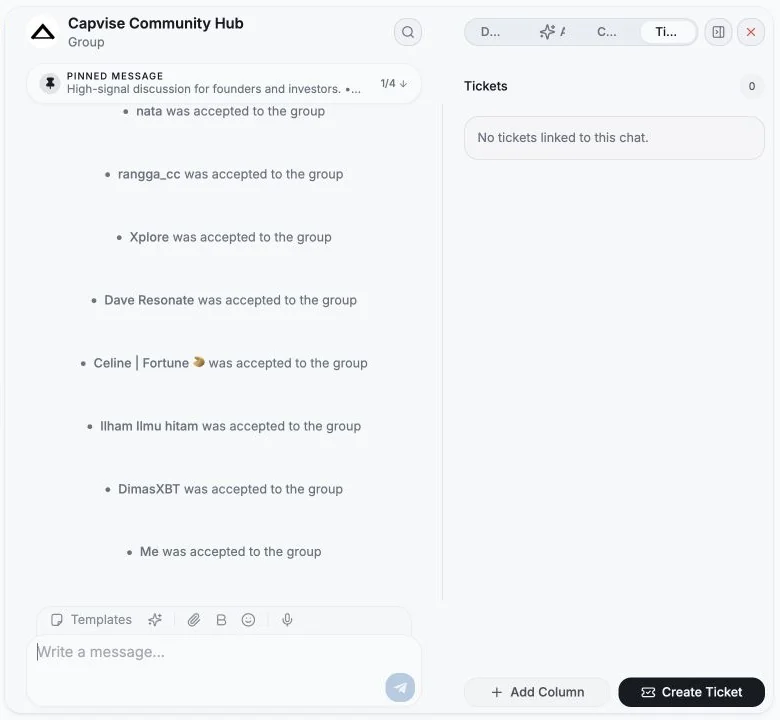
บทสนทนาแบบสด คุณอ่านประวัติได้ เลื่อนย้อนขึ้นไปได้ (ข้อความเก่าจะโหลดขึ้นมาระหว่างเลื่อน) เปิดข้อความที่ปักหมุด และตอบกลับได้ ดูการส่งข้อความ สำหรับ ช่องเขียนข้อความ การจัดรูปแบบ รีแอ็กชัน การแก้ไข การลบ และการส่งต่อ
สิ่งที่คุณจะเห็นในแท็บนี้:
- คุณกำลังคุยกับใคร ในแชทส่วนตัว ส่วนหัวจะแสดงชื่อของบุคคลนั้น พร้อม @username และสถานะออนไลน์หรือเห็นล่าสุดในบรรทัดถัดไป คนที่ไม่มี ชื่อผู้ใช้จะแสดงเฉพาะสถานะ ถ้าเวิร์กสเปซของคุณซ่อนรายละเอียดผู้ติดต่อ Telegram จาก สมาชิก คุณจะไม่เห็น @username
- แชทอยู่ในบัญชีใด เมื่อเชื่อมต่อบัญชี Telegram ไว้ตั้งแต่สองบัญชีขึ้นไป ส่วนหัว จะแสดงรูปโปรไฟล์และ @username ของบัญชี คลิกเพื่อดู “แชทนี้อยู่ในบัญชี
{account}ของคุณ” พร้อมชื่อและหมายเลขโทรศัพท์ของบัญชี ช่องเขียนข้อความจะแสดง รูปเดียวกันไว้หน้าปุ่มต่าง ๆ และข้อความตัวอย่างในช่องจะเป็น ตอบกลับในชื่อ{account}คุณจึง รู้เสมอว่าคำตอบจะส่งออกจากบัญชีใด บัญชีที่ไม่มี @username จะแสดง ชื่อและเลขสี่หลักสุดท้ายของหมายเลขโทรศัพท์แทน ถ้าเวิร์กสเปซของคุณซ่อน รายละเอียดผู้ติดต่อ Telegram จากสมาชิก คุณจะเห็นเพียงชื่อของบัญชี - โหมดดูตัวอย่าง แสดงข้อความ “โหมดดูตัวอย่างจะไม่ทำเครื่องหมายว่าแชทนี้อ่านแล้ว” ใช้ ทำเครื่องหมายว่าอ่านแล้วเพื่อตอบกลับ เมื่อคุณพร้อมจะโต้ตอบ
- แสดง
{n}ข้อความล่าสุดจาก{total}• เลื่อนขึ้นเพื่อโหลดเพิ่ม - ไม่มีแชทนี้ หมายถึงแชทถูกลบใน Telegram แล้ว ระบบโหลดประวัติไม่ได้ แต่ การส่งข้อความจะทำให้บทสนทนากลับมาใช้งานได้อีกครั้ง
- ประกาศข้อจำกัด เมื่อ Telegram ไม่อนุญาตให้คุณโพสต์: คุณเขียนในแชทนี้ไม่ได้, คุณโพสต์ข้อความในแชนแนลนี้ไม่ได้, เข้าร่วมแชทนี้เพื่อส่งข้อความ
การค้นหาในบทสนทนา
ส่วนหัวข้อ “การค้นหาในบทสนทนา”คลิกแว่นขยายในส่วนหัวของแชทเพื่อค้นหาในบทสนทนานี้ หน้าค้นหาจะเปิดที่แท็บ สื่อ รูปภาพและวิดีโอของแชทจึงแสดงเป็นรายการทันที การพิมพ์จะค้นหาใน ข้อความของทุกข้อความ เลือกแท็บ (สื่อ, ไฟล์, ลิงก์, เสียง, GIF) เพื่อ ค้นหาเฉพาะข้อความประเภทนั้น ผลลัพธ์ที่มีรูปภาพ วิดีโอ หรือ GIF จะแสดงตัวอย่าง ไว้ข้างข้อความ และวิดีโอจะแสดงความยาว คลิกผลลัพธ์เพื่อข้ามไปยังข้อความนั้น
การแปลของ Telegram Premium
ส่วนหัวข้อ “การแปลของ Telegram Premium”สำหรับบัญชี Telegram Premium ที่เชื่อมต่อไว้ ส่วนหัวของแชทจะมีปุ่ม แปล และตัวเลือกภาษาปลายทาง เปิดใช้เพื่อแปลข้อความและคำบรรยายที่โหลดแล้ว รวมถึงข้อความใหม่และการแก้ไข ผ่าน Telegram ฟีเจอร์นี้แยกจากการแปลด้วย Entergram AI และไม่ใช้เครดิต AI แสดงต้นฉบับ จะกลับไปที่ข้อความต้นฉบับ การเปลี่ยนแชทหรือภาษาจะไม่ลบล้างตัวเลือกของคุณที่ให้แสดงข้อความต้นฉบับ
โดยค่าเริ่มต้น ภาษาปลายทางจะเป็นไปตามภาษาของอินเทอร์เฟซ Entergram ของคุณ หากต้องการเปลี่ยน ให้เปิดไอคอนการตั้งค่าภายใน แปล ค้นหาตามชื่อภาษาหรือรหัสภาษา ภาษาต่าง ๆ จะแสดงเป็นภาษาของตัวเอง เหมือนในตัวเลือก ภาษาของเว็บไซต์ โดยมีตัวเลือกภาษาจีนตัวย่อและจีนตัวเต็มแยกกัน
ภาษาปลายทางที่คุณเลือกใช้กับทุกแชทและทุกแท็บสำหรับบัญชีของคุณในเบราว์เซอร์นี้ คลิก แปล เพื่อเปิดใช้ในแชทอื่น การเลือกภาษาไม่ได้เปิด การแปลในแชทอื่น เลือก ใช้ภาษาของเว็บไซต์ เพื่อกลับไปใช้ ภาษาของอินเทอร์เฟซอีกครั้ง การเปิดหรือปิดการแปลยังคงแยกเป็นรายแชท
ข้อความใหม่จะถูกรวมเป็นกลุ่มชั่วครู่ก่อนแปล ถ้า Telegram หรือ Entergram จำกัด จำนวนคำขอ การแปลจะรอให้ช่วงพักของเซิร์ฟเวอร์ครบแล้วลองใหม่โดยอัตโนมัติ การลองใหม่หรือการสลับเปิดปิดการแปลจะไม่ข้ามช่วงพักนั้น ถ้าคุณสลับแชท หรือปิดการแปลขณะที่คำขอยังรออยู่ ช่วงพักที่คำขอนั้นได้รับกลับมา ยังคงมีผลกับบัญชีนั้น ชุดข้อความที่ใหญ่เกินไป จะถูกแบ่งเป็นคำขอที่เล็กลง โดยเว้นจังหวะของบัญชีแบบเดียวกันระหว่างแต่ละคำขอ ค่าการแสดงผล AI ที่บันทึกไว้จะไม่ลบล้างตัวเลือก แสดงต้นฉบับ ของ Telegram การแปลที่ล้มเหลวจะแสดงไว้ข้างตัวควบคุมของแชท โดยไม่มีการแจ้งเตือนฝ่ายสนับสนุน แบบทั่วทั้งระบบ ความล้มเหลวอื่น ๆ จะมีปุ่ม ลองอีกครั้ง คำแปลจะถูกแคชไว้ในหน่วยความจำ และเป็นไปตามการตั้งค่าการเข้าถึงแชทและความเป็นส่วนตัว ของเวิร์กสเปซ คำแปลจะไม่ถูกส่งไปยังผู้ให้บริการ AI หากการแปลของ Telegram ล้มเหลว
การกู้คืนการโทรแบบประชุม
ส่วนหัวข้อ “การกู้คืนการโทรแบบประชุม”วิดีโอจากกล้องโทรศัพท์จะเป็นไปตามแนวตั้งหรือแนวนอนของผู้ส่ง ใน การโทรแบบตัวต่อตัว แบบกลุ่ม และการประชุม การขยายผู้เข้าร่วมหรือการสลับมุมมอง จะคงแนวเดิมไว้ การแชร์หน้าจอยังคงแยกจากกล้อง
ระหว่างการประชุม การจำกัดอัตราชั่วคราวของ Telegram หรือรายชื่อผู้เข้าร่วมที่อัปเดต ล่าช้าจะไม่ทำให้เสียงและวิดีโอที่เชื่อมต่ออยู่สิ้นสุดลง Entergram จะรอก่อนตรวจสอบอีกครั้ง คุณยังออกจากการโทรได้ตามปกติ หากสิทธิ์เข้าถึงบัญชีถูกเพิกถอน การโทรจะสิ้นสุดลง
หากการเข้าร่วมแบบกลุ่มหรือการประชุมสร้างการเชื่อมต่อสื่อไม่สำเร็จภายในหนึ่งนาที Entergram จะยุติความพยายามนั้นและแสดงข้อผิดพลาดการเชื่อมต่อ คุณคลิก เข้าร่วม อีกครั้ง เพื่อลองเชื่อมต่อใหม่ได้ การโทรที่เชื่อมต่อแล้วไม่มีการจำกัดเวลาหนึ่งนาที
รายละเอียด
ส่วนหัวข้อ “รายละเอียด”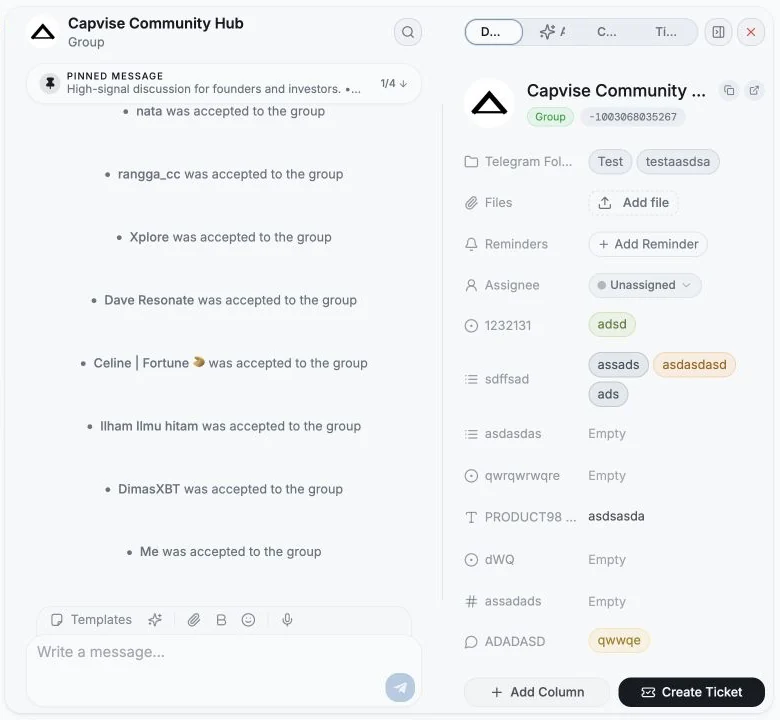
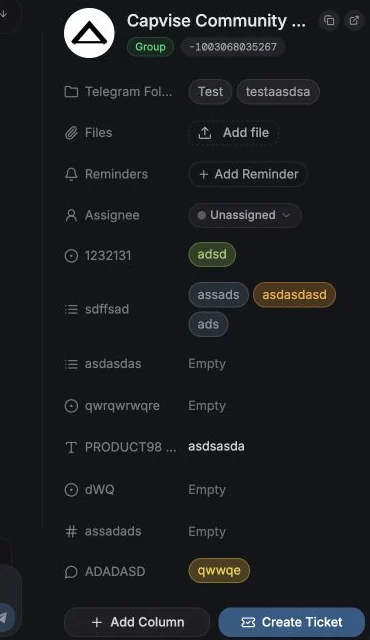
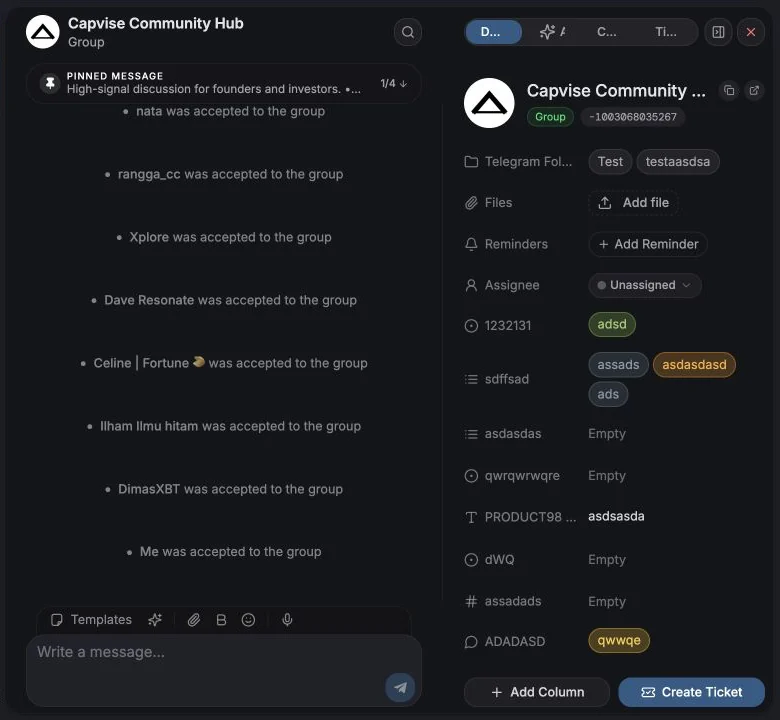
ข้อมูลที่มีโครงสร้างทั้งหมดเกี่ยวกับแชท:
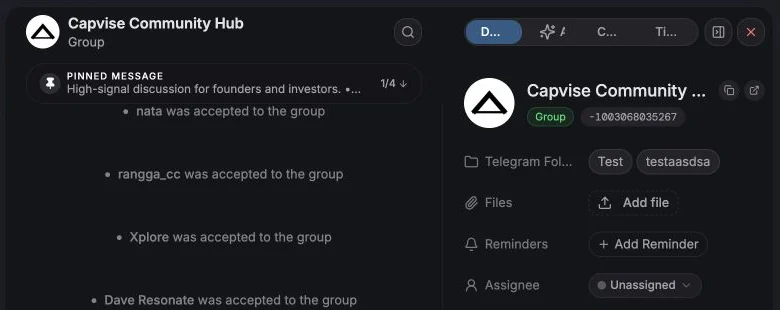
บนคอมพิวเตอร์ ส่วนบน (ชื่อ โฟลเดอร์ สมาชิก ไฟล์ การเตือนความจำ ผู้รับผิดชอบ แชนแนล และบริษัท) จะอยู่ด้านบนของแท็บ ความคิดเห็น และ ทิกเก็ต ด้วย การสลับแท็บจึงไม่ทำให้ คุณมองไม่เห็นว่ากำลังคุยกับใคร มีเพียงส่วนด้านล่างที่เปลี่ยน: คอลัมน์ที่กำหนดเองในแท็บนี้ ความคิดเห็นหรือ ทิกเก็ตในแท็บนั้น บนโทรศัพท์ ความคิดเห็นและทิกเก็ตจะแสดงเต็มแผงแต่ละแท็บ
- ข้อมูลระบุตัวผู้ติดต่อ ได้แก่ ชื่อ (แก้ไขได้ และบันทึกกลับไปยังรายชื่อติดต่อ Telegram) ชื่อผู้ใช้ โทรศัพท์ (พร้อม คัดลอกหมายเลขโทรศัพท์) ID ผู้ใช้/แชท และสถานะ (ออนไลน์ เพิ่งใช้งาน เห็นในสัปดาห์นี้ เห็นในเดือนนี้ ออฟไลน์ ออกแล้ว ถูกลบ ไม่พร้อมใช้งาน)
- ชื่อกลุ่มหรือแชนแนล คลิกรูปดินสอข้างชื่อเพื่อเปลี่ยนชื่อกลุ่มหรือ แชนแนลใน Telegram กด Enter เพื่อบันทึก หรือ Esc เพื่อยกเลิก ชื่อยาวได้สูงสุด 128 ตัวอักษร ถ้าบัญชี Telegram ของคุณไม่ได้รับอนุญาตให้เปลี่ยนข้อมูลของแชท (เช่น ในกลุ่มที่สมาชิกเปลี่ยนข้อมูลไม่ได้ หรือเมื่อเป็นผู้ติดตามแชนแนล) รูปดินสอจะเป็นสีเทา และเมื่อชี้เมาส์จะบอกเหตุผล ข้อความส่วนตัวของแชนแนลใช้ ชื่อของแชนแนล จึงไม่มีรูปดินสอ
- ลบอัตโนมัติ เลือก ปิด, 1 ถึง 6 วัน, 1 ถึง 3 สัปดาห์, 1 ถึง 6 เดือน หรือ 1 ปี (ตัวเลือกเดียวกับ Telegram Desktop) เพื่อตั้งตัวจับเวลาลบอัตโนมัติของ Telegram สำหรับแชท ซึ่งเป็น ตัวจับเวลาเดียวกับที่ Telegram เรียกว่า “ลบข้อความอัตโนมัติ” จากนั้นข้อความใหม่ในแชทจะ ถูกลบสำหรับทุกคนเมื่อมีอายุครบตามนั้น ใช้ได้ในแชทส่วนตัว กลุ่ม และ แชนแนล โดยมีตัวเลือกเหมือนกันทุกแบบ ถ้าตัวจับเวลาถูกตั้งใน Telegram เป็นช่วงเวลาอื่น (เช่น 10 วัน) รายละเอียดจะแสดงช่วงเวลานั้นจนกว่าคุณจะเลือกค่าใหม่ ถ้าบัญชี Telegram ของคุณไม่ได้รับอนุญาตให้เปลี่ยน (ในกลุ่มและแชนแนลคุณต้องมีสิทธิ์เปลี่ยน ข้อมูลของแชท) ตัวเลือกจะเป็นสีเทา และเมื่อชี้เมาส์จะบอกเหตุผล ข้อความที่บันทึกไว้ การแจ้งเตือนบริการของ Telegram และข้อความส่วนตัวของแชนแนลไม่มีแถวลบอัตโนมัติ
- คัดลอกลิงก์ และ เปิดใน Telegram เปิดใน Telegram (และการคลิกชื่อแชท) จะออกจาก Entergram และเปิดแอป Telegram ที่ติดตั้งอยู่บนอุปกรณ์ของคุณ แอปนั้นจะเปิดในบัญชีที่ใช้งานอยู่ในแอป ซึ่ง อาจไม่ใช่บัญชีที่คุณใช้ใน Entergram และ Entergram เลือกบัญชีให้ไม่ได้ หากต้องการอยู่ใน บัญชีที่ถูกต้อง ให้ตอบกลับจาก Entergram หรือสลับบัญชีในแอป Telegram ของคุณก่อน
- โฟลเดอร์ Telegram ใช้เพิ่มหรือนำแชทนี้ออกจากโฟลเดอร์จริงของคุณ ดู โฟลเดอร์ Telegram
- แชทที่รวมกัน แสดงเมื่อแชทนี้ถูกรวมกับแชทอื่น (ดู การรวมแชท) ส่วนนี้แสดงรายการแชท ของการรวม ให้คุณเปลี่ยนชื่อการรวม นำแชทออกทีละแชทด้วย ✕ หรือ ยกเลิกการรวม ทั้งหมด แชทที่รวมกันจะใช้ฟิลด์ที่กำหนดเองร่วมกัน
- คอลัมน์ที่กำหนดเอง กรอกฟิลด์ที่กำหนดเองได้ทุกฟิลด์โดยไม่ต้องออกจากแผง การแก้ไขจะบันทึก อัตโนมัติทันทีที่คุณเลือกค่าหรือออกจากฟิลด์ และไม่มีปุ่มบันทึก สร้างทิกเก็ต ไม่ใช่คำสั่งบันทึก แต่ใช้เปิดทิกเก็ตใหม่สำหรับแชทนี้เท่านั้น เพิ่มคอลัมน์ จะเปิด การตั้งค่า → ฟิลด์ พร้อมฟิลด์ใหม่ที่รอกรอก ซึ่งเป็นที่ที่ใช้ เปลี่ยนชื่อ จัดลำดับ และลบคอลัมน์ด้วย
- ไฟล์ แนบไฟล์ไว้กับแชท ภายใน CRM (ไฟล์เหล่านี้ไม่ได้ถูกส่งไปยัง Telegram) ดูตัวอย่างหรือ ดาวน์โหลด ได้ การอัปโหลดไฟล์อาจถูกปิดไว้ตามแพ็กเกจหรือการตั้งค่า
- การเตือนความจำ ดูการเตือนความจำ
- การจัดการ สำหรับกลุ่มและแชนแนลที่คุณมีสิทธิ์ ดู การจัดการกลุ่มและแชนแนล
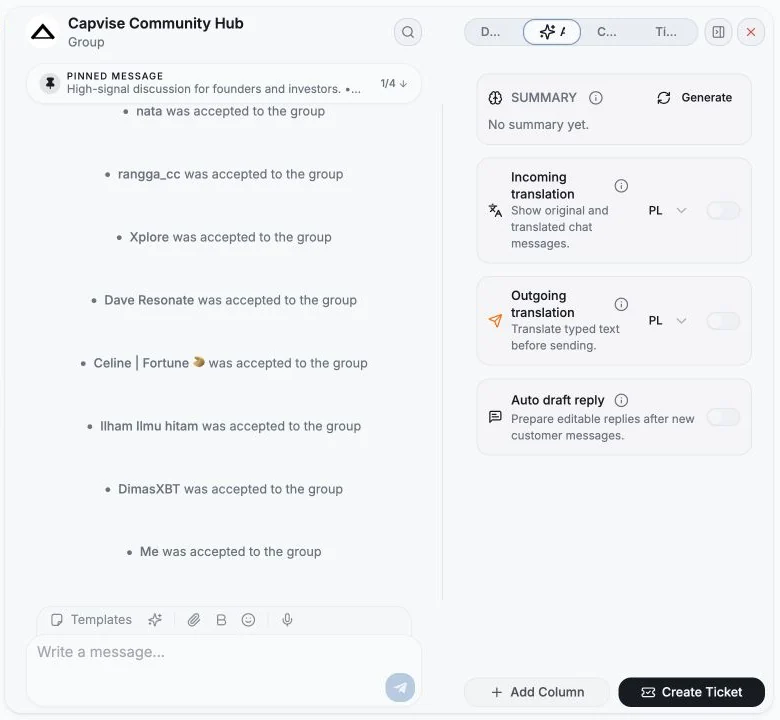
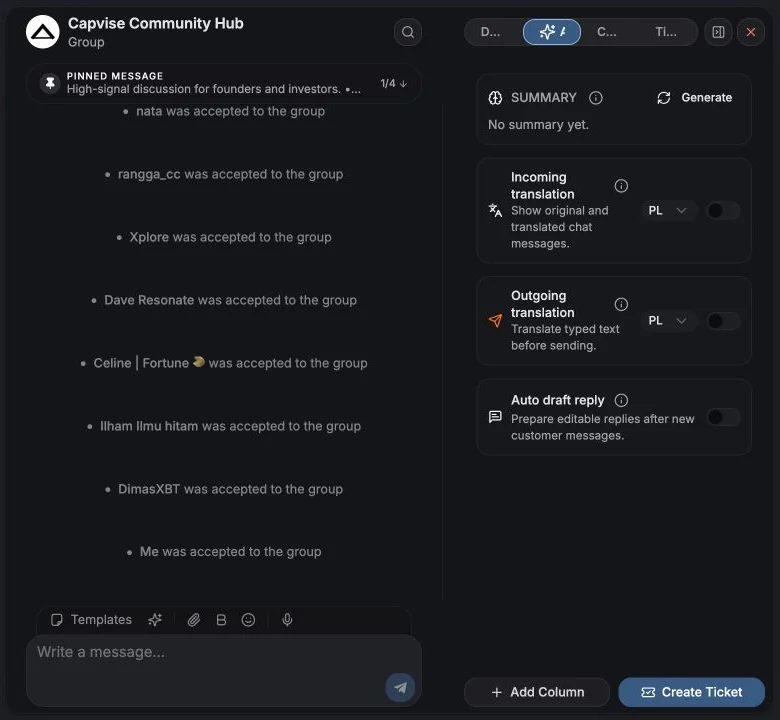
ฟีเจอร์ AI รายแชท ทุกอย่างในแท็บนี้มีผล กับแชทนี้เท่านั้น และมีสวิตช์หลัก เปิดใช้ AI สำหรับแชทนี้ เมื่อปิดสวิตช์ คุณจะเห็นข้อความ “AI ปิดอยู่สำหรับแชทนี้”
| ฟีเจอร์ | ทำอะไร |
|---|---|
| สรุป | สรุปบทสนทนาแบบสั่งเอง พร้อม เจตนา และ ความเร่งด่วน ที่ตรวจพบ สรุปนี้จะคงเป็นสรุปล่าสุดที่บันทึกไว้จนกว่าจะมีคนคลิก รีเฟรช |
| การแปลข้อความขาเข้า | แปลข้อความขาเข้าใหม่และที่มองเห็นอยู่เป็นภาษาที่คุณเลือก คุณสลับข้อความใดก็ได้ระหว่าง แสดงต้นฉบับ และ แสดงคำแปล |
| การแปลข้อความขาออก | แปลสิ่งที่ คุณ พิมพ์ก่อนส่ง ใช้พร้อมกับการร่างคำตอบอัตโนมัติไม่ได้ |
| ฉบับร่างตอบกลับอัตโนมัติ | เตรียมร่างคำตอบที่แก้ไขได้ไว้ในช่องพิมพ์หลังมีข้อความขาเข้าใหม่ ระบบจะไม่ส่งให้อัตโนมัติเด็ดขาด และจะไม่เขียนทับข้อความที่คุณเริ่มพิมพ์ไว้แล้ว |
ช่องเขียนข้อความยังมีคำสั่ง AI แบบคลิกเดียว ได้แก่ ร่างคำตอบ, ตอบสั้น, ตอบแบบเป็นกันเอง และ เขียนใหม่
ทิกเก็ต
ส่วนหัวข้อ “ทิกเก็ต”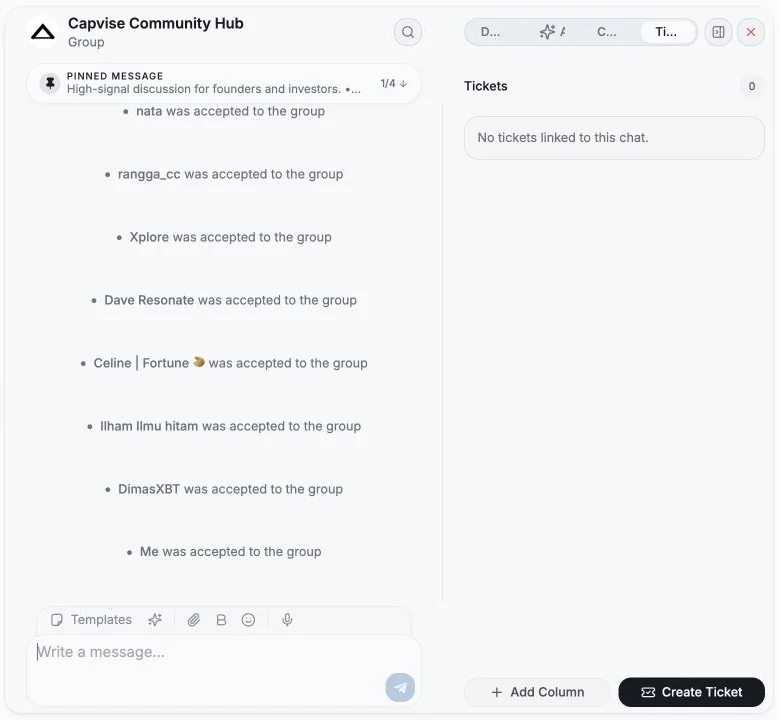
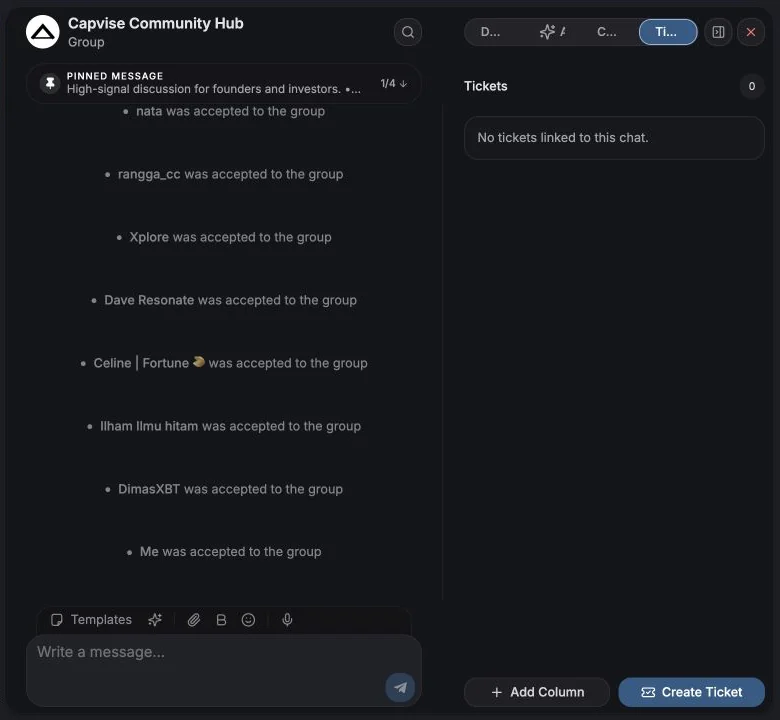
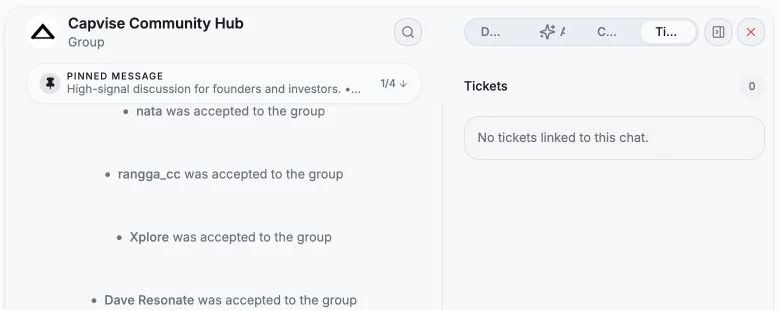
ทิกเก็ตทุกใบที่ลิงก์กับแชทนี้ พร้อม สร้างทิกเก็ต เพื่อเปิดทิกเก็ตใหม่ที่ลิงก์กับ บทสนทนานี้ไว้แล้ว เมื่อยังไม่มีทิกเก็ต แท็บจะแสดง “ยังไม่มีทิกเก็ต” และอธิบายว่าเพื่อนร่วมทีมที่ใช้แชทนี้ร่วมกันจะเห็นและอัปเดตทิกเก็ตของแชทได้
ทิกเก็ตแต่ละใบแสดงเป็นหนึ่งบรรทัด: แถบลำดับความสำคัญ หมายเลขทิกเก็ต วงกลมสถานะในสีของ สถานะนั้น ชื่อเรื่อง และอวาตาร์ของผู้รับผิดชอบ (เป็นวงกลมเส้นประเมื่อยังไม่มีผู้รับผิดชอบ) ชี้เมาส์ที่แถวเพื่อดูสถานะ ลำดับความสำคัญ ผู้รับผิดชอบ ฟิลด์ และวันที่สร้าง เมื่อแผง กว้างพอ แถวจะแสดงค่าฟิลด์สองค่าแรกและวันที่สร้างด้วย ทิกเก็ตที่แก้ไขแล้ว (Solved และ Closed) จะอยู่ใต้หัวข้อ แก้ไขแล้ว ด้านล่างทิกเก็ตที่เปิดอยู่ คลิกหัวข้อเพื่อพับเก็บ คลิกแถบลำดับความสำคัญ วงกลมสถานะ หรือ อวาตาร์ผู้รับผิดชอบของทิกเก็ตเพื่อเปลี่ยนฟิลด์นั้นได้ทันทีโดยไม่ต้องเปิดทิกเก็ต (สมาชิกที่ แก้ไขทิกเก็ตไม่ได้จะเห็นได้อย่างเดียว) คลิกชื่อเรื่องหรือที่อื่นบนแถวเพื่อเปิดทิกเก็ต
คุณสร้างทิกเก็ตจากข้อความเดียวได้โดยตรงด้วย ข้อความนั้นจะถูกเก็บเป็น ข้อความต้นทาง ของทิกเก็ต บริบทจึงไม่มีวันหาย ดูภาพรวมทิกเก็ต
ความคิดเห็น
ส่วนหัวข้อ “ความคิดเห็น”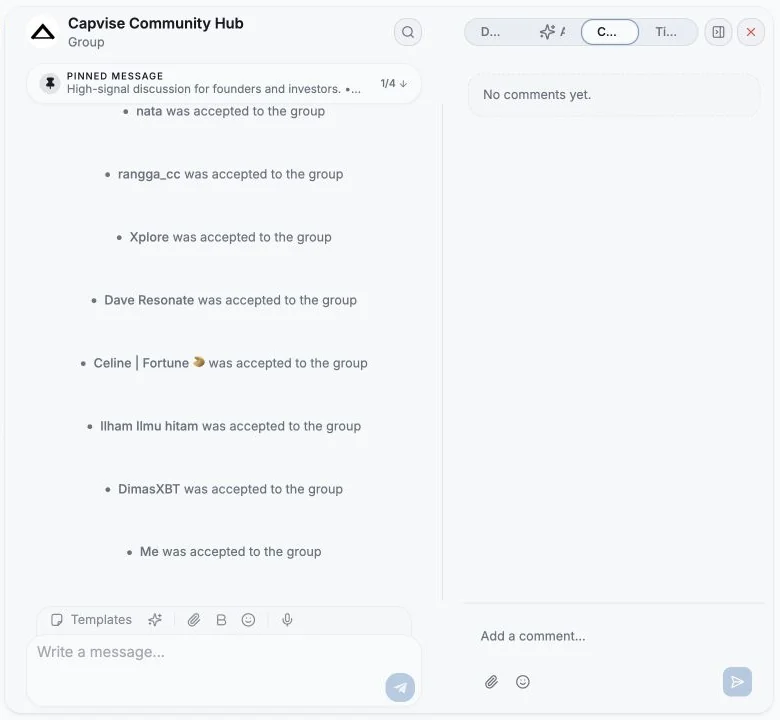
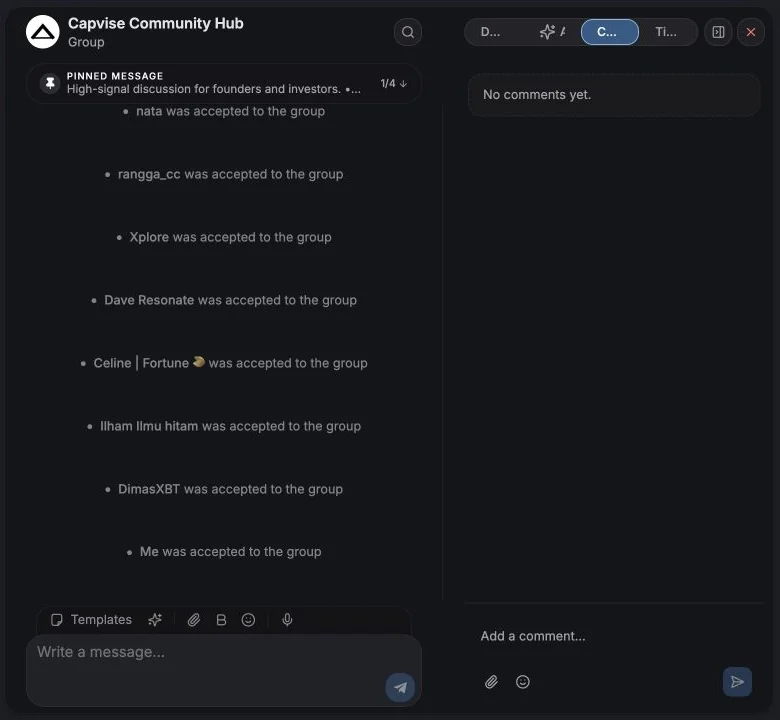
บันทึก ภายใน สำหรับทีมของคุณ บนคอมพิวเตอร์ ความคิดเห็นจะแสดงอยู่ใต้รายละเอียด ของแชท และช่องเขียนความคิดเห็นจะอยู่ที่ด้านล่างของแผงขณะที่คุณเลื่อน ความคิดเห็นจะไม่ถูกส่งไปยัง Telegram และผู้ติดต่อ จะไม่มีวันเห็น เมื่อยังไม่มีความคิดเห็น แท็บจะแสดง “ยังไม่มีความคิดเห็น” และเตือนว่ามีเพียง เพื่อนร่วมทีมในเวิร์กสเปซที่ใช้แชทนี้ร่วมกันเท่านั้นที่อ่านได้
- เขียนความคิดเห็น ใส่อีโมจิ แนบไฟล์ (มีขนาดไฟล์สูงสุดแสดงอยู่ในหน้าต่าง) หรือ ลากไฟล์มาวางบนแผง
- ความคิดเห็นแต่ละรายการจะแสดงผู้เขียนและบทบาท ได้แก่ เจ้าของ, แอดมิน หรือ สมาชิก
- แก้ไขหรือลบความคิดเห็นของคุณเองได้ การลบจะขอให้ยืนยันก่อนและย้อนกลับไม่ได้
จำนวนความคิดเห็นจะแสดงในคอลัมน์ ความคิดเห็น ของตาราง คุณจึงเห็นได้ทันทีว่า แชทไหนมีการพูดคุยภายในอยู่
สรุปรายสัปดาห์ที่คุณในอนาคตจะขอบคุณ
ส่วนหัวข้อ “สรุปรายสัปดาห์ที่คุณในอนาคตจะขอบคุณ”ถ้าคุณเชื่อมต่อ Entergram กับ Claude, ChatGPT หรือเครื่องมืออัตโนมัติผ่าน MCP คุณเปลี่ยนความคิดเห็นให้เป็นพิธีส่งต่องาน แบบเงียบ ๆ ได้ สั่งให้ agent ตรวจดูเฉพาะเจ็ดวันล่าสุด สรุปการตัดสินใจและคำถามที่ยังค้างอยู่ แล้วเพิ่มผลลัพธ์เป็น ความคิดเห็นภายใน ไม่ใช่ข้อความ Telegram เด็ดขาด ตั้งเวลาให้ทำทุกสัปดาห์ใน Claude Cowork หรือ ChatGPT หรือใช้ n8n/Make เมื่อการรันต้องอัปเดต Zendesk ด้วย
ลิงก์ Telegram เปิดอยู่ภายใน Entergram
ส่วนหัวข้อ “ลิงก์ Telegram เปิดอยู่ภายใน Entergram”คลิกลิงก์ Telegram ที่ใดก็ได้ที่ Entergram แสดงข้อความ แล้วแชทจะเปิดในแผงบน บัญชีที่เชื่อมต่อซึ่งเป็นเจ้าของแชทนั้น ไม่มีสิ่งใดถูกส่งต่อให้แอป Telegram บน คอมพิวเตอร์ของคุณ จึงไม่สำคัญว่าแอปนั้นลงชื่อเข้าใช้ด้วยบัญชีใด
ครอบคลุมลิงก์ t.me/username ลิงก์ tg://resolve ชื่อผู้ใช้ที่เขียนเป็นลิงก์ และ ลิงก์ไปยังข้อความเดียว ใน:
- ข้อความและตัวอย่างลิงก์
- ความคิดเห็นภายในบนแชทหรือทิกเก็ต
- คำอธิบายแชทใน รายละเอียด
- ฟิลด์ที่กำหนดเองแบบข้อความยาว
ในความคิดเห็น @name ธรรมดาคือการกล่าวถึงเพื่อนร่วมทีมและยังคงเป็นข้อความ ให้วางลิงก์
t.me/username แบบเต็มเมื่อคุณหมายถึงบัญชี Telegram
ลิงก์สองประเภทยังคงเปิดตัว Telegram เอง เพราะลิงก์เหล่านี้ทำสิ่งที่ Entergram ทำ แทนคุณไม่ได้:
- ลิงก์คำเชิญ (
t.me/+hashและt.me/joinchat/...) ซึ่งขอให้คุณเข้าร่วมแชท - ลิงก์บอทที่มี start payload (
t.me/somebot?start=...) ซึ่งเรียกใช้คำสั่ง ภายในบอท
ถ้าแชทไม่ได้อยู่ในบัญชีที่เชื่อมต่อใดเลย และการค้นหาใน Telegram ไม่พบแชทนั้น คุณ จะได้รับข้อความ ไม่มีแชทนี้ แทนการถูกส่งไปยังแอปเดสก์ท็อป
เมื่อคุณต้องการใช้แอปเดสก์ท็อปจริง ๆ ให้คลิกขวาที่ลิงก์แล้วเปิดจากเมนูของเบราว์เซอร์ หรือกด Cmd (Ctrl บน Windows) ค้างไว้ขณะคลิก
ที่เกี่ยวข้อง
ส่วนหัวข้อ “ที่เกี่ยวข้อง”การตั้งค่าคุกกี้
เราเคารพสิทธิความเป็นส่วนตัวของคุณ เลือกคุกกี้ที่ต้องการอนุญาต ตัวเลือกของคุณจะมีผลทั่วทั้งเว็บไซต์ นโยบายคุกกี้
จำเป็นต่อการทำงานของเว็บไซต์ รวมถึงการจดจำตัวเลือกความเป็นส่วนตัวของคุณ เปิดใช้งานเสมอ
ช่วยให้เราเข้าใจการใช้งานเว็บไซต์และระบุการสมัครให้กับพันธมิตรผู้แนะนำ ไม่บังคับ