จัดระเบียบบทสนทนาใน CRM
ข้อความ คือหัวใจของ CRM ทุกแชทที่บัญชีที่เชื่อมต่อของคุณมองเห็นจะกลายเป็น แถวที่คุณกรอง ติดแท็ก มอบหมาย และดำเนินการต่อได้
แชทมาจากไหน
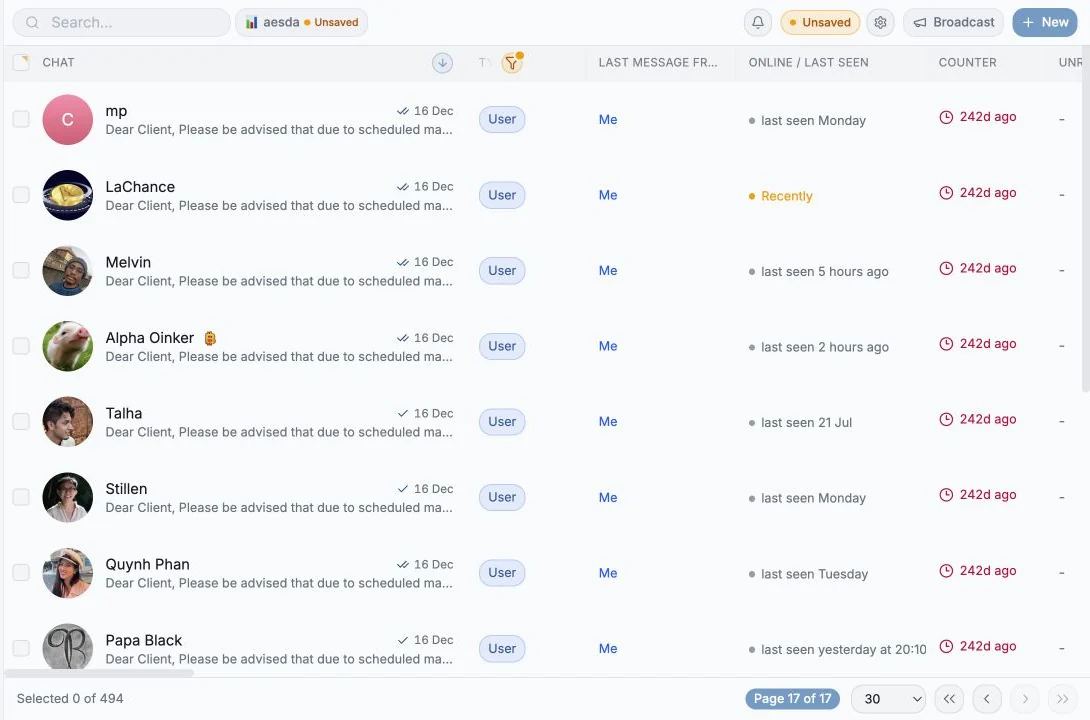
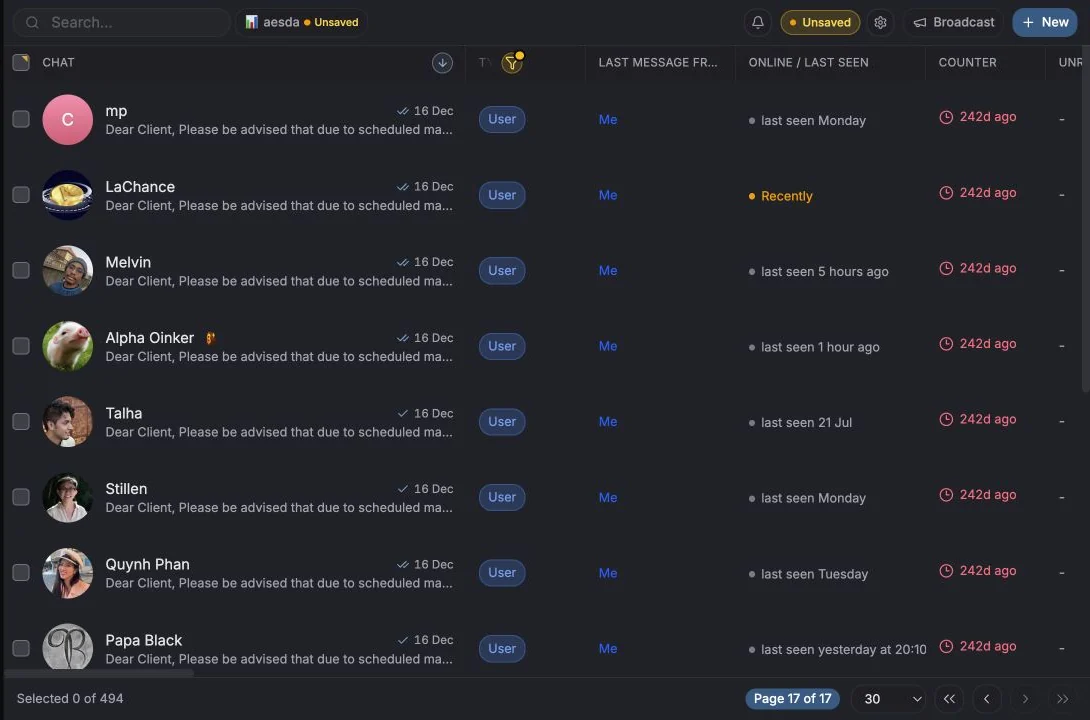
ส่วนหัวข้อ “แชทมาจากไหน”แชทจะซิงค์มาจาก บัญชี Telegram ที่เชื่อมต่อ แต่ละบัญชี เมื่อเชื่อมต่อครั้งแรก คุณจะเห็นข้อความ “กำลังซิงค์แชทครั้งแรก อาจใช้เวลาถึง 5 นาที ขึ้นอยู่กับขนาดบัญชี” หลังจากนั้นตารางจะอัปเดตแบบเรียลไทม์ ข้อความใหม่ จำนวนที่ยังไม่ได้อ่าน และสถานะกำลังพิมพ์ จะอัปเดตในที่เดิมทันที
แชทที่ ไม่ แสดง:
- แชทใดก็ตามที่อยู่ในรายการที่ยกเว้น
- แชทบริการของ Telegram (777000) หากเวิร์กสเปซซ่อนไว้จากสมาชิก
- แชทของบัญชีที่คุณไม่ได้เชื่อมต่อด้วยตัวเอง (ดู สิ่งที่เพื่อนร่วมทีมมองเห็นได้)
เลย์เอาต์
ส่วนหัวข้อ “เลย์เอาต์”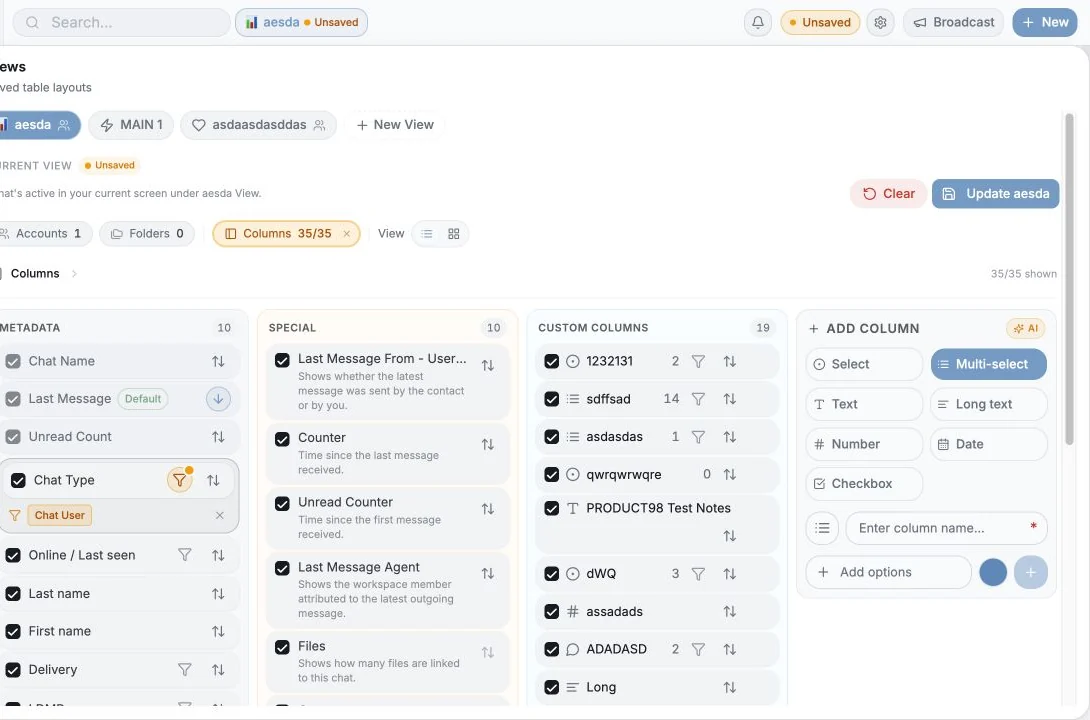
| ส่วน | หน้าที่ |
|---|---|
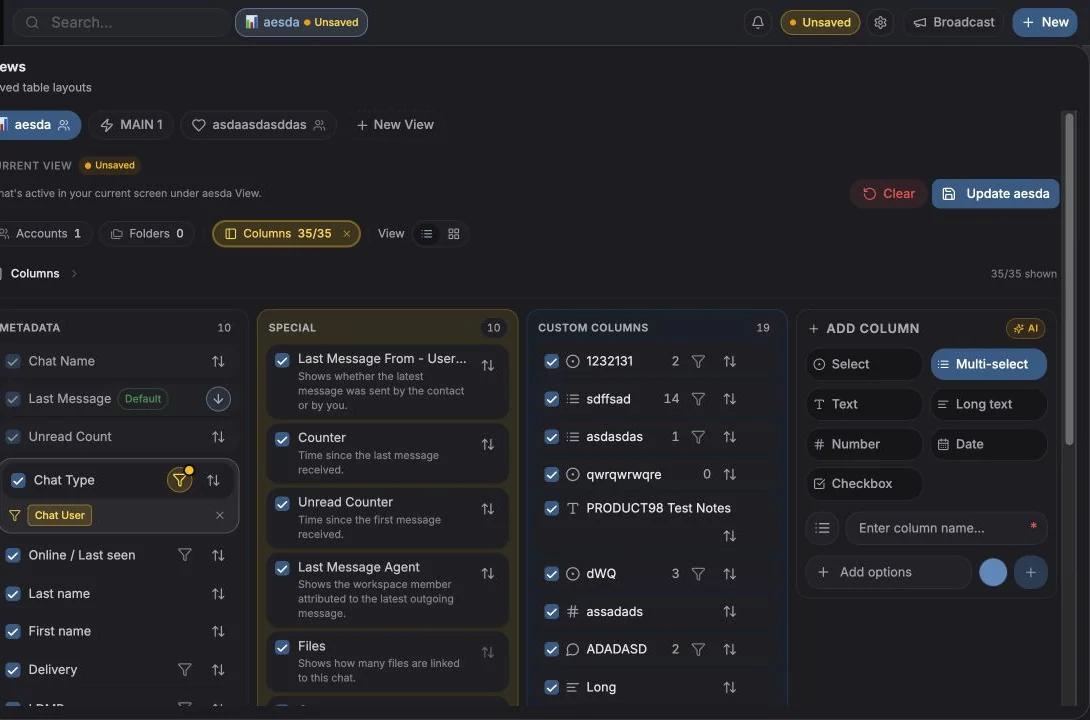
| แถบเครื่องมือ | ค้นหา ตัวกรอง การเรียงลำดับ คอลัมน์ มุมมอง โฟลเดอร์ ตัวกรองบัญชี และสลับมุมมองตาราง/บอร์ด |
| แถวชิปมุมมอง | ป้ายแบบสดสำหรับตัวกรอง โฟลเดอร์ บัญชี และการเรียงลำดับที่ใช้อยู่ทุกรายการ คลิกเพื่อล้างทีละรายการ |
| ตาราง | หนึ่งแถวต่อหนึ่งแชท |
| แถบเครื่องมือการเลือก | ปรากฏเมื่อคุณติ๊กเลือกแถว ใช้สำหรับการทำงานแบบกลุ่ม |
| แผงแชท | เปิดทางขวาเมื่อคุณคลิกแถว |
คอลัมน์เริ่มต้น
ส่วนหัวข้อ “คอลัมน์เริ่มต้น”| คอลัมน์ | แสดง |
|---|---|
| แชท | อวาตาร์ ชื่อ ตัวอย่างข้อความล่าสุด ป้ายจำนวนที่ยังไม่ได้อ่าน และ (เมื่อมีตั้งแต่สองบัญชีขึ้นไป) รูปและ @username ของบัญชี |
| ประเภท | ผู้ใช้ บอท กลุ่ม ซูเปอร์กรุ๊ป แชนแนล หรือข้อความส่วนตัว |
| สมาชิก | จำนวนสมาชิกของกลุ่มและแชนแนล คลิกเพื่อเปิดรายชื่อสมาชิก |
| เจ้าของและผู้ดูแล | เจ้าของและแอดมินใน Telegram ของกลุ่มหรือแชนแนล แสดงเป็นป้ายบทบาท |
| ชื่อ / นามสกุล | ชื่อผู้ติดต่อที่แก้ไขได้ (บันทึกกลับไปยังรายชื่อติดต่อ Telegram) |
| หมายเลขโทรศัพท์ | แสดงเฉพาะเมื่อผู้ติดต่อแชร์หมายเลขไว้ใน Telegram |
| Telegram ID | ID แชทแบบตัวเลข |
| ออนไลน์ / เห็นล่าสุด | ออนไลน์ เพิ่งใช้งาน เห็นในสัปดาห์นี้ เห็นในเดือนนี้ ออฟไลน์ |
| ลิงก์เชิญ | สำหรับกลุ่มและแชนแนลที่คุณดูแลได้ |
| คำอธิบาย | คำอธิบายของแชทใน Telegram |
| การส่ง | สถานะส่งถึงแล้ว / เห็นแล้ว ของข้อความขาออกล่าสุดของคุณ |
ข้อความส่วนตัวของแชนแนล
ส่วนหัวข้อ “ข้อความส่วนตัวของแชนแนล”เมื่อแชนแนล Telegram เปิดใช้ข้อความส่วนตัว ผู้คนจะส่งข้อความหาแชนแนล แบบส่วนตัวได้ผ่านปุ่ม ข้อความ ของแชนแนล Entergram จะแสดงบทสนทนานั้นเป็นแถวของตัวเอง ภายใต้ชื่อแชนแนล โดยมีประเภทเป็น ข้อความส่วนตัว บทสนทนานี้เป็นแบบตัวต่อตัว คอลัมน์ สมาชิก จึงว่างเปล่า และตัวกรองประเภท ผู้ใช้ในแชท จะรวมบทสนทนานี้ไว้ด้วย
เจ้าของและผู้ดูแล
ส่วนหัวข้อ “เจ้าของและผู้ดูแล”คอลัมน์ เจ้าของและผู้ดูแล แสดงว่าใครดูแลแต่ละกลุ่มและแชนแนลใน Telegram:
- เจ้าของ (ผู้ที่สร้างกลุ่มหรือแชนแนล) แสดงก่อน ในป้ายสีส้มพร้อมรูปมงกุฎ
- ตามด้วย แอดมิน ในป้ายสีน้ำเงินพร้อมรูปโล่ เรียงตามลำดับของ Telegram
แต่ละป้ายแสดง @username ของบุคคลนั้น หรือชื่อเมื่อเขาไม่มีชื่อผู้ใช้ ชี้เมาส์ที่ ป้าย (หรือเลื่อนไปที่ป้ายด้วยแป้นพิมพ์) เพื่อดูว่าเป็นใคร บทบาท (เจ้าของหรือแอดมิน) และ ตำแหน่งแอดมินที่กำหนดเอง ถ้ามี ป้ายจะแสดงเท่าที่คอลัมน์มีพื้นที่ ขยายคอลัมน์ ให้กว้างขึ้นเพื่อดูเพิ่ม ป้าย +N รวมส่วนที่เหลือไว้ และเมื่อชี้เมาส์จะแสดงรายชื่อพร้อมบทบาท และตำแหน่ง การคลิกป้ายไม่เปิดแชท บนโทรศัพท์ คอลัมน์นี้จะแสดงเหมือน ฟิลด์อื่น ๆ ใต้แชท: ชื่อแรกและ +N และรายการทั้งหมดจะแสดงเมื่อคุณกดค่า ค้างไว้
สีต่าง ๆ ตรงกับสีของบทบาทในรายชื่อสมาชิก
| เซลล์แสดง | ความหมาย |
|---|---|
| (ว่าง) | แชทส่วนตัวหรือบอท หรือข้อความส่วนตัวของแชนแนล: ไม่มีแอดมิน |
| … | ยังไม่ได้โหลด จะโหลดเมื่อคุณเปิดแชท หรือเมื่อแถวอยู่ในหน้าที่คุณกำลังดู |
| ขีด | ไม่มีแอดมินที่คุณมองเห็นได้ ชี้เมาส์เพื่อดูเหตุผล: ในแชนแนลกระจายข่าว มีเพียงแอดมินของแชนแนลที่เห็นว่าใครเป็นแอดมิน ส่วนในบัญชีของเพื่อนร่วมทีม รายการจะโหลดเมื่อมีคนในบัญชี Telegram นั้นเปิดแชท |
Entergram ขอรายชื่อแอดมินจาก Telegram เฉพาะสำหรับแชทที่คุณเปิด และสำหรับกลุ่มในหน้าตาราง ที่คุณกำลังดู บัญชีขนาดใหญ่จึงไม่ถูกอ่านทั้งหมดในครั้งเดียว รายการจะรีเฟรชเมื่อคุณ เปิดแชท (ถ้าเก่ากว่าประมาณ 10 นาที) ทุกนาทีขณะที่แชทยังเปิดอยู่ใน แท็บที่มองเห็นได้ เมื่อแถวอยู่ในหน้าของคุณ (ถ้าเก่ากว่าประมาณ 6 ชั่วโมง) และทันที เมื่อ Telegram รายงานการเปลี่ยนแปลง เช่น กลุ่มพื้นฐานเลื่อนขั้นใครบางคน
- Telegram ซ่อน เจ้าของหรือแอดมินที่ไม่ระบุตัวตน จากผู้ที่ไม่ใช่แอดมิน จึงไม่ ปรากฏในคอลัมน์นี้เช่นกัน
- คอลัมน์นี้ใช้กฎเดียวกับ สมาชิก: เพื่อนร่วมทีมที่มองไม่เห็นรายละเอียดผู้ติดต่อ และกลุ่มของ Telegram จะไม่ได้รับคอลัมน์นี้ (ดู สิ่งที่เพื่อนร่วมทีมมองเห็นได้)
- ในมุมมองฐานข้อมูล แชทจะแสดงแอดมินที่บัญชีของแชทนั้นโหลดไว้ล่าสุด
- คุณเรียงลำดับหรือกรองคอลัมน์นี้โดยตรงไม่ได้ แต่เมนูตัวกรองมี มีเจ้าของ และ มีผู้ดูแลระบบ (ใช่หรือไม่ใช่) อยู่ถัดจาก ฟิลด์ที่กำหนดเอง
| ตัวกรอง | แสดง |
|---|---|
| มีเจ้าของ: ใช่ | กลุ่มและแชนแนลที่รายการมีเจ้าของ |
| มีเจ้าของ: ไม่ใช่ | กลุ่มและแชนแนลที่โหลดรายการแล้วแต่ไม่มีเจ้าของ เช่น เจ้าของที่ไม่ระบุตัวตน |
| มีผู้ดูแลระบบ: ใช่ | กลุ่มและแชนแนลที่มีแอดมินอย่างน้อยหนึ่งคนนอกเหนือจากเจ้าของ |
| มีผู้ดูแลระบบ: ไม่ใช่ | กลุ่มและแชนแนลที่โหลดรายการแล้วแต่ไม่มีแอดมินนอกเหนือจากเจ้าของ |
แชทที่ยังไม่ได้โหลดรายการ (… หรือแชทของเพื่อนร่วมทีมที่รายการยังไม่โหลด) แชนแนล กระจายข่าวที่มีเพียงแอดมินเท่านั้นที่เห็นแอดมิน และแชทส่วนตัวกับบอท จะไม่ตรงกับทั้งใช่และ ไม่ใช่ ตัวกรอง ไม่ใช่ จึงยังเก็บแชทเหล่านี้ไว้ ตัวกรองทั้งสองใช้ได้ในกล่องข้อความ มุมมองฐานข้อมูล และแชทออฟไลน์ (ซึ่งใช้รายการที่บัญชีของแต่ละแชทโหลดไว้ล่าสุด) และใช้ได้เฉพาะเพื่อนร่วมทีมที่มองเห็น คอลัมน์นี้
คอลัมน์พิเศษ
ส่วนหัวข้อ “คอลัมน์พิเศษ”คอลัมน์เหล่านี้คำนวณขึ้นมา ไม่ได้จัดเก็บไว้ และแต่ละคอลัมน์มีคำอธิบายเมื่อชี้เมาส์ในเมนูคอลัมน์:
| คอลัมน์ | ความหมาย |
|---|---|
| ข้อความล่าสุดจาก (ชื่อผู้ใช้) | ข้อความล่าสุดมาจากผู้ติดต่อหรือจากคุณ |
| เจ้าหน้าที่ที่ส่งข้อความล่าสุด | สมาชิกเวิร์กสเปซที่เป็นผู้ส่งข้อความขาออกล่าสุด |
| ตัวนับ | เวลาที่ผ่านไปนับจากข้อความ ขาเข้า ล่าสุด (ถ้าไม่มี จะใช้ข้อความล่าสุดแทน) |
| ตัวนับที่ยังไม่ได้อ่าน | เวลาที่ผ่านไปนับจากข้อความขาเข้า ที่ยังไม่ได้อ่านข้อความแรก |
| ไฟล์ | จำนวนไฟล์ที่แนบกับแชทนี้ใน CRM |
| ความคิดเห็น | ความคิดเห็นภายใน CRM บนแชทนี้ |
| ทิกเก็ต | ทิกเก็ตที่ลิงก์กับแชทนี้ |
| การเตือนความจำ | การเตือนความจำที่ยังใช้งานอยู่บนแชทนี้ |
คอลัมน์อื่นทั้งหมดที่คุณเห็นคือคอลัมน์ที่กำหนดเองที่คุณหรือเพื่อนร่วมทีมสร้างขึ้น
การค้นหา
ส่วนหัวข้อ “การค้นหา”ช่องค้นหาจะค้นทั้งแชทที่ซิงค์แล้วของคุณ และ ใน Telegram เอง ผลลัพธ์จะถูกจัดกลุ่มดังนี้:
- แชทที่มีอยู่: อยู่ใน CRM ของคุณแล้ว
- แชทใหม่: พบใน Telegram แต่ยังไม่อยู่ในตารางของคุณ
- ข้อความ: ข้อความที่ตรงกับคำค้นหา
ใช้ บัญชีสำหรับแชทใหม่ เพื่อเลือกว่าแชทที่เปิดใหม่ควรเป็นของบัญชีที่เชื่อมต่อบัญชีใด และใช้ ทุกบัญชี เพื่อขยายหรือจำกัดขอบเขตการค้นหา
ผลการค้นหายังไม่ใช่แชทจริง คุณบันทึกค่าฟิลด์ที่กำหนดเองบนผลการค้นหาไม่ได้: “บันทึกค่าในผลการค้นหาไม่ได้ ให้เปิดแชทก่อนเพื่อเพิ่มเข้าในแชทของคุณ” เปิดแชทหนึ่งครั้ง แล้วแชทนั้นจะกลายเป็นแถวปกติ
การเรียงลำดับ
ส่วนหัวข้อ “การเรียงลำดับ”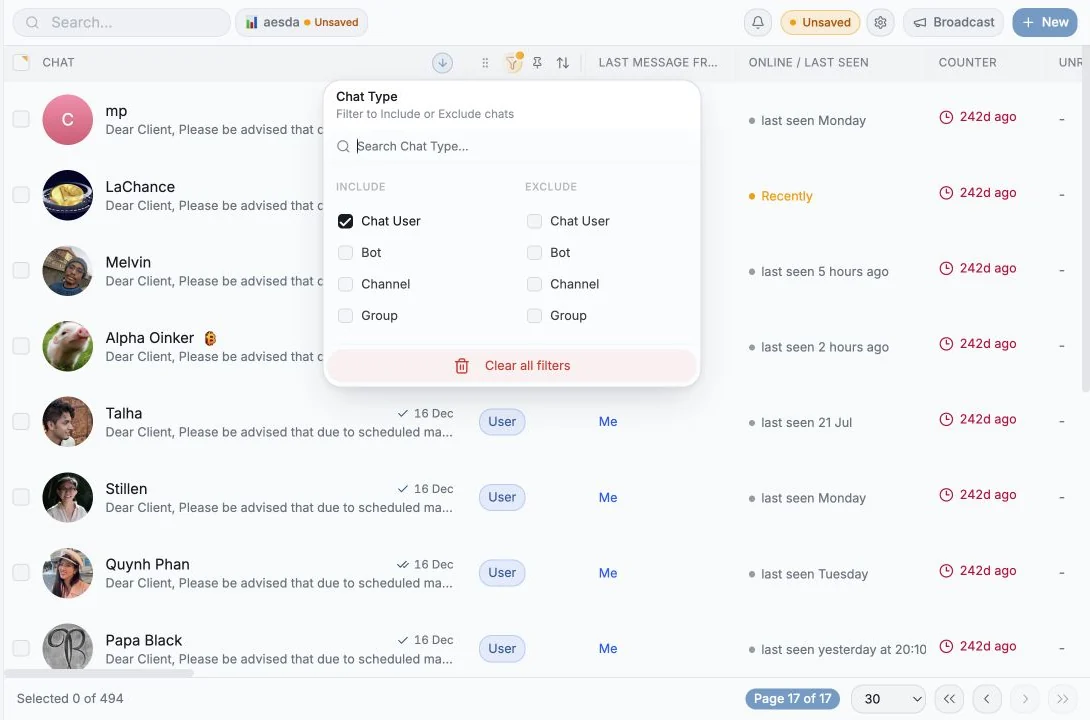
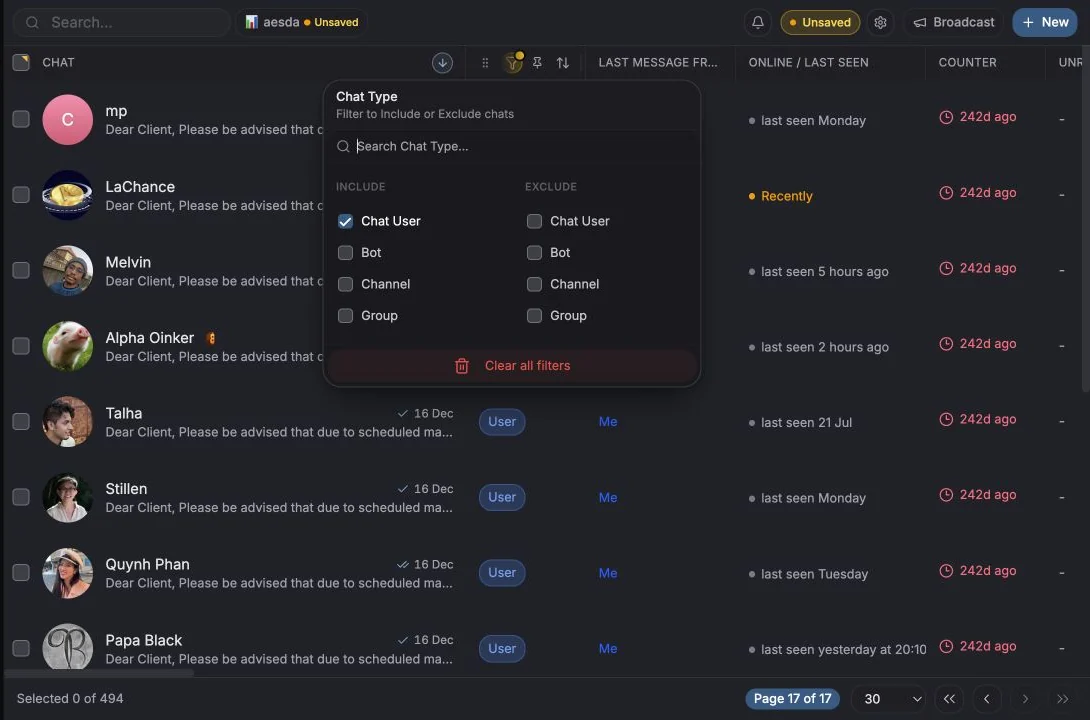
ใช้ เรียงลำดับตาม ในแถบเครื่องมือ ตัวเลือกในตัวมีดังนี้: ชื่อแชท ข้อความล่าสุด จำนวนที่ยังไม่ได้อ่าน ประเภทแชท จำนวนสมาชิก หมายเลขโทรศัพท์ และคอลัมน์ที่กำหนดเองทุกคอลัมน์ คลิกหัวคอลัมน์เพื่อ เรียงตามคอลัมน์นั้นได้ทันที และใช้ ล้างการเรียงลำดับ หรือ รีเซ็ตเป็นค่าเริ่มต้น เพื่อยกเลิก
คำสั่งด่วนของแถว
ส่วนหัวข้อ “คำสั่งด่วนของแถว”คำสั่งด่วนของแถวแชทช่วยให้คุณ ดูแชท ปักหมุด หรือถอนหมุดแชท ทำเครื่องหมายว่า อ่านแล้ว หรือยังไม่ได้อ่าน และ ปิดเสียง หรือเปิดเสียงการแจ้งเตือน คุณยังเก็บแชทเข้าถาวรหรือยกเลิกการเก็บถาวรได้ด้วย แชทส่วนตัวที่จัดการได้มี บล็อกผู้ใช้ หรือ เลิกบล็อกผู้ใช้ ในเมนูคลิกขวาและในคำสั่งปัดบนโทรศัพท์ รายละเอียดจะมี เลิกบล็อกผู้ติดต่อ เฉพาะเมื่อผู้ติดต่อถูกบล็อกอยู่
- บนเดสก์ท็อป ชี้เมาส์ที่แถวเพื่อดูไอคอนที่ขอบขวาของคอลัมน์แชท หรือ คลิกขวาเพื่อเปิดเมนูคำสั่ง
- บนโทรศัพท์ ปัดแถวไปทางขวา แถวจะเลื่อนออกไปด้านข้าง และคำสั่งสีต่าง ๆ จะปรากฏขึ้นจากด้านล่าง โดยมีขนาดพอดีกับนิ้วโป้ง ปล่อยนิ้วเมื่อเลยหนึ่งในสามของระยะ แล้ว แถวจะเปิดค้างไว้ ปล่อยก่อนหน้านั้นแถวจะเด้งกลับปิด แตะคำสั่งเพื่อเรียกใช้ แตะ ที่อื่นบนแถวเพื่อปิด หรือปัดกลับไปทางซ้าย การเลื่อนรายการ ก็จะเก็บแผงเช่นกัน แถวเปิดค้างได้ครั้งละหนึ่งแถวเท่านั้น ไทล์คำสั่งปัดใช้ป้ายแปลแบบสั้น เช่น บล็อก หรือ เลิกบล็อก เพื่อให้ข้อความ พอดีกับหน้าจอแคบ ส่วนป้ายสำหรับการเข้าถึงยังคงใช้ชื่อคำสั่งแบบเต็ม
เริ่มสิ่งใหม่
ส่วนหัวข้อ “เริ่มสิ่งใหม่”ปุ่ม ใหม่ (+) ทางขวาของแถบเครื่องมือจะเปิดเมนูสั้น ๆ
- ข้อความใหม่ นำไปสู่แชท กลุ่ม หรือแชนแนล เลือกบัญชีที่เชื่อมต่อ ค้นหา บุคคลด้วยชื่อ ชื่อผู้ใช้ หรือหมายเลขโทรศัพท์ แล้ว Entergram จะเปิดบทสนทนา
- ผู้ติดต่อใหม่ สร้างผู้ติดต่อ CRM ผู้ติดต่ออยู่ได้ด้วยตัวเองโดยไม่ต้องมีแชท ผูกอยู่ จึงเป็นที่สำหรับบันทึกคนที่คุณยังไม่เคยเขียนถึง
- คอลัมน์ใหม่ ซึ่งอยู่ท้ายสุดของเมนูใต้เส้นแบ่ง จะเพิ่มคอลัมน์ที่กำหนดเองลงในตาราง โดย เปิด การตั้งค่า → ฟิลด์ พร้อมแบบฟอร์ม ฟิลด์ใหม่ ที่รอกรอก สมาชิกที่ แก้ไขคอลัมน์ไม่ได้จะไม่เห็นตัวเลือกนี้
การเชื่อมโยงผู้ใช้ Telegram กับผู้ติดต่อใหม่
ส่วนหัวข้อ “การเชื่อมโยงผู้ใช้ Telegram กับผู้ติดต่อใหม่”พิมพ์หมายเลขโทรศัพท์ในรูปแบบสากล (พร้อมรหัสประเทศ เช่น
+48 600 123 456) ใน เพิ่มผู้ติดต่อ เมื่อคุณออกจากฟิลด์ Entergram จะค้นหาหมายเลขนั้นใน Telegram ผ่านบัญชีที่เชื่อมต่อของคุณบัญชีหนึ่ง เมื่อ Telegram รู้ว่าใครเป็นเจ้าของหมายเลข ผลที่ตรงกันจะปรากฏใต้แบบฟอร์มพร้อมชื่อและชื่อผู้ใช้
- หมายเลขที่ไม่มี
+และรหัสประเทศจะถูกบันทึกแต่ไม่ถูกค้นหา - จะยังไม่มีการเชื่อมโยงใด ๆ จนกว่าคุณจะกด เชื่อมโยง กดอีกครั้งเพื่อยกเลิก
- เมื่อเชื่อมโยงผลที่ตรงกันแล้ว ผู้ติดต่อใหม่จะถูกสร้างโดยผูกกับผู้ใช้ Telegram นั้นอยู่แล้ว บทสนทนาและค่าฟิลด์ของแชทจึงไปอยู่ในระเบียนนั้น
- หลายหมายเลขไม่ให้ผลลัพธ์ใด ๆ Telegram จะค้นหาหมายเลขได้เฉพาะเมื่อเจ้าของอนุญาต ดังนั้น “ไม่พบผู้ใช้ Telegram สำหรับหมายเลขโทรศัพท์นี้” จึงเป็นคำตอบปกติ ไม่ใช่ ข้อผิดพลาด ผู้ติดต่อยังคงถูกสร้างโดยบันทึกหมายเลขโทรศัพท์ไว้เป็นข้อความ
เมื่อเพื่อนร่วมทีมบันทึกบุคคลเดียวกัน
ส่วนหัวข้อ “เมื่อเพื่อนร่วมทีมบันทึกบุคคลเดียวกัน”บัญชี Telegram หนึ่งบัญชีคือผู้ติดต่อหนึ่งรายการในเวิร์กสเปซ ไม่ว่าใครจะเป็นคนบันทึก เมื่อเพื่อนร่วมทีม บันทึกบุคคลนั้นไว้แล้ว ฟิลด์ผู้ติดต่อในแชทของคุณกับบุคคลนั้นจะแสดงผู้ติดต่อรายการนั้น และคลิกเพื่อเปิดได้ ระบบจะไม่เสนอ บันทึกเป็นผู้ติดต่อ อีก บัญชีจะบันทึกได้อีกครั้งก็ต่อเมื่อถูกยกเลิกการเชื่อมโยงจาก ผู้ติดต่อ หรือผู้ติดต่อถูกลบแล้วเท่านั้น
เมื่อเจ้าของเลือก ไม่ใช้ร่วมกัน และคุณมองไม่เห็นผู้ติดต่อของเพื่อนร่วมทีม ฟิลด์จะแสดง เพื่อนร่วมทีมบันทึกไว้แล้ว โดยไม่แสดงชื่อหรือรายละเอียดของผู้ติดต่อ และคุณจะบันทึกไม่ได้ เจ้าของและแอดมินจะเห็นและเปิดผู้ติดต่อได้เสมอ
ตารางกับบอร์ด
ส่วนหัวข้อ “ตารางกับบอร์ด”สลับเลย์เอาต์ได้จากแถบเครื่องมือ บอร์ด (Kanban) จะจัดแถวเป็นเลนตาม คอลัมน์แบบเลือกค่าเดียว ดูมุมมองบอร์ดและการจัดกลุ่ม
ขั้นต่อไป
ส่วนหัวข้อ “ขั้นต่อไป”การตั้งค่าคุกกี้
เราเคารพสิทธิความเป็นส่วนตัวของคุณ เลือกคุกกี้ที่ต้องการอนุญาต ตัวเลือกของคุณจะมีผลทั่วทั้งเว็บไซต์ นโยบายคุกกี้
จำเป็นต่อการทำงานของเว็บไซต์ รวมถึงการจดจำตัวเลือกความเป็นส่วนตัวของคุณ เปิดใช้งานเสมอ
ช่วยให้เราเข้าใจการใช้งานเว็บไซต์และระบุการสมัครให้กับพันธมิตรผู้แนะนำ ไม่บังคับ