ที่นั่ง สมาชิก และบทบาท
หนึ่งที่นั่งคือเพื่อนร่วมทีมหนึ่งคน ให้ทุกคนมีที่นั่ง แล้วเชื่อมต่อ Telegram ในแบบที่ เหมาะกับทีมของคุณ
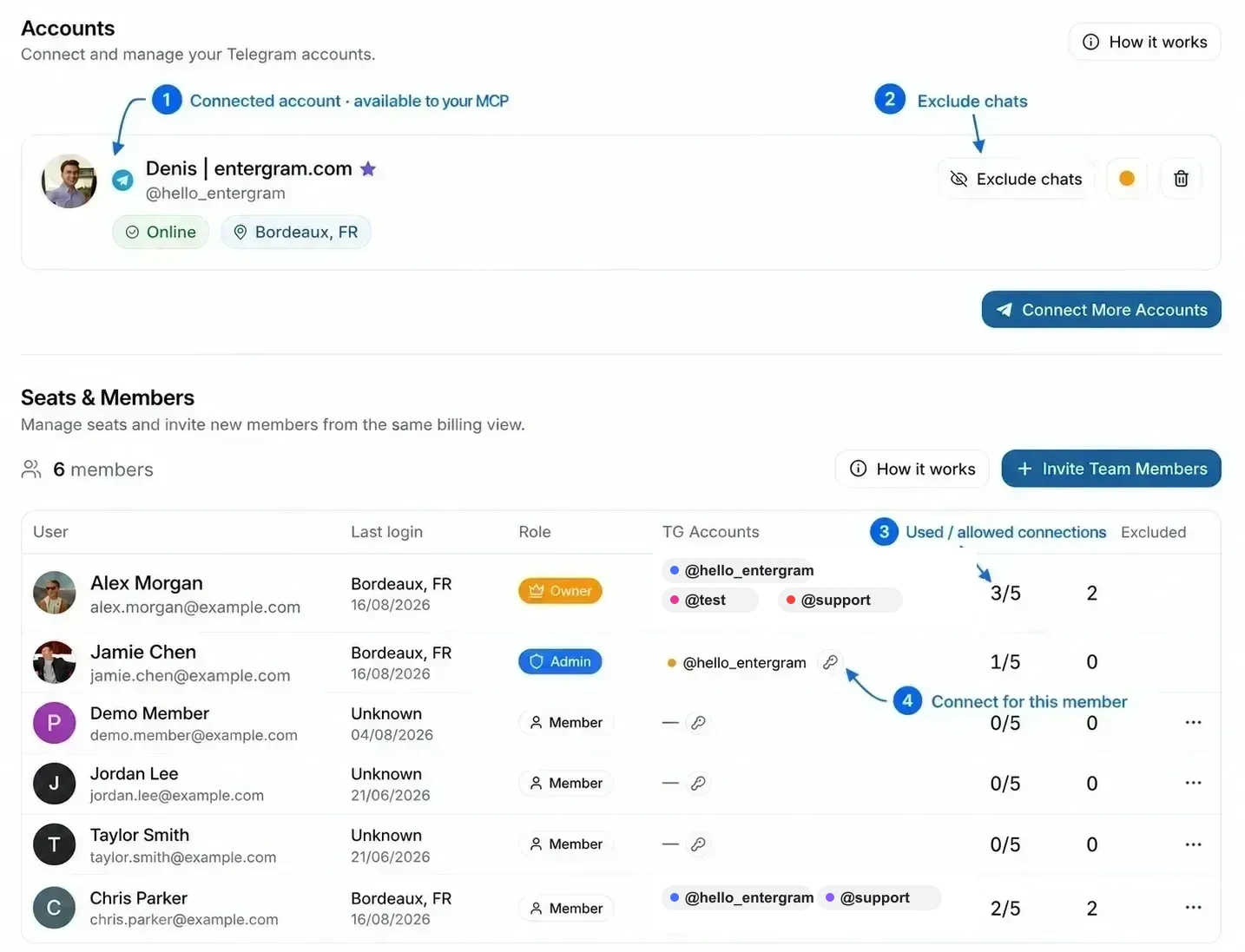
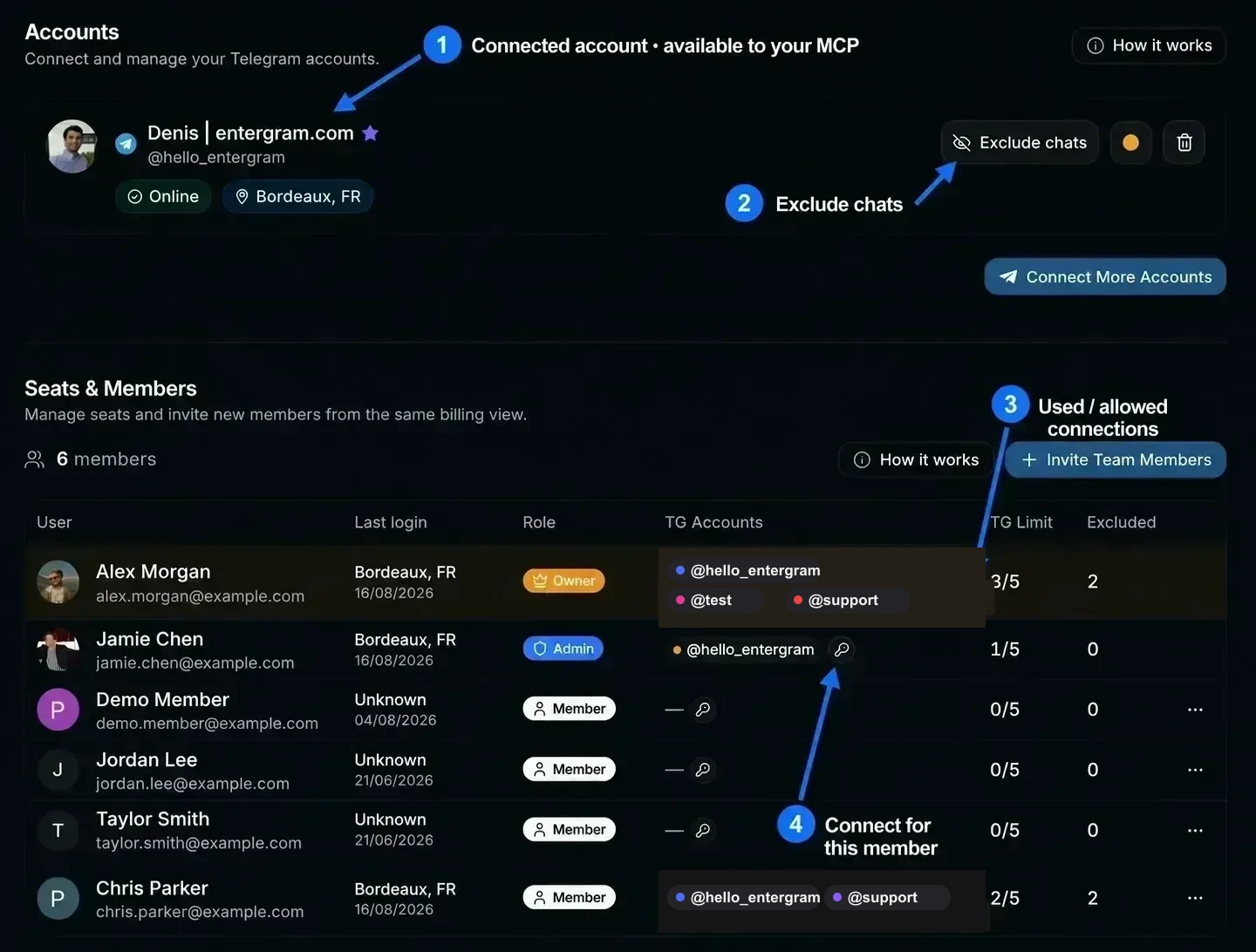
อย่าสับสนระหว่างSeatกับการเชื่อมต่อบัญชี Telegram:
| ที่นั่ง | การเชื่อมต่อบัญชี Telegram | |
|---|---|---|
| สิ่งที่แทน | สมาชิกหนึ่งคนในเวิร์กสเปซ Entergram | การล็อกอินหรือเซสชัน Telegram หนึ่งรายการที่เชื่อมต่อกับ Entergram |
| สิ่งที่ควบคุม | บทบาท แผน สิทธิ์ และความจุบัญชี Telegram | กล่องข้อความ แชท และข้อความ Telegram ใดบ้างที่สมาชิกคนนั้นทำงานได้ |
| จัดการที่ไหน | Seats & Members | Accounts |
| ความหมายสำหรับ MCP | ตารางที่นั่งไม่ใช่ตัวเลือกบัญชีของ MCP | ตัวเชื่อมต่อ MCP ส่วนตัวใช้บัญชีที่เชื่อมต่อซึ่งแสดงในส่วน Accounts ของสมาชิกคนนั้นได้ ภายใต้ขอบเขตสิทธิ์ที่ได้รับและแชทที่ยกเว้น |
ที่นั่งรวมอะไรบ้าง
ส่วนหัวข้อ “ที่นั่งรวมอะไรบ้าง”- 5 การเชื่อมต่อ Telegram ต่อที่นั่ง แต่ละการเชื่อมต่อมีพร็อกซีของตัวเอง
- ต้องการมากกว่านี้? เพิ่มส่วนเสริมบัญชี Extra TG ได้ทั้งแบบรายที่นั่งหรือแบบกลุ่ม
- แผนที่นั่งมีสองระดับคือ Basic และ Pro ที่นั่ง Pro รวมการวิเคราะห์สำหรับสมาชิกคนนั้น
Ownerเวิร์กสเปซเป็นที่นั่งที่ 1 เสมอ และรวมอยู่ในแผนส่วนตัว สิทธิ์ของเจ้าของ จึงไม่ใช้ที่นั่งที่ซื้อไว้
สองวิธีในการทำงาน
ส่วนหัวข้อ “สองวิธีในการทำงาน”| รูปแบบ | เหมาะกับ | วิธีการ |
|---|---|---|
| ทุกคนใช้บัญชีของตัวเอง | การขายและการติดต่อลูกค้า | เพื่อนร่วมทีมแต่ละคนเชื่อมต่อ Telegram ของตัวเองและดูแลกล่องข้อความของตัวเอง |
| ใช้บัญชีเดียวร่วมกัน | ซัพพอร์ต | ทุกคนเชื่อมต่อ Telegram บัญชีเดียวกัน และตอบจากกล่องข้อความที่ใช้ร่วมกัน |
คุณผสมทั้งสองแบบในเวิร์กสเปซเดียวได้ โดยเลือกเป็นรายคน
หากต้องการใช้บัญชีร่วมกัน ให้เชื่อมต่อการล็อกอิน Telegram เดียวกันในสองที่นั่งที่ต่างกัน Telegram อนุญาตให้บัญชีเดียวมีเซสชันที่ใช้งานอยู่ได้มากกว่าหนึ่งเซสชัน ทั้งสองที่นั่งจึงทำงานจาก บัญชีนั้นได้ ไม่มีอะไรถูกคัดลอกหรือส่งต่อ และแต่ละการเชื่อมต่อใช้หนึ่งช่องจาก ที่นั่งที่การเชื่อมต่อนั้นปรากฏอยู่
การเชิญเพื่อนร่วมทีม
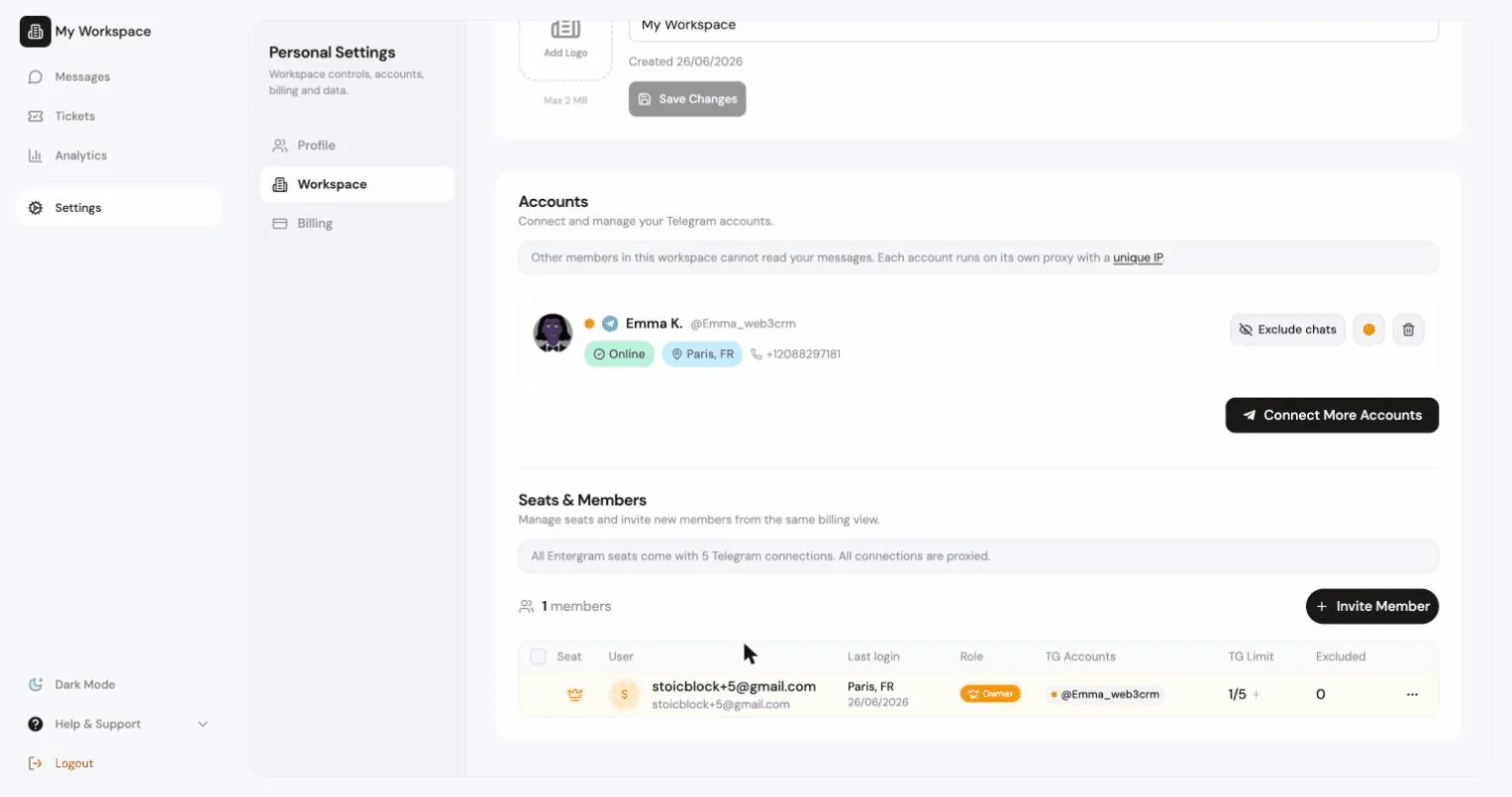
ส่วนหัวข้อ “การเชิญเพื่อนร่วมทีม”Settings → Accounts → Seats & Team Members → Invite
- ตรวจสอบว่ามีที่นั่งว่าง ถ้าไม่มี คุณจะเห็น “No paid seats available. Purchase more seats to invite members.” (ไม่มีที่นั่งแบบชำระเงินว่าง ซื้อที่นั่งเพิ่มเพื่อเชิญสมาชิก)
- เลือก Assign to Seat ได้ถ้าต้องการ เพื่อระบุว่าลิงก์นี้จะใช้ที่นั่งแบบชำระเงินที่นั่งไหน ปล่อยว่างไว้เพื่อ ใช้ช่องคำเชิญแบบทดลองใช้ ถ้ามี
- กด Generate Invite Link แล้วแชร์ลิงก์
ใครก็ตามที่มีลิงก์นี้เข้าร่วมเวิร์กสเปซของคุณได้ ลิงก์จะหมดอายุใน 24 ชั่วโมง
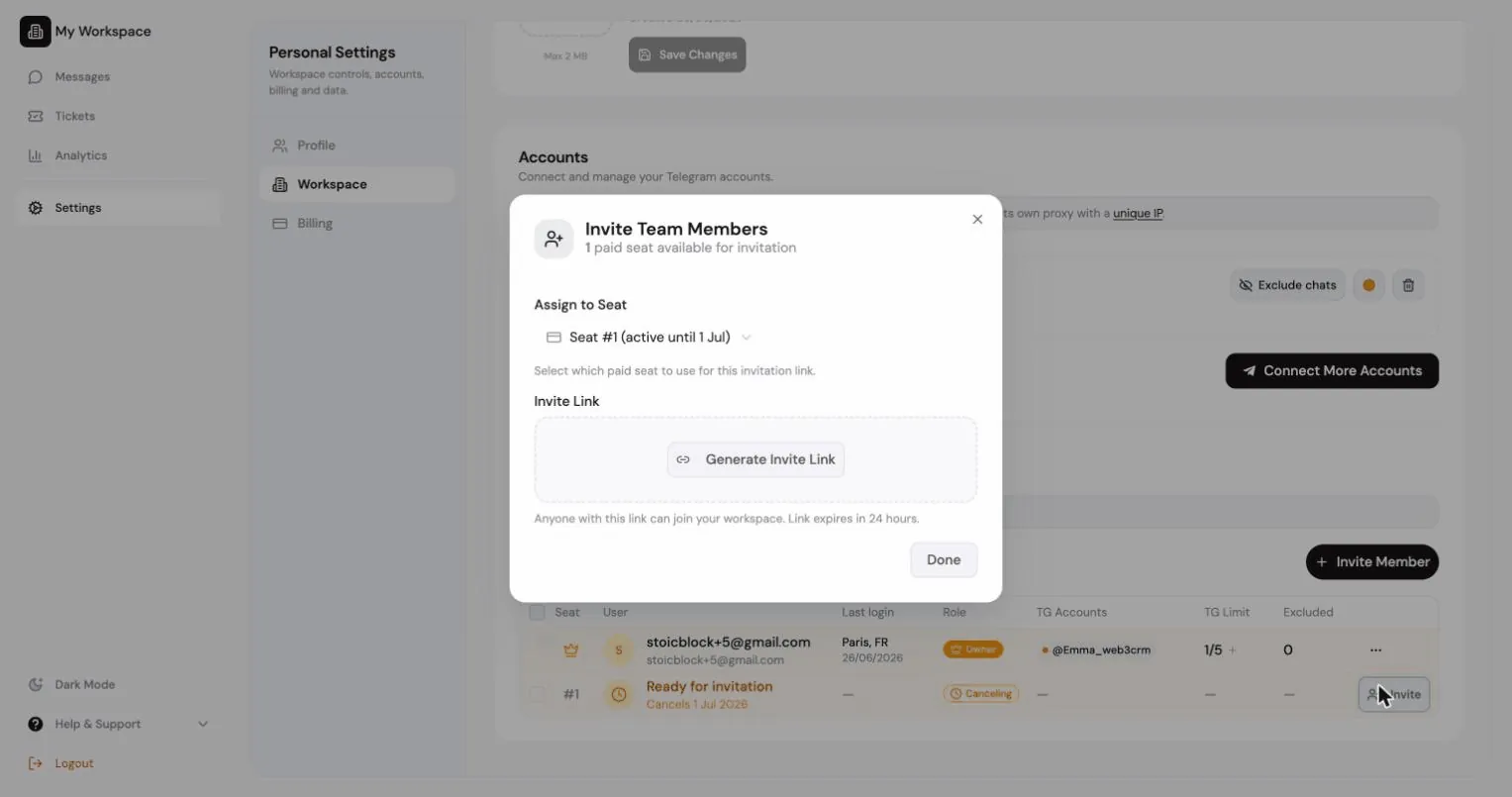
ทั้งเจ้าของและผู้ดูแลสามารถเชิญได้ ที่นั่งว่างแต่ละที่จะแสดงในตารางที่นั่งเป็นแถว Ready for invitation คลิกแถวนั้นเพื่อเปิดหน้าต่างเชิญโดยเลือกที่นั่งนั้นไว้ให้แล้ว ผู้ดูแลจะเห็นที่นั่งว่างและคำเชิญที่รอดำเนินการ ส่วนแถวการเรียกเก็บเงิน (การต่ออายุ การชำระเงินค้าง และการซื้อที่นั่ง) ยังคงเป็นของเจ้าของ
คำเชิญที่รอดำเนินการจะแสดงพร้อมเวลาที่เหลือ ปุ่ม Copy invite link และ Revoke invitation การเพิกถอนจะทำให้ลิงก์ใช้ไม่ได้ทันที
บทบาท
ส่วนหัวข้อ “บทบาท”| บทบาท | ทำอะไรได้ |
|---|---|
| Owner | ทุกอย่าง รวมถึงการเรียกเก็บเงิน การลบเวิร์กสเปซ และการโอนความเป็นเจ้าของ |
| Admin | จัดการสมาชิก การตั้งค่าเวิร์กสเปซ การส่งออกข้อมูล และตัวเชื่อมต่อที่ใช้ร่วมกัน |
| Member | ทำงานใน CRM ภายใต้สวิตช์ความเป็นส่วนตัวของเวิร์กสเปซ |
การดำเนินการด้านบทบาทจากเมนูของสมาชิก: Promote to Admin, Demote to Member, Transfer ownership (คุณจะกลายเป็น Admin), Remove (บัญชีของเขาจะถูกระงับ) และ Revoke สำหรับคำเชิญที่รอดำเนินการ ทุกรายการจะขอให้ยืนยันก่อน
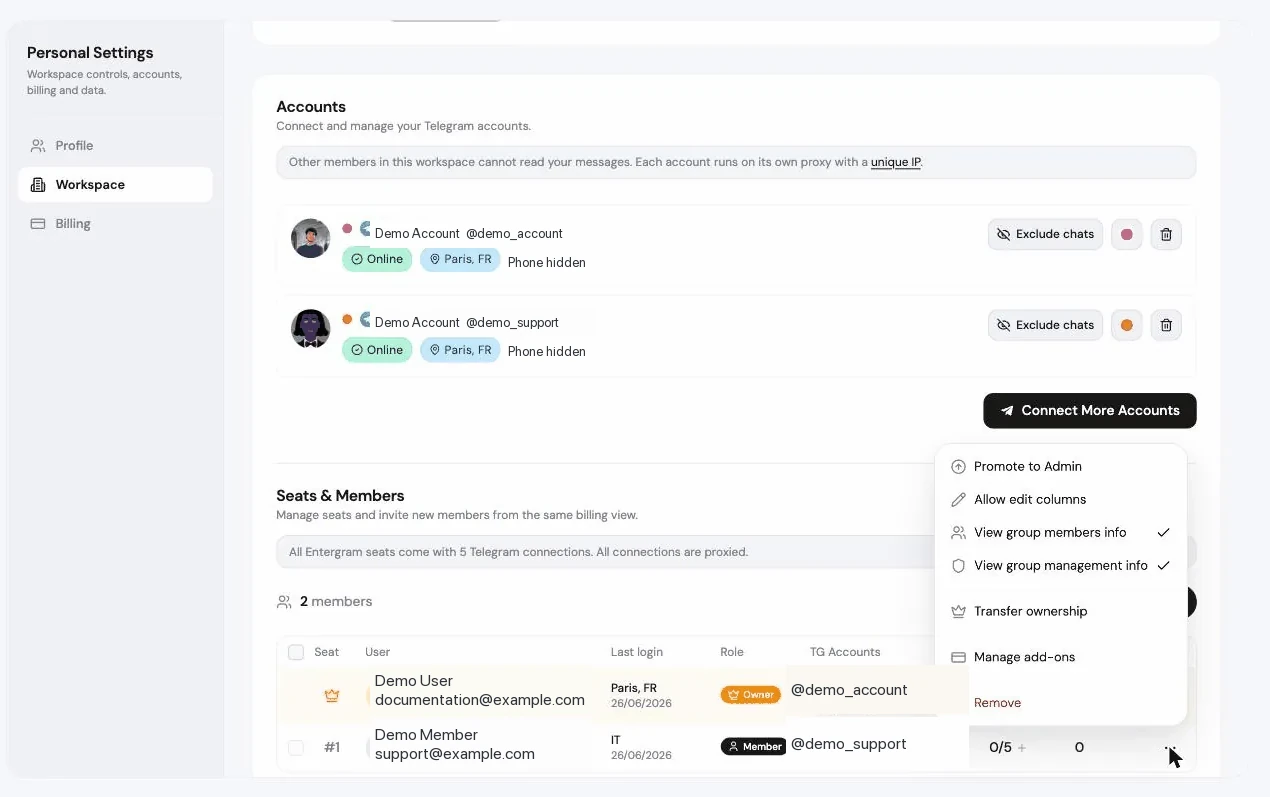
สิทธิ์รายสมาชิก
ส่วนหัวข้อ “สิทธิ์รายสมาชิก”นอกเหนือจากบทบาท เจ้าของยังให้สิทธิ์เฉพาะแก่สมาชิกแต่ละคนได้:
| สิทธิ์ | ผล |
|---|---|
| Allow edit columns | ให้สมาชิกคนนี้แก้ไขและลบคอลัมน์ที่กำหนดเองได้ |
| View group members info | ให้เห็นรายชื่อสมาชิกของกลุ่ม |
| View group management info | ให้เห็นแผงการจัดการกลุ่ม |
สมาชิกที่ไม่มีสิทธิ์เหล่านี้จะเห็นข้อความอธิบายแทนหน้าจอว่างเปล่า เช่น “Group members info is hidden for this seat.” (ข้อมูลสมาชิกกลุ่มถูกซ่อนสำหรับที่นั่งนี้)
ตารางที่นั่ง
ส่วนหัวข้อ “ตารางที่นั่ง”Settings → Accounts → Seats & Team Members แสดงทุกที่นั่ง:
| คอลัมน์ | |
|---|---|
| Seat | หมายเลขที่นั่ง |
| User | สมาชิก ลิงก์เชิญที่รอดำเนินการ หรือ Ready for invitation |
| Role | Owner / Admin / Member |
| TG Accounts | บัญชี Telegram ที่เชื่อมต่อ พร้อมสถานะ Connected / No session |
| Additional TG / TG Limit | ความจุในการเชื่อมต่อของที่นั่งนั้น แสดงเป็น ใช้แล้ว / อนุญาต เช่น 3/5 หมายความว่าเชื่อมต่อบัญชี Telegram แล้วสามบัญชีจากห้าช่องที่มี |
| Analytics | เชื่อมต่อการวิเคราะห์แล้วหรือไม่ |
| Excluded | จำนวนแชทที่ยกเว้น |
| Status | Active, Canceling, Past due, Expired, Pending |
| Add-ons | Manage add-ons |
| Last login |
คุณตั้งชื่อที่แสดงแบบกำหนดเองให้สมาชิกได้ด้วยตัวควบคุมแก้ไขชื่อ ซึ่งมีประโยชน์เมื่อ หลายคนใช้บัญชี Telegram เดียวกัน
TG Limit ไม่ใช่ขีดจำกัดข้อความ ขีดจำกัดสมาชิก หรือขีดจำกัดอัตราของ MCP ตัวเลขนี้นับเฉพาะ การเชื่อมต่อบัญชี Telegram ที่กำหนดให้ที่นั่งนั้น การล็อกอิน Telegram ที่ใช้ร่วมกันซึ่งเชื่อมต่อในสอง ที่นั่งจะใช้หนึ่งช่องในแต่ละที่นั่ง ส่วนเสริม Extra TG จะเพิ่มตัวเลขหลังเครื่องหมายทับ
การเชื่อมต่อ Telegram แทนสมาชิก
ส่วนหัวข้อ “การเชื่อมต่อ Telegram แทนสมาชิก”คลิกกุญแจในช่อง TG Accounts ของสมาชิกเพื่อ “Connect a Telegram account on this member’s behalf” (เชื่อมต่อบัญชี Telegram แทนสมาชิกคนนี้) กุญแจนี้ไม่ได้สร้าง API key หรือ MCP secret แต่จะเริ่ม ขั้นตอนลงชื่อเข้าใช้ Telegram ตามปกติชั่วคราวสำหรับที่นั่งของสมาชิกคนนั้น เจ้าของหรือแอดมินที่ได้รับอนุญาตจึง แนบการล็อกอิน Telegram ได้โดยไม่ต้องรู้รหัสผ่าน Entergram ของสมาชิก
ข้อกำหนด:
- ต้องเปิดการตั้งค่าเวิร์กสเปซ Hide Telegram login codes from members ไม่อย่างนั้นจะเห็น: “First turn on ‘Hide Telegram login codes from members’ in Workspace settings.” (เปิด ‘Hide Telegram login codes from members’ ในการตั้งค่าเวิร์กสเปซก่อน)
- สมาชิกต้องมีช่องบัญชีว่าง
- เฉพาะOwnerเท่านั้นที่ทำแบบนี้ให้Adminได้
คุณยังRemove account from member (Remove account from member) ได้ด้วย “The owner can reconnect it later if needed.” (เจ้าของเชื่อมต่อใหม่ภายหลังได้ถ้าจำเป็น)
ส่วนเสริมของที่นั่ง
ส่วนหัวข้อ “ส่วนเสริมของที่นั่ง”กด Manage add-ons บนที่นั่ง (หรือ Bulk add-ons สำหรับหลายที่นั่งพร้อมกัน):
- Seat plan: สลับระหว่าง Basic และ Pro
- Extra TG accounts: เพิ่มขีดจำกัด Telegram ของที่นั่งให้มากกว่า 5 พื้นฐาน
หน้าต่างจะแสดงผลกระทบต่อการเรียกเก็บเงินอย่างชัดเจน: จำนวน Extra TG ที่ซื้อไว้ตอนนี้เทียบกับหลังเปลี่ยน การเปลี่ยนแปลงของราคาที่เรียกเก็บประจำ และหมายเหตุว่า เฉพาะส่วนต่างเท่านั้นที่จะถูกเพิ่มในการเรียกเก็บเงิน Extra TG ที่มีอยู่จะไม่ถูกเรียกเก็บซ้ำ ค่าใช้จ่ายมีผลทันที โดย Stripe คิดตามสัดส่วน
การยกเลิกที่นั่ง
ส่วนหัวข้อ “การยกเลิกที่นั่ง”กด Cancel seat จากเมนูของที่นั่ง หรือ Cancel seats เพื่อยกเลิกแบบกลุ่ม
- ค่าเริ่มต้น: “This seat will stay active until the end of the billing period.” (ที่นั่งนี้จะใช้งานได้จนสิ้นสุดรอบการเรียกเก็บเงิน)
- การยกเลิกทันทีจะลดจำนวนที่ชำระเงินลงในทันที และที่นั่งจะเสียสิทธิ์เข้าถึงตอนนี้เลย Stripe ไม่คืนเงินให้โดยอัตโนมัติ
ที่นั่งที่ยกเลิกจะแสดงสถานะ Canceling พร้อมวันสิ้นสุด และกด Reactivated (เปิดใช้งานอีกครั้ง) ได้ก่อน รอบจะปิด
คำถามที่พบบ่อย
ส่วนหัวข้อ “คำถามที่พบบ่อย”ทุกคนใช้บัญชีของตัวเองได้ไหม หรือต้องใช้บัญชีเดียวร่วมกัน ได้ทั้งสองแบบ และผสมเป็นรายคนได้
ใครเชื่อมต่อบัญชี Telegram ให้คนอื่นได้บ้าง เจ้าของ และแอดมินสำหรับสมาชิกทั่วไป โดยใช้กุญแจข้างชื่อของสมาชิก ทั้งนี้ ต้องเปิดการตั้งค่า hide Telegram service chat ไว้
หนึ่งที่นั่งรวมบัญชี Telegram กี่บัญชี ห้าบัญชี แต่ละบัญชีมีพร็อกซีของตัวเอง เพิ่มได้จากคอลัมน์ TG Limit
ทุกบัญชีที่แสดงใน Seats & Members จะใช้กับตัวเชื่อมต่อ MCP ส่วนตัวของฉันได้หรือไม่ ไม่ Seats & Members เป็นภาพรวมสำหรับการดูแลระบบ ตัวเชื่อมต่อ MCP ส่วนตัวของคุณใช้ การเชื่อมต่อ Telegram ที่แสดงในส่วน Accounts ของคุณเอง ภายใต้ขอบเขต OAuth ของตัวเชื่อมต่อและแชทที่ยกเว้น ดู ตัวเชื่อมต่อ MCP
เพื่อนร่วมทีมสองคนใช้บัญชี Telegram เดียวกันได้อย่างไร เชื่อมต่อการล็อกอิน Telegram เดียวกันหนึ่งครั้งในที่นั่งของเพื่อนร่วมทีมแต่ละคน บัญชีจะปรากฏในช่อง TG Accounts ของทั้งสองที่นั่ง และในส่วน Accounts ของเพื่อนร่วมทีมแต่ละคน
เก็บข้อความของสมาชิกแต่ละคนเป็นส่วนตัวได้ไหม ได้ เจ้าของซ่อนรายละเอียดสมาชิก Telegram จากคนอื่นในทีมได้ ข้อความของแต่ละคน จึงเป็นส่วนตัว ดู สิ่งที่เพื่อนร่วมทีมมองเห็นได้
การตั้งค่าคุกกี้
เราเคารพสิทธิความเป็นส่วนตัวของคุณ เลือกคุกกี้ที่ต้องการอนุญาต ตัวเลือกของคุณจะมีผลทั่วทั้งเว็บไซต์ นโยบายคุกกี้
จำเป็นต่อการทำงานของเว็บไซต์ รวมถึงการจดจำตัวเลือกความเป็นส่วนตัวของคุณ เปิดใช้งานเสมอ
ช่วยให้เราเข้าใจการใช้งานเว็บไซต์และระบุการสมัครให้กับพันธมิตรผู้แนะนำ ไม่บังคับ