ทำความเข้าใจประสิทธิภาพของเวิร์กสเปซด้วย Analytics
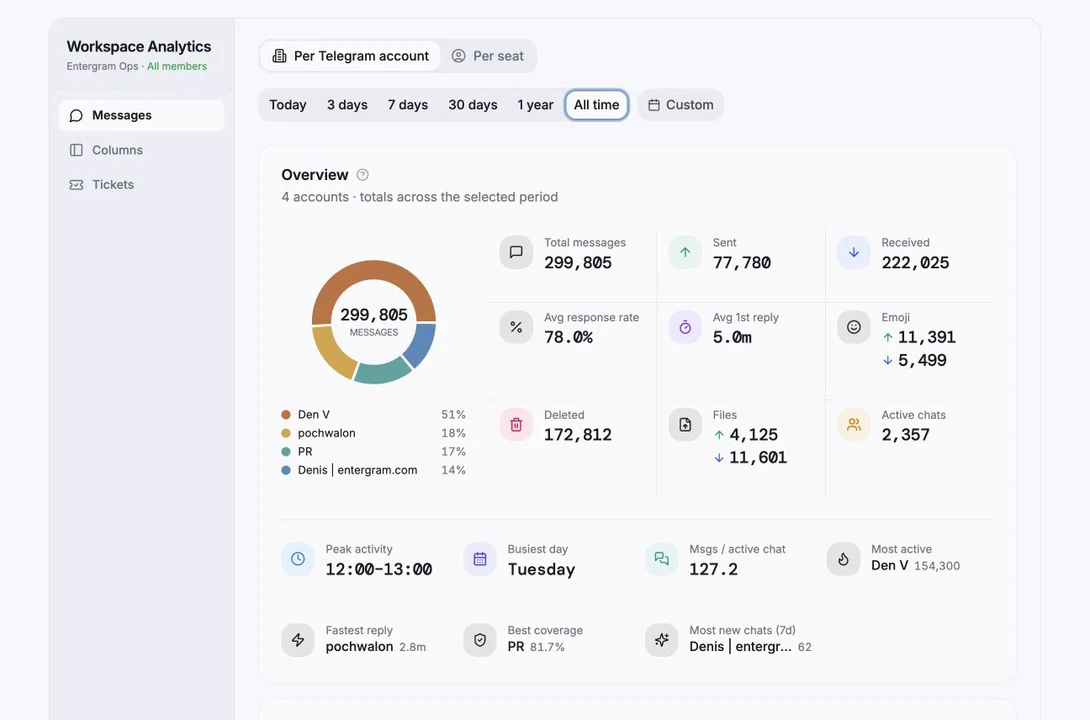
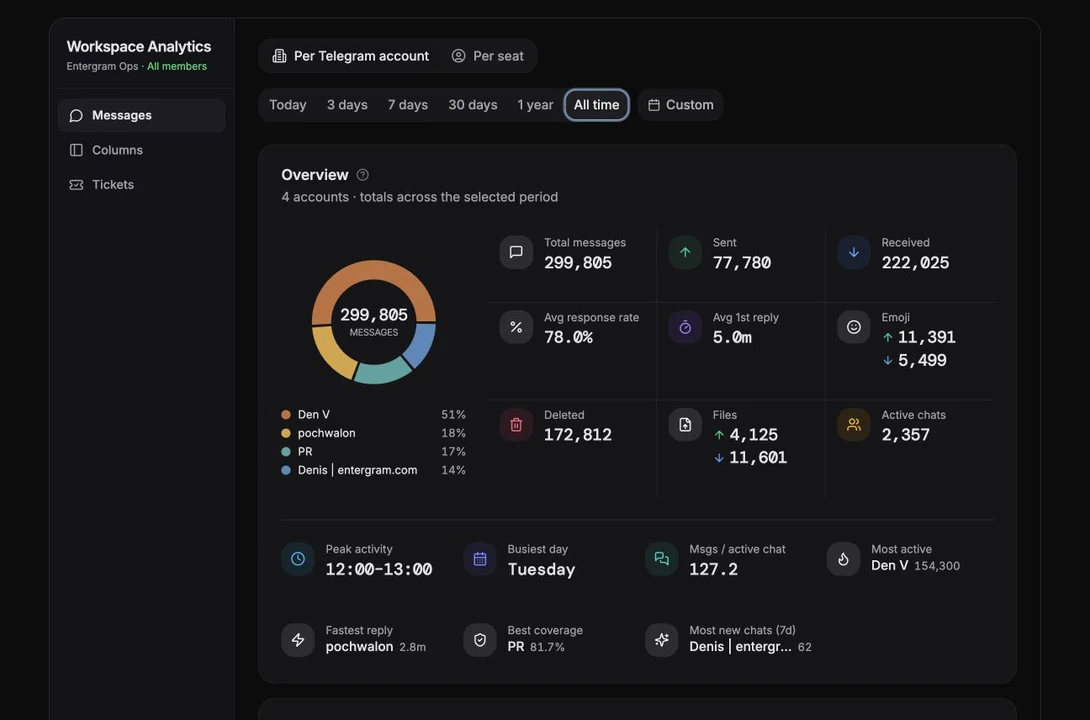
Analytics (การวิเคราะห์) วัดสิ่งที่เกิดขึ้นจริงในบัญชี Telegram ของคุณ: ปริมาณข้อความ ความเร็วในการตอบ ความครอบคลุมของฟิลด์ การส่งมอบทิกเก็ต และร่องรอยการตรวจสอบแบบครบถ้วน
สิ่งที่ต้องมี
ส่วนหัวข้อ “สิ่งที่ต้องมี”Analytics ต้องมี บัญชี Telegram ที่เชื่อมต่อแล้ว และแพ็กเกจที่รวมการวิเคราะห์ (Pro หรือที่นั่ง Pro) ไม่ต้องตั้งค่าการวิเคราะห์แยก ข้อมูลเริ่มไหลเข้ามาทันทีที่ เชื่อมต่อบัญชี
ถ้าไม่มีสิ่งเหล่านี้ คุณจะเห็นสถานะใดสถานะหนึ่งต่อไปนี้:
| สถานะ | ความหมาย |
|---|---|
| Connect your first account | ยังไม่ได้เชื่อมต่อบัญชี Telegram เลย |
| Upgrade to unlock analytics | แพ็กเกจไม่รวมการวิเคราะห์ |
| Workspace analytics are managed by your admin | เจ้าของเป็นผู้ควบคุมการมองเห็น |
การซิงก์ครั้งแรก
ส่วนหัวข้อ “การซิงก์ครั้งแรก”การซิงก์ครั้งแรกหลังเชื่อมต่อบัญชีใช้เวลาไม่กี่นาที และทำงานบนเซิร์ฟเวอร์ของ Entergram คุณไม่ต้องเปิดแท็บค้างไว้ หลังจากนั้นส่วนหัวจะแสดง Real-time data (ข้อมูลเรียลไทม์)
สี่มุมมอง
ส่วนหัวข้อ “สี่มุมมอง”เลือกด้วยตัวควบคุม View ที่ส่วนหัว:
| มุมมอง | บทความ |
|---|---|
| Performance | ประสิทธิภาพและข้อความ |
| Messages | ประสิทธิภาพและข้อความ |
| Custom fields | การวิเคราะห์ฟิลด์กำหนดเอง |
| Log history | ประวัติบันทึก |
รายงานทิกเก็ตและ SLA อยู่ในส่วนการวิเคราะห์ทิกเก็ต: การวิเคราะห์ทิกเก็ตและ SLA
ขอบเขต: ฉันกำลังดูข้อมูลของใคร?
ส่วนหัวข้อ “ขอบเขต: ฉันกำลังดูข้อมูลของใคร?”ส่วนหัวจะบอกคุณ:
- Workspace Analytics + All members คือทุกอย่างในเวิร์กสเปซ
- My Workspace Analytics + Your data คือเฉพาะบัญชีของคุณเอง
คุณจะได้แบบไหนขึ้นอยู่กับการตั้งค่าเวิร์กสเปซ Limit members to their own analytics เมื่อ เปิดไว้ สมาชิกจะเห็นเฉพาะการวิเคราะห์ของแชทในบัญชี Telegram ของตัวเอง รวมถึง การวิเคราะห์ฟิลด์กำหนดเอง เจ้าของและแอดมินเห็นทุกอย่างเสมอ
มีตัวกรองสองตัวที่ช่วยจำกัดขอบเขตให้แคบลงอีก:
- Account filter เลือกว่าจะรวมบัญชี Telegram ที่เชื่อมต่อบัญชีไหนบ้าง บัญชีจะแสดงสถานะ Syncing, Synced หรือ Not synced และบัญชีที่ไม่มีการวิเคราะห์จะถูกทำเครื่องหมาย No analytics
- Member filter เลือกว่าจะรวมข้อมูลของสมาชิกเวิร์กสเปซคนไหน พร้อมจำนวนบัญชี ของแต่ละสมาชิก
ยังมีตัวกรอง Chat type ด้วย: All, Users, Groups, Channels
ในขอบเขตเวิร์กสเปซ แชทที่เป็นของที่นั่งอื่นจะถูกทำเครื่องหมาย Private พร้อมข้อความ “Only the owning seat can open this chat’s analytics.” คุณเห็นตัวเลขรวม แต่ไม่ได้อ่าน บทสนทนาของคนอื่น
ช่วงเวลา
ส่วนหัวข้อ “ช่วงเวลา”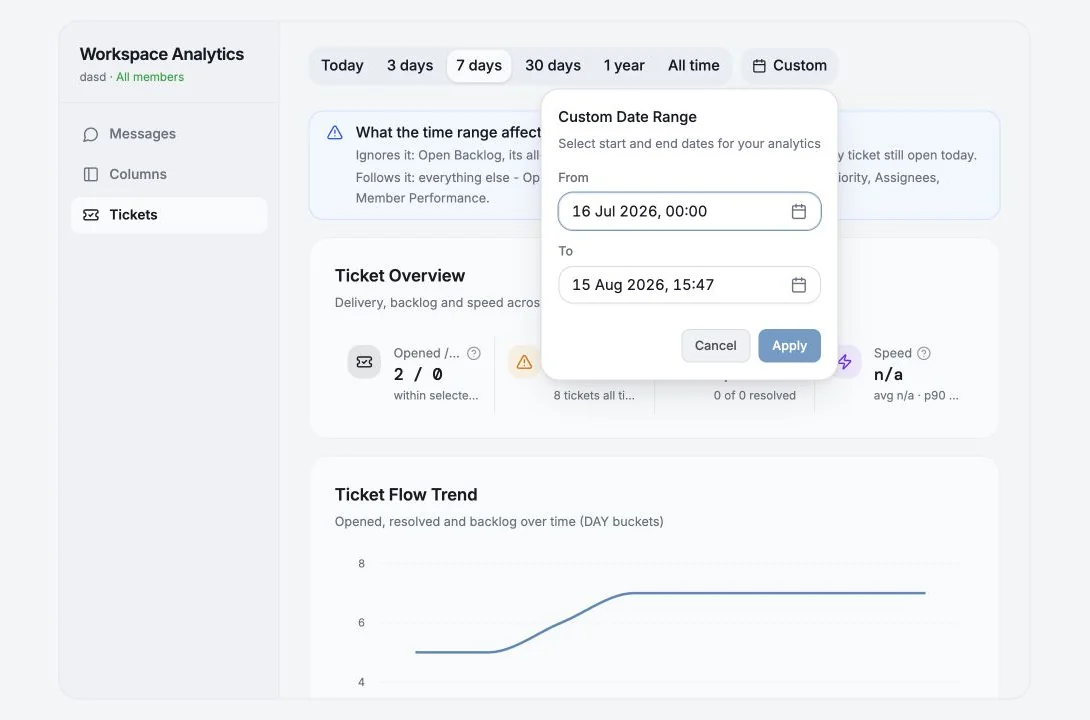
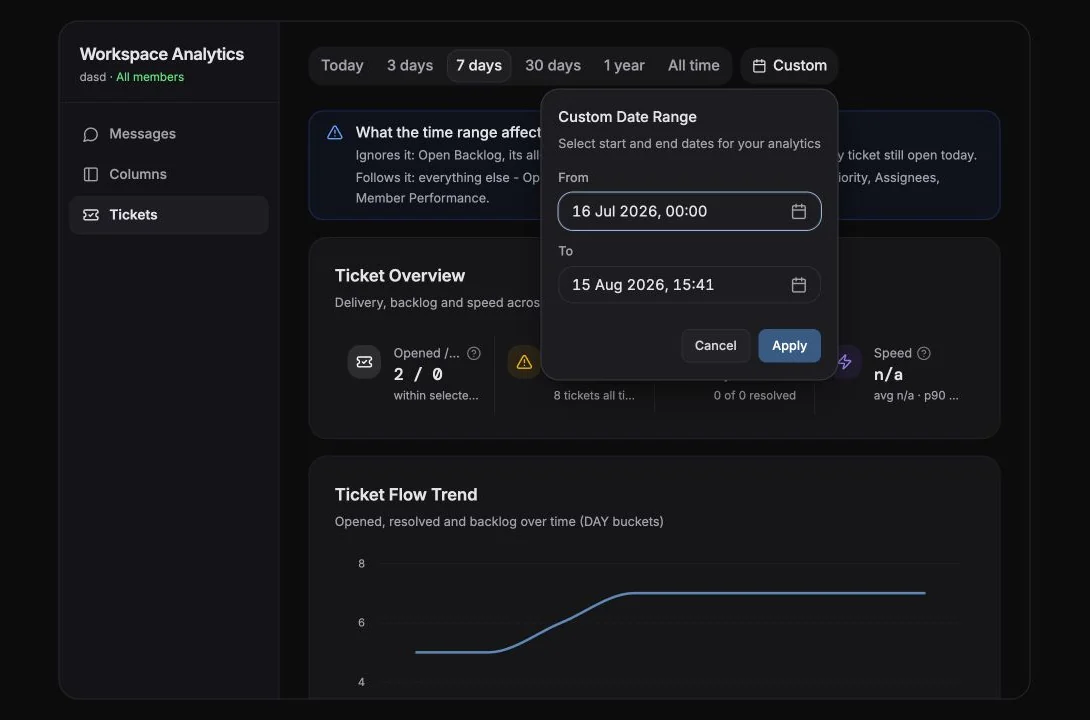
Today, 3 days, 7 days, 30 days, 1 year, All time หรือ Custom (เลือกวันที่ From และ To)
ประวัติไม่จำกัดและช่วงเวลากำหนดเองเป็นฟีเจอร์ของ Pro ในแพ็กเกจที่ต่ำกว่า ตัวเลือกจะแสดง “Upgrade to Pro for unlimited history” / “…for custom date ranges” (อัปเกรดเป็น Pro เพื่อดูประวัติไม่จำกัด หรือเพื่อใช้ช่วงวันที่กำหนดเอง)
ไม่ใช่ทุกอย่างที่เปลี่ยนตามช่วงเวลา
ส่วนหัวข้อ “ไม่ใช่ทุกอย่างที่เปลี่ยนตามช่วงเวลา”เรื่องนี้ทำให้หลายคนสับสน แอปจึงบอกไว้ชัดเจนในหมายเหตุ “What the time range affects” ของแต่ละมุมมอง ตัวอย่างเช่น:
- Custom fields: Field Coverage, Chats tagged, Untagged และ Top column แสดง ทั้งกล่องข้อความของคุณ ณ ตอนนี้ เสมอ มีเพียง Changes และ Top taggers ที่เปลี่ยนตามช่วงเวลา
- Tickets: Open Backlog และเส้นแนวโน้มของมันหมายถึง ทุกทิกเก็ตที่ยังเปิดอยู่ วันนี้ เสมอ ส่วนอื่นทั้งหมดเปลี่ยนตามช่วงเวลา
- Most new chats (7d) ใช้กรอบเวลา 7 วันคงที่เสมอ
ไอคอน ⓘ เล็กๆ
ส่วนหัวข้อ “ไอคอน ⓘ เล็กๆ”การ์ดเกือบทุกใบมีคำแนะนำ More info ที่อธิบายว่าตัวเลขคำนวณอย่างไร ควรคลิกดูก่อนจะสรุปอะไรจากตัวชี้วัดนั้น
การส่งออก
ส่วนหัวข้อ “การส่งออก”Analytics เป็นหนึ่งในเป้าหมายการส่งออกใน Settings → Data → Export และประวัติ บันทึกก็มี Export CSV ของตัวเอง ดู การส่งออกและการลบข้อมูล
ให้รายงานสรุปมาหาคุณเอง
ส่วนหัวข้อ “ให้รายงานสรุปมาหาคุณเอง”การวิเคราะห์จะมีประโยชน์มากขึ้นเมื่อมันมาถึงเป็นกิจวัตร แทนที่จะเป็นแดชบอร์ดที่ต้องมีคน จำได้ว่าต้องเปิดดู ด้วย Entergram MCP Claude Cowork หรือ ChatGPT สามารถเตรียมรายงานสรุปที่ทำซ้ำเป็นประจำได้ เช่น:
ทุกวันจันทร์ ให้เปรียบเทียบ 7 วันล่าสุดกับ 7 วันก่อนหน้า ไฮไลต์การเปลี่ยนแปลงของปริมาณ ข้อความ เวลาตอบกลับ และทิกเก็ตที่ยังเปิดอยู่ แล้วให้คำถาม 3 ข้อที่ฉันควรคุย กับทีม ใส่ลิงก์ไปยังมุมมองที่เกี่ยวข้องใน Entergram และห้ามแก้ไขข้อมูลใดๆ
ให้เวอร์ชันแรกเป็นแบบอ่านอย่างเดียว เมื่อรายงานสรุปจับสัญญาณที่ถูกต้องได้อย่างสม่ำเสมอแล้ว คุณค่อยขยายเวิร์กโฟลว์ไปสร้างทิกเก็ตติดตามผล หรือเพิ่มคอมเมนต์สรุปแบบส่วนตัวได้ โดย ต้องอนุมัติทุกการกระทำที่เป็นการเขียนข้อมูล
การตั้งค่าคุกกี้
เราเคารพสิทธิความเป็นส่วนตัวของคุณ เลือกคุกกี้ที่ต้องการอนุญาต ตัวเลือกของคุณจะมีผลทั่วทั้งเว็บไซต์ นโยบายคุกกี้
จำเป็นต่อการทำงานของเว็บไซต์ รวมถึงการจดจำตัวเลือกความเป็นส่วนตัวของคุณ เปิดใช้งานเสมอ
ช่วยให้เราเข้าใจการใช้งานเว็บไซต์และระบุการสมัครให้กับพันธมิตรผู้แนะนำ ไม่บังคับ