วิเคราะห์ประสิทธิภาพของข้อความ บัญชี และที่นั่ง
นี่คือสองมุมมองหลักของการวิเคราะห์ Messages เป็นเรื่องของปริมาณการสื่อสาร ส่วน Performance เป็นเรื่องของ คน
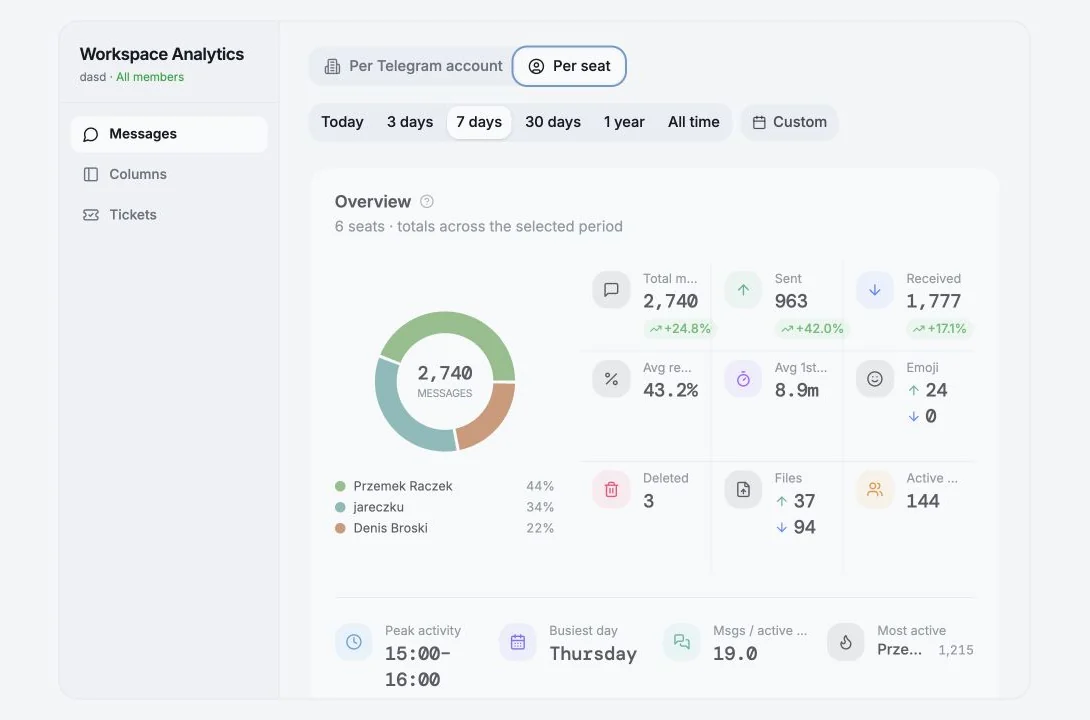
สถิติหลัก
ส่วนหัวข้อ “สถิติหลัก”| สถิติ | คำจำกัดความ |
|---|---|
| Total Messages | ข้อความขาเข้าและขาออกทั้งหมดในช่วงเวลาที่เลือก |
| Incoming Messages | ข้อความที่ได้รับจากผู้ติดต่อ |
| Outgoing Messages | ข้อความที่ส่งจากบัญชีของคุณ |
| Response Rate | สัดส่วนบทสนทนาที่ได้รับการตอบกลับ จากบทสนทนาทั้งหมด n รายการ |
| Active Chats | แชทที่ไม่ซ้ำกันซึ่งมีข้อความอย่างน้อยหนึ่งข้อความในช่วงเวลานั้น |
| Text Messages | รวมข้อความมีเดีย n รายการ |
แต่ละตัวมีค่าเปลี่ยนแปลงเทียบกับช่วงเวลาก่อนหน้า
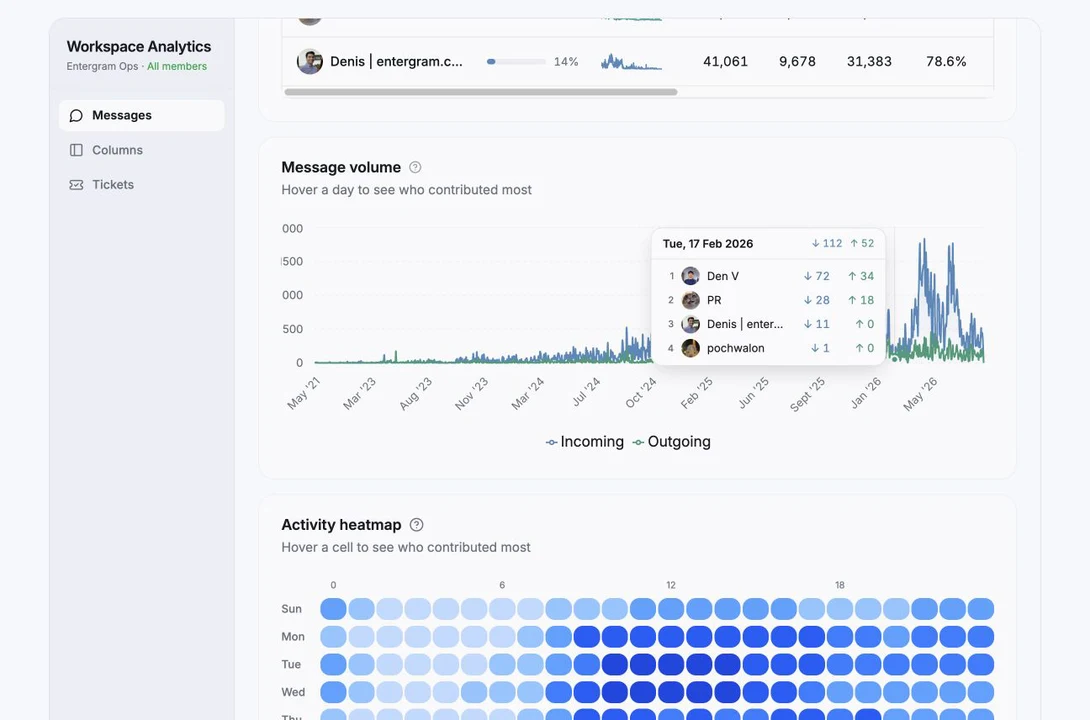
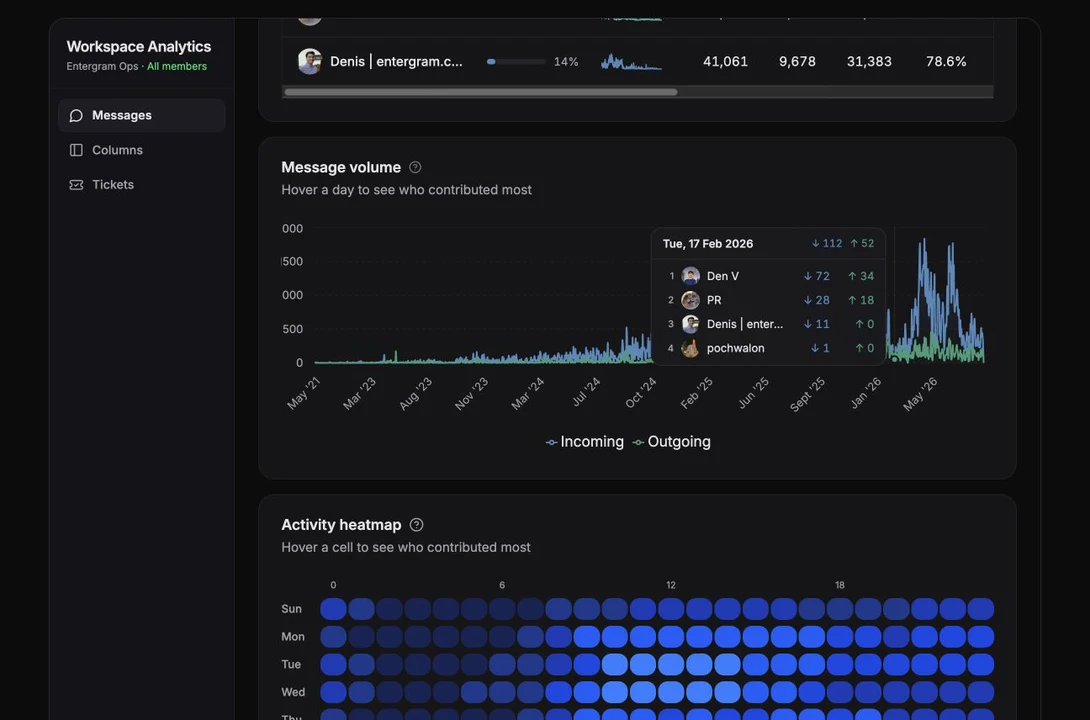
Message Volume
ส่วนหัวข้อ “Message Volume”ข้อความขาเข้าและขาออกตามช่วงเวลา เป็นแนวโน้มรายวันที่มีชุดข้อมูล Incoming และ Outgoing ชี้เมาส์ที่วันใดวันหนึ่งเพื่อดูว่าใครมีส่วนร่วมมากที่สุด
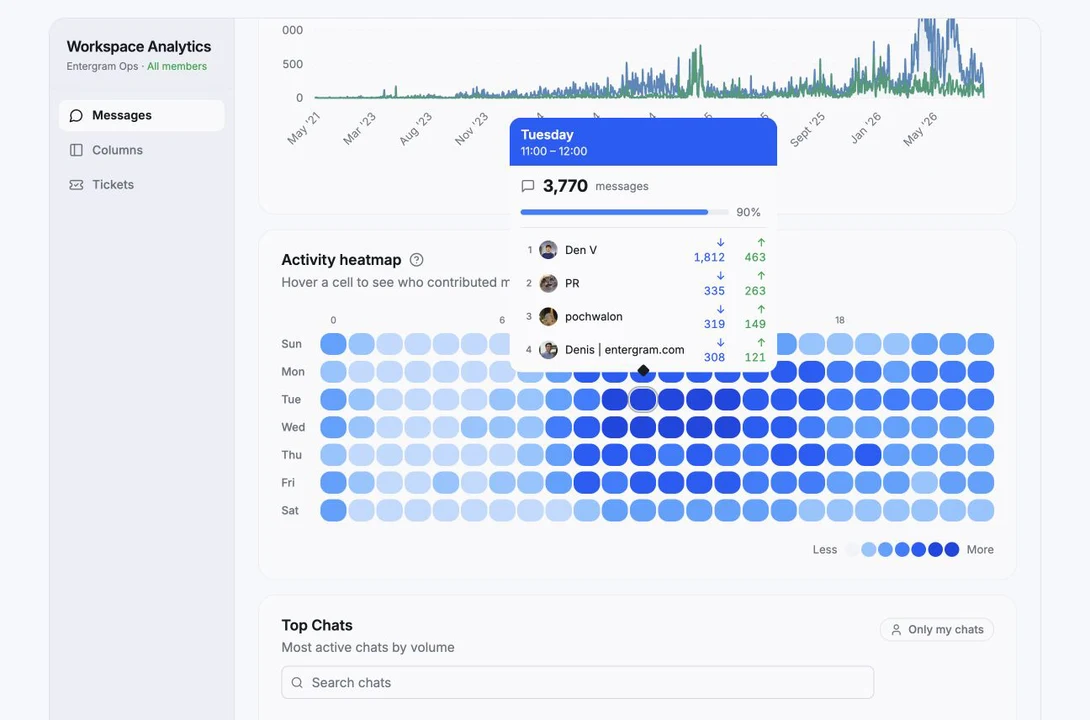
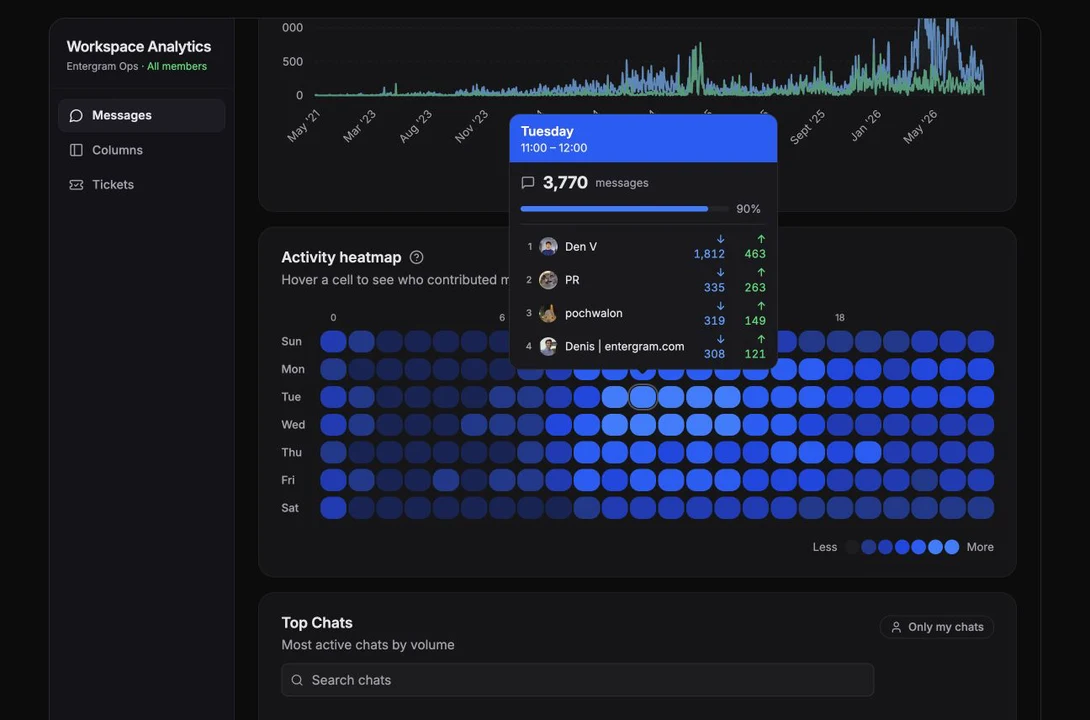
Activity Heatmap
ส่วนหัวข้อ “Activity Heatmap”รูปแบบข้อความตามวันและชั่วโมง ช่องที่สีเข้มกว่าหมายถึงมีกิจกรรมมากกว่า กรองตามทิศทางได้: All, Incoming, Outgoing คลิกที่ช่องเพื่อดูรายละเอียดของช่วงเวลานั้น
ใช้หาชั่วโมงทำงานจริงของกลุ่มเป้าหมายก่อนวางกำหนดการติดต่อออกไป
Message Breakdown
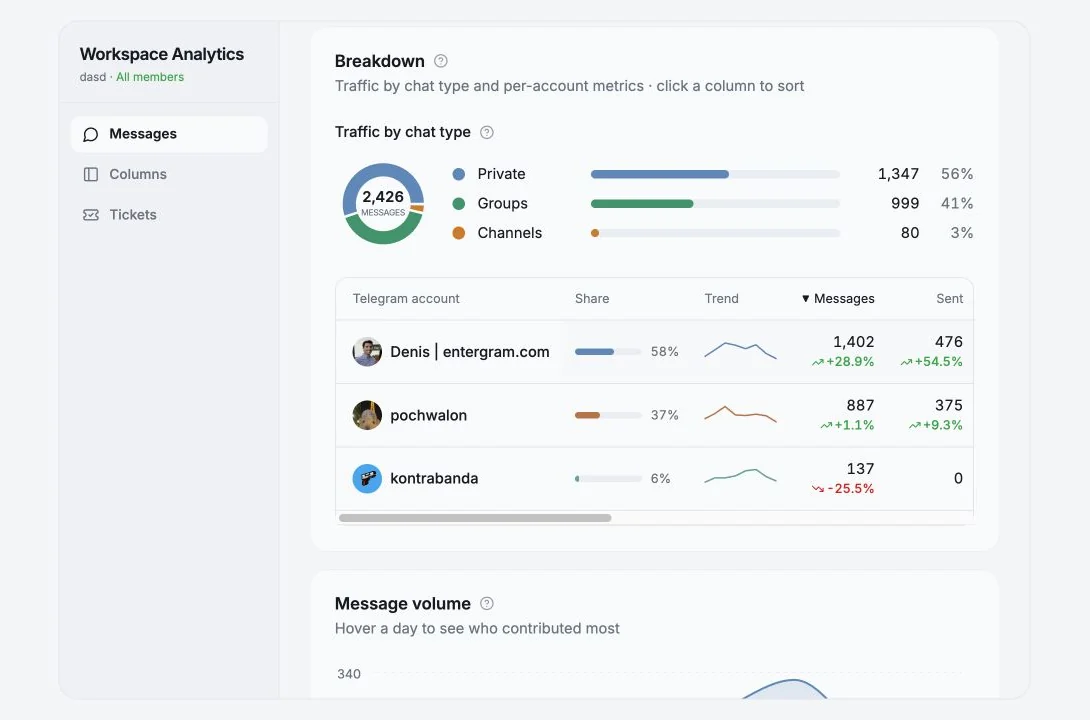
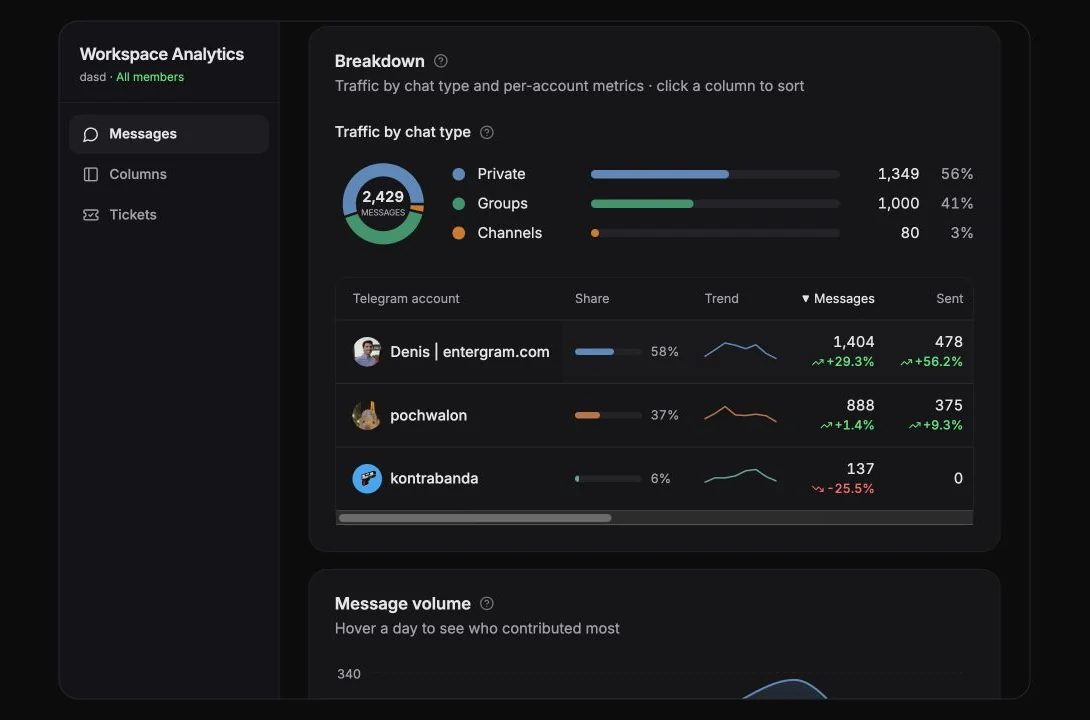
ส่วนหัวข้อ “Message Breakdown”ข้อความที่ได้รับเทียบกับที่ส่งตามประเภทแชท: Private, Groups, Channels รวมถึง Unclassified ตารางแสดงตัวชี้วัดต่อแถวที่คุณเรียงลำดับได้ด้วยการคลิกที่คอลัมน์:
Messages · Sent · Received · Resp. rate · Avg 1st reply · Emoji ↑ · Emoji ↓ · Deleted · Text · Files ↑ · Files ↓ · Active chats · Share · Trend
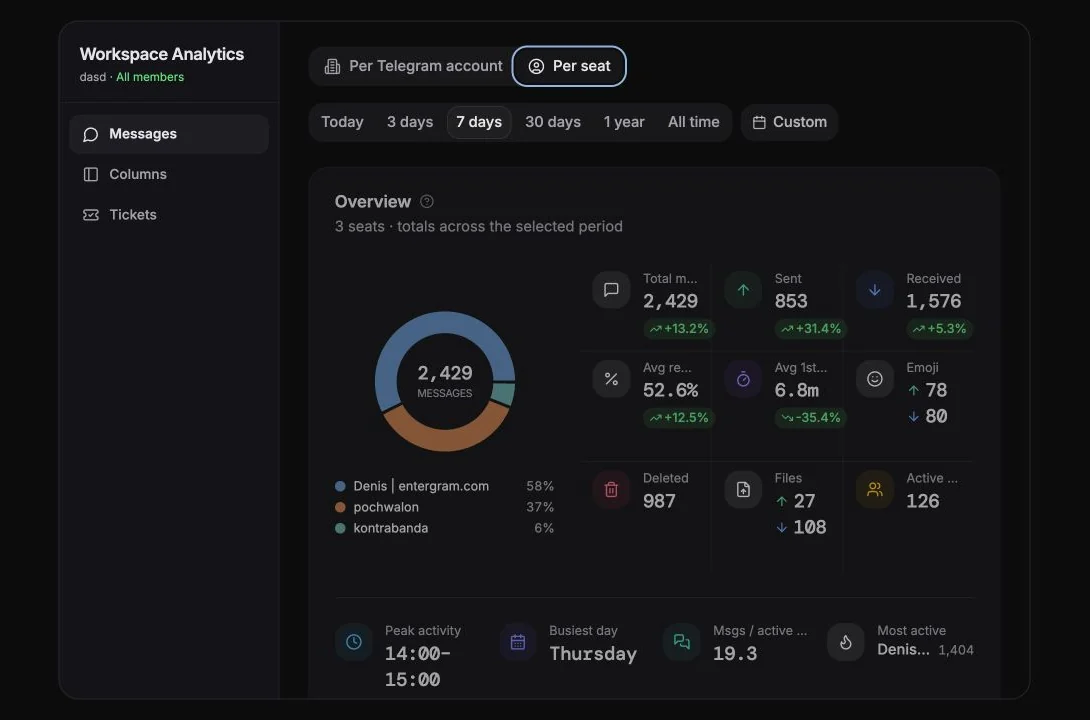
การแยกข้อมูลนี้สลับมุมมองได้ตาม Telegram account หรือตาม Agent / Seat
สถิติที่คำนวณต่อยอด
ส่วนหัวข้อ “สถิติที่คำนวณต่อยอด”| สถิติ | ความหมาย |
|---|---|
| Peak activity | ชั่วโมงในสัปดาห์ที่มีกิจกรรมข้อความมากที่สุด |
| Busiest day | วันในสัปดาห์ที่มีกิจกรรมรวมสูงที่สุด |
| Msgs / active chat | ยิ่งสูงยิ่งหมายถึงบทสนทนาที่ลึกกว่า |
| Most active | คนที่ส่งและรับข้อความมากที่สุด |
| Fastest reply | เวลาเฉลี่ยในการตอบครั้งแรกต่ำที่สุด |
| Best coverage | ตอบกลับบทสนทนาได้ในสัดส่วนที่มากที่สุด |
| Most new chats (7d) | คนที่เริ่มแชทใหม่มากที่สุด ใช้กรอบเวลา 7 วันคงที่เสมอ |
Top Chats
ส่วนหัวข้อ “Top Chats”แชทที่มีความเคลื่อนไหวมากที่สุดตามปริมาณ ค้นหาได้ พร้อม Only my chats และ Show all ({n})
คลิกที่แชทเพื่อเปิดหน้าต่างการวิเคราะห์ของแชทนั้น
แชทที่เป็นของที่นั่งอื่นจะแสดงเป็น Private · {owner} คุณเห็นว่ามีแชทนั้นอยู่ แต่ไม่เห็นเนื้อหาข้างใน
Media & Content
ส่วนหัวข้อ “Media & Content”การส่งไฟล์และการกระจายของประเภทเนื้อหา: ไฟล์ที่ส่งและได้รับ รีแอคชัน (รวมถึง Top Reactions) จำนวนที่ถูกลบ และ Top Content Types
Response Performance
ส่วนหัวข้อ “Response Performance”อัตราการตอบกลับ เวลาตอบกลับเฉลี่ย ค่ามัธยฐาน และจำนวนบทสนทนาที่ได้รับการตอบกลับ เทียบกับที่ไม่ได้รับ คำจำกัดความที่แน่นอนสำคัญมาก ดู อธิบายตัวชี้วัดการตอบกลับ
Account Activity
ส่วนหัวข้อ “Account Activity”สถานะการซิงก์ ช่วงเวลา First activity (กิจกรรมแรก), Last activity (กิจกรรมล่าสุด) และ Account age (อายุบัญชี) ของแต่ละ บัญชีที่เชื่อมต่อ
การวิเคราะห์รายแชท
ส่วนหัวข้อ “การวิเคราะห์รายแชท”เปิดการวิเคราะห์ของแชทใดก็ได้เพื่อดูแบบเจาะจง: ทั้งหมด / ได้รับ / ส่ง, สถิติการตอบกลับ, Activity by Day และ Activity by Hour (กรองเป็น All / Incoming / Outgoing ได้), Content Breakdown และ Deleted Messages (ทั้งหมด, ที่ส่ง, ที่ได้รับ, 24 ชั่วโมงล่าสุด, รายวัน, รายชั่วโมง)
บอร์ดประสิทธิภาพ
ส่วนหัวข้อ “บอร์ดประสิทธิภาพ”Performance จัดอันดับสมาชิกเวิร์กสเปซใน 4 ด้าน:
| บอร์ด | จัดอันดับตาม |
|---|---|
| Messages | จำนวนส่ง + รับทั้งหมดในช่วงเวลา ตัวเลขบนป้ายแสดงแชทที่ยังไม่ได้อ่านในปัจจุบันที่ผูกกับสมาชิกคนนั้น |
| Response | อัตราการตอบกลับก่อน ใช้เวลาตอบกลับเฉลี่ยตัดสินเมื่อคะแนนเท่ากัน |
| Engagement Ratio | (คอมเมนต์ + ไฟล์) ÷ เหตุการณ์กิจกรรมที่ติดตามทั้งหมดของสมาชิกคนนั้น |
| Custom Fields | การอัปเดตฟิลด์กำหนดเองที่ทำในช่วงเวลานั้น |
มุมมองเหล่านี้อยู่ในขอบเขตเวิร์กสเปซ สมาชิกจะเห็นได้ก็ต่อเมื่อ Limit members to their own analytics ปิดอยู่
อ่านตัวเลขเหล่านี้อย่างตรงไปตรงมา
ส่วนหัวข้อ “อ่านตัวเลขเหล่านี้อย่างตรงไปตรงมา”- ปริมาณไม่ใช่ผลิตภาพ ดู Messages คู่กับ Response ก่อนสรุปผล
- อัตราการตอบกลับลดลงเมื่อสิ่งที่ต้องตอบเพิ่มขึ้น สัปดาห์ที่ยุ่งซึ่งมีจำนวนการตอบกลับเท่าเดิม จะแสดงอัตราที่แย่ลง ให้ดูทั้งสองตัว
- จำนวนข้อความที่ถูกลบ มีไว้เพื่อให้ข้อมูล ไม่ใช่เพื่อกล่าวหา คนเราแก้คำพิมพ์ผิดกันเป็นปกติ
- เปรียบเทียบช่วงเวลาที่เทียบกันได้ ตัวแสดงค่าเปลี่ยนแปลงทำสิ่งนี้ให้คุณอยู่แล้ว
การตั้งค่าคุกกี้
เราเคารพสิทธิความเป็นส่วนตัวของคุณ เลือกคุกกี้ที่ต้องการอนุญาต ตัวเลือกของคุณจะมีผลทั่วทั้งเว็บไซต์ นโยบายคุกกี้
จำเป็นต่อการทำงานของเว็บไซต์ รวมถึงการจดจำตัวเลือกความเป็นส่วนตัวของคุณ เปิดใช้งานเสมอ
ช่วยให้เราเข้าใจการใช้งานเว็บไซต์และระบุการสมัครให้กับพันธมิตรผู้แนะนำ ไม่บังคับ