เชื่อมต่อ Entergram กับ Claude
เชื่อมต่อ Entergram กับ Claude เป็นคอนเนกเตอร์ MCP แบบกำหนดเอง เพื่อให้คุณอ่านและดำเนินการกับ Telegram CRM ได้โดยตรงจากในแชท
MCP Server URL:
https://mcp.entergram.com/mcpก่อนเริ่มต้น
ส่วนหัวข้อ “ก่อนเริ่มต้น”- เวิร์กสเปซ Entergram ที่คุณมีสิทธิ์ owner หรือ admin
- บัญชี Claude คอนเนกเตอร์แบบกำหนดเองผ่าน MCP แบบรีโมตใช้ได้กับแพ็กเกจ Free, Pro, Max, Team และ Enterprise (Free จำกัดคอนเนกเตอร์แบบกำหนดเองได้หนึ่งตัว และฟีเจอร์นี้ยังอยู่ในช่วงเบต้า)
- ไม่ต้องดาวน์โหลดอะไร คุณเพิ่มคอนเนกเตอร์ได้ใน เว็บแอป Claude ที่ claude.ai Claude Desktop และ Cowork ก็ใช้ได้เช่นกัน เนื่องจาก Entergram เป็น MCP server แบบโฮสต์ (รีโมต) จึงไม่ต้องติดตั้งไฟล์คอนฟิกในเครื่องหรือเครื่องมือบริดจ์ใดๆ
ในแพ็กเกจ Team และ Enterprise มีเพียง Owner เท่านั้นที่เพิ่มคอนเนกเตอร์ให้กับองค์กรได้ จากนั้นสมาชิกแต่ละคนจึงเชื่อมต่อเอง ดูหัวข้อ Team & Enterprise ด้านล่าง
เชื่อมต่อ (Free, Pro, Max)
ส่วนหัวข้อ “เชื่อมต่อ (Free, Pro, Max)”ขั้นตอนที่ 1 ใน Entergram ไปที่ Settings → MCP แล้วคัดลอก MCP server URL ของคุณ (https://mcp.entergram.com/mcp)
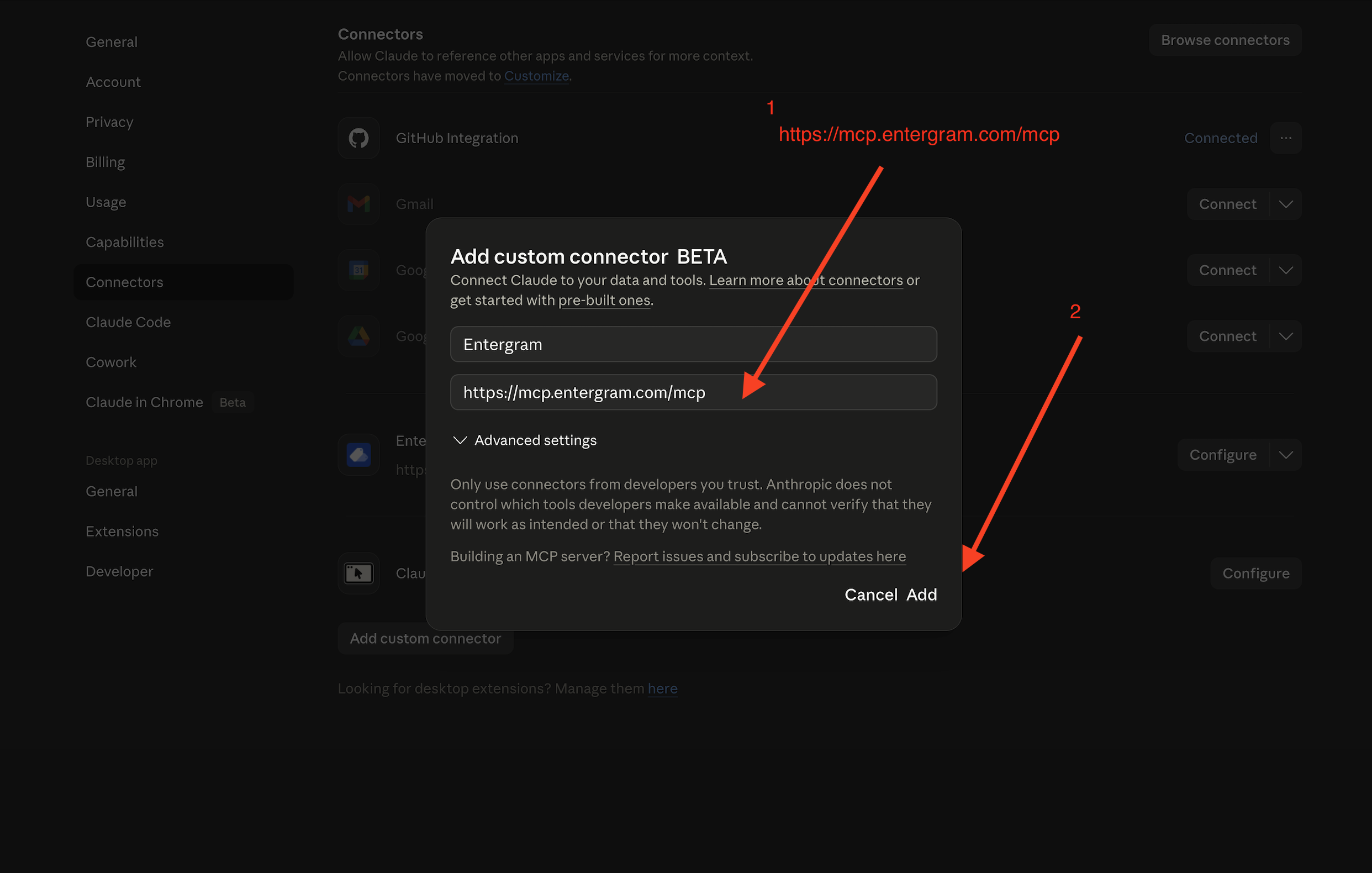
ขั้นตอนที่ 2 ใน Claude เปิด Settings → Connectors แล้วคลิก Add custom connector ใส่ Entergram เป็นชื่อแล้ววาง MCP server URL คลิก Add
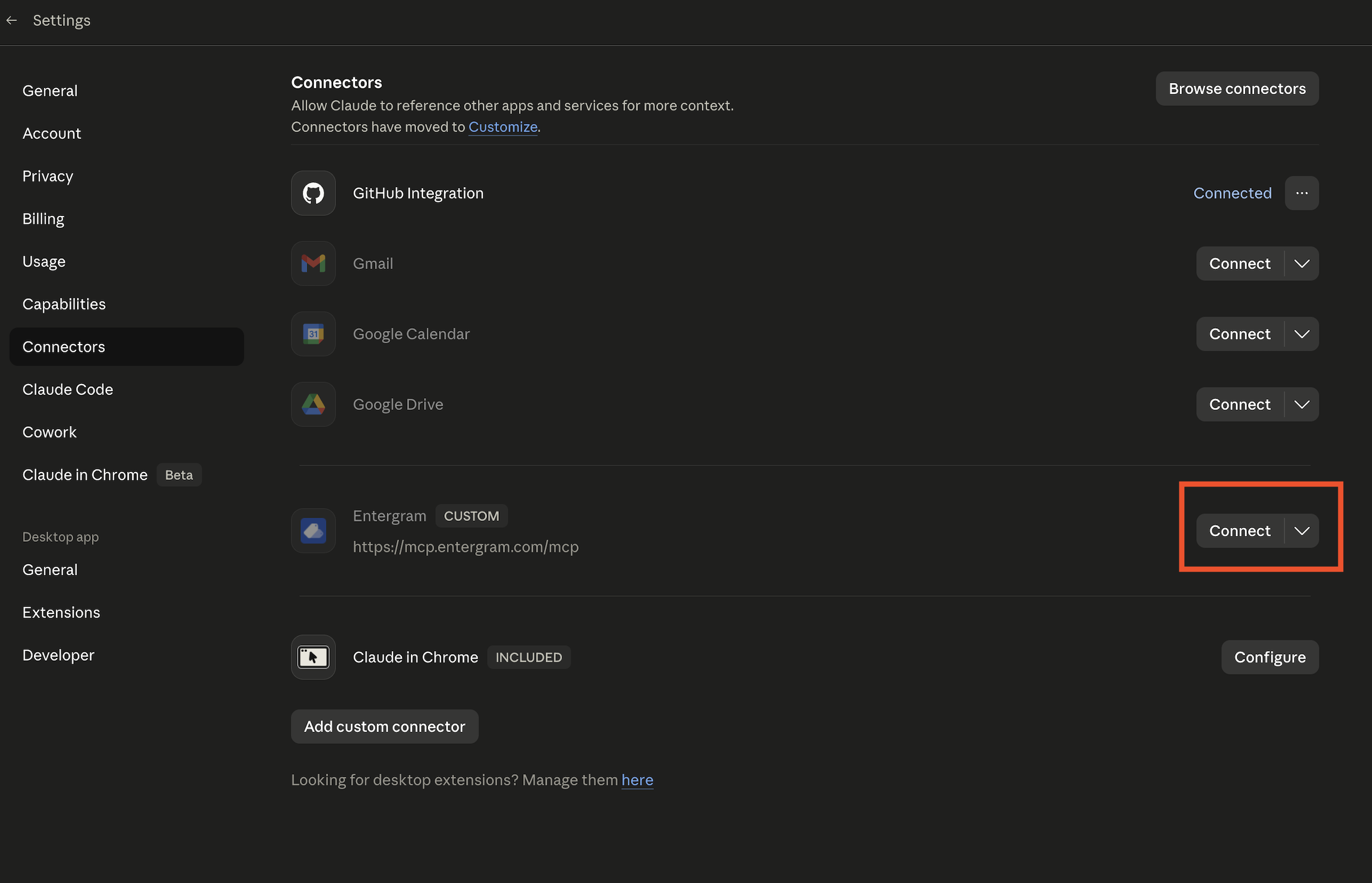
ขั้นตอนที่ 3 คลิก Connect ข้าง Entergram ระบบจะขอให้คุณล็อกอินด้วยบัญชี Entergram เหมือนกับหน้าต่าง “Sign in with Google” ลงชื่อเข้าใช้ ตรวจสอบสิทธิ์ แล้วคลิก Allow access

ขั้นตอนที่ 4 ในแชท คลิกปุ่ม + ในช่องข้อความ → Connectors → เปิดใช้ Entergram
เสร็จเรียบร้อย เปิดแชท Claude ใหม่แล้วลองพิมพ์: “แสดงรายการเวิร์กสเปซ Entergram ของฉัน”
ทำให้เป็นงานประจำใน Claude Cowork
ส่วนหัวข้อ “ทำให้เป็นงานประจำใน Claude Cowork”เมื่อคอนเนกเตอร์ทำงานได้แล้ว ขั้นต่อไปที่ดีที่สุดคือเลิกถามเรื่องเดิมซ้ำ งานตามกำหนดเวลาของ Claude Cowork ทำงานซ้ำกับเครื่องมือที่เชื่อมต่อไว้ตามรอบที่กำหนดได้ ลองใช้:
ทุกบ่ายวันศุกร์ ให้ทบทวนเจ็ดวันล่าสุดใน Entergram สำหรับแชทที่มอบหมายให้ ฉัน สรุปข้อตกลง คำถามที่ยังไม่ได้ตอบ และขั้นตอนถัดไป เพิ่มคอมเมนต์สรุปประจำสัปดาห์ แบบส่วนตัวในแชทที่มีกิจกรรมสำคัญ และห้ามส่งไปยัง Telegram เด็ดขาด
สร้างงานได้จาก Scheduled → New task หรือใช้ /schedule จากงานใน Cowork ที่มี คำสั่งนี้ให้ใช้ เริ่มด้วยการอนุมัติด้วยตนเองสำหรับการดำเนินการแบบเขียนและใช้แชททดสอบ จากนั้น ค่อยผ่อนการอนุมัติเมื่อคุณเชื่อถือผลลัพธ์แล้วเท่านั้น งานตามกำหนดเวลาเป็นฟีเจอร์ของ Cowork บน แพ็กเกจ Claude แบบชำระเงิน และอาจยังทยอยเปิดให้ใช้งานอยู่ ดู
คู่มืองานตามกำหนดเวลา ของ Anthropic สำหรับความพร้อมใช้งานล่าสุด
Team & Enterprise
ส่วนหัวข้อ “Team & Enterprise”การตั้งค่าโดย Owner (ครั้งเดียว) ไปที่ Organization settings → Connectors → Add วางเมาส์เหนือ Custom เลือก Web แล้ววาง https://mcp.entergram.com/mcp คลิก Add
สมาชิกแต่ละคน ไปที่ Settings → Connectors หาคอนเนกเตอร์ Entergram คลิก Connect ล็อกอินด้วยบัญชี Entergram แล้วคลิก Allow access
การแก้ไขปัญหา
ส่วนหัวข้อ “การแก้ไขปัญหา”- เชื่อมต่อไม่ได้ / “invalid URL”: คัดลอก MCP server URL จาก Settings → MCP ใน Entergram ใหม่อีกครั้ง และตรวจดูว่าไม่มีช่องว่างต่อท้าย
- ไม่มีตัวเลือก “Add custom connector”: แพ็กเกจหรือเวิร์กสเปซของคุณอาจยังไม่ได้เปิดใช้คอนเนกเตอร์แบบกำหนดเอง สำหรับ Team/Enterprise ให้ขอให้ Owner เพิ่มคอนเนกเตอร์ก่อน
- หน้าล็อกอินหรือหน้าอนุญาตของ Entergram ไม่โหลด: อนุญาตป๊อปอัป ตรวจดูว่าคุณลงชื่อเข้าใช้ Entergram อยู่ แล้วคลิก Connect อีกครั้ง
- ข้อผิดพลาด 403 เมื่อเรียกใช้เครื่องมือ: บัญชี Entergram ของคุณต้องมีสิทธิ์ owner หรือ admin ในเวิร์กสเปซ และแพ็กเกจของคุณต้องรวมการเข้าถึง MCP
ต้องการดูภาพรวม? ดู คอนเนกเตอร์ MCP
การตั้งค่าคุกกี้
เราเคารพสิทธิความเป็นส่วนตัวของคุณ เลือกคุกกี้ที่ต้องการอนุญาต ตัวเลือกของคุณจะมีผลทั่วทั้งเว็บไซต์ นโยบายคุกกี้
จำเป็นต่อการทำงานของเว็บไซต์ รวมถึงการจดจำตัวเลือกความเป็นส่วนตัวของคุณ เปิดใช้งานเสมอ
ช่วยให้เราเข้าใจการใช้งานเว็บไซต์และระบุการสมัครให้กับพันธมิตรผู้แนะนำ ไม่บังคับ