บัญชี Telegram ที่เชื่อมต่อ
Settings → Accounts เชื่อมต่อและจัดการบัญชี Telegram ของคุณ
แผงนี้บอกข้อเท็จจริงสองข้อที่สำคัญไว้ตั้งแต่ต้น:
บัญชี Telegram แต่ละบัญชีทำงานบน พร็อกซีพร้อม IP เฉพาะ ของตัวเอง Entergram ใช้การเข้ารหัสมาตรฐานระดับอุตสาหกรรมเพื่อปกป้องบัญชีของคุณ
ดู พร็อกซีและการแยก IP และ เราปกป้องข้อมูลของคุณอย่างไร
บัญชี ที่นั่ง และขอบเขต MCP
ส่วนหัวข้อ “บัญชี ที่นั่ง และขอบเขต MCP”รายการใต้ Accounts คือการเชื่อมต่อบัญชี Telegram จริง: เซสชัน Telegram ที่ยืนยันตัวตนแล้ว ซึ่ง Entergram ซิงก์ แสดงใน CRM และใช้ส่งข้อความได้ ซึ่งต่างจาก ที่นั่ง ที่หมายถึง สมาชิกภาพในเวิร์กสเปซ Entergram ที่มอบให้กับบุคคลหนึ่งคน
สำหรับ คอนเนกเตอร์ MCP ส่วนตัว ขอบเขต Telegram ที่ใช้งานได้จริงคือบัญชีที่เชื่อมต่อซึ่ง แสดงอยู่ในส่วน Accounts ของสมาชิกคนนั้น ส่วนชื่อบัญชีที่แสดงในหน้า
Seats & Members เป็นภาพรวมสำหรับเจ้าของและแอดมิน การที่บัญชีของเพื่อนร่วมทีมแสดงอยู่ที่นั่น ไม่ได้ทำให้คอนเนกเตอร์ MCP ส่วนตัวของคุณเข้าถึงบัญชีนั้นได้โดยอัตโนมัติ คอนเนกเตอร์ยังต้องมี OAuth scope ที่เกี่ยวข้อง เช่น accounts.read, chats.read หรือ messages.write
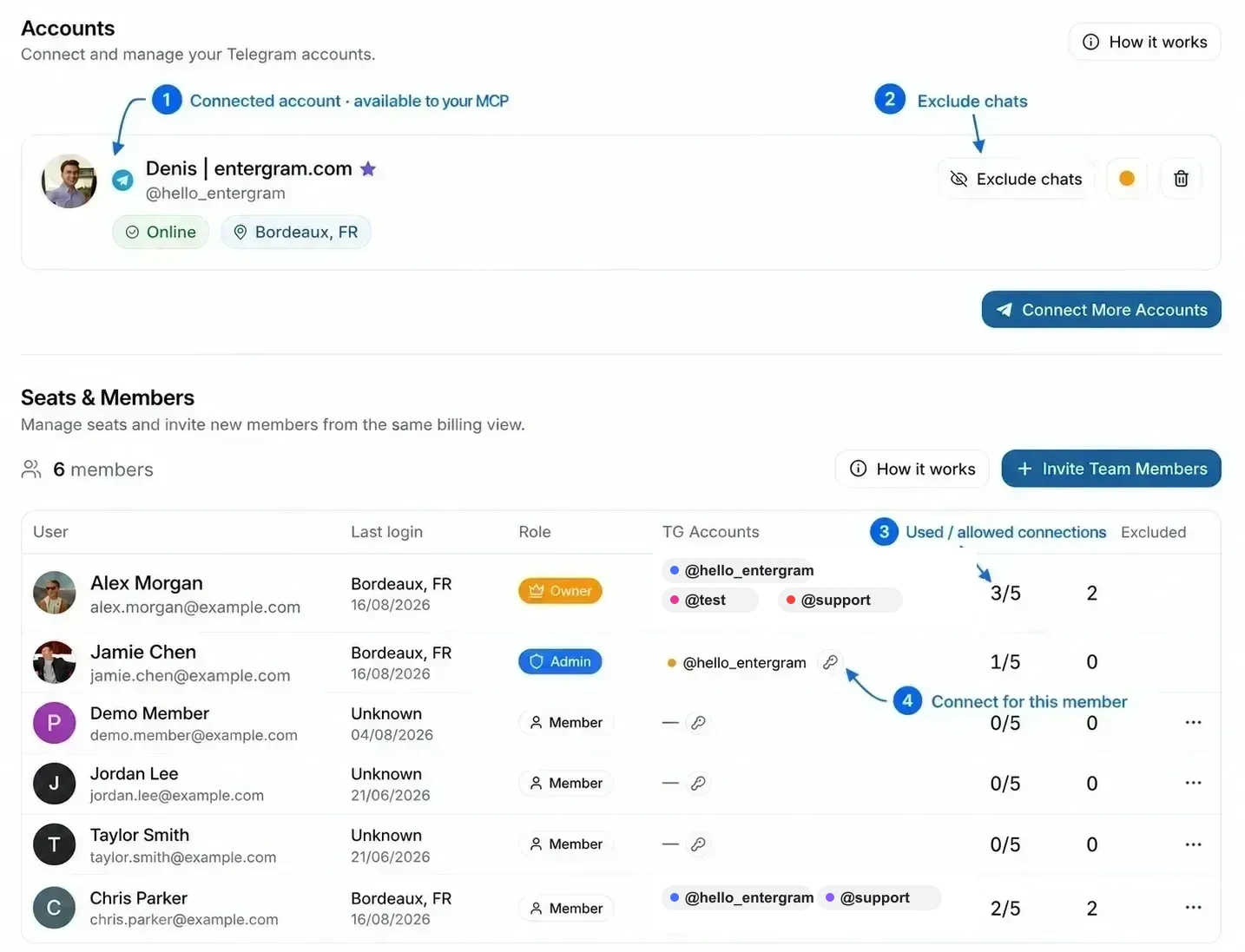
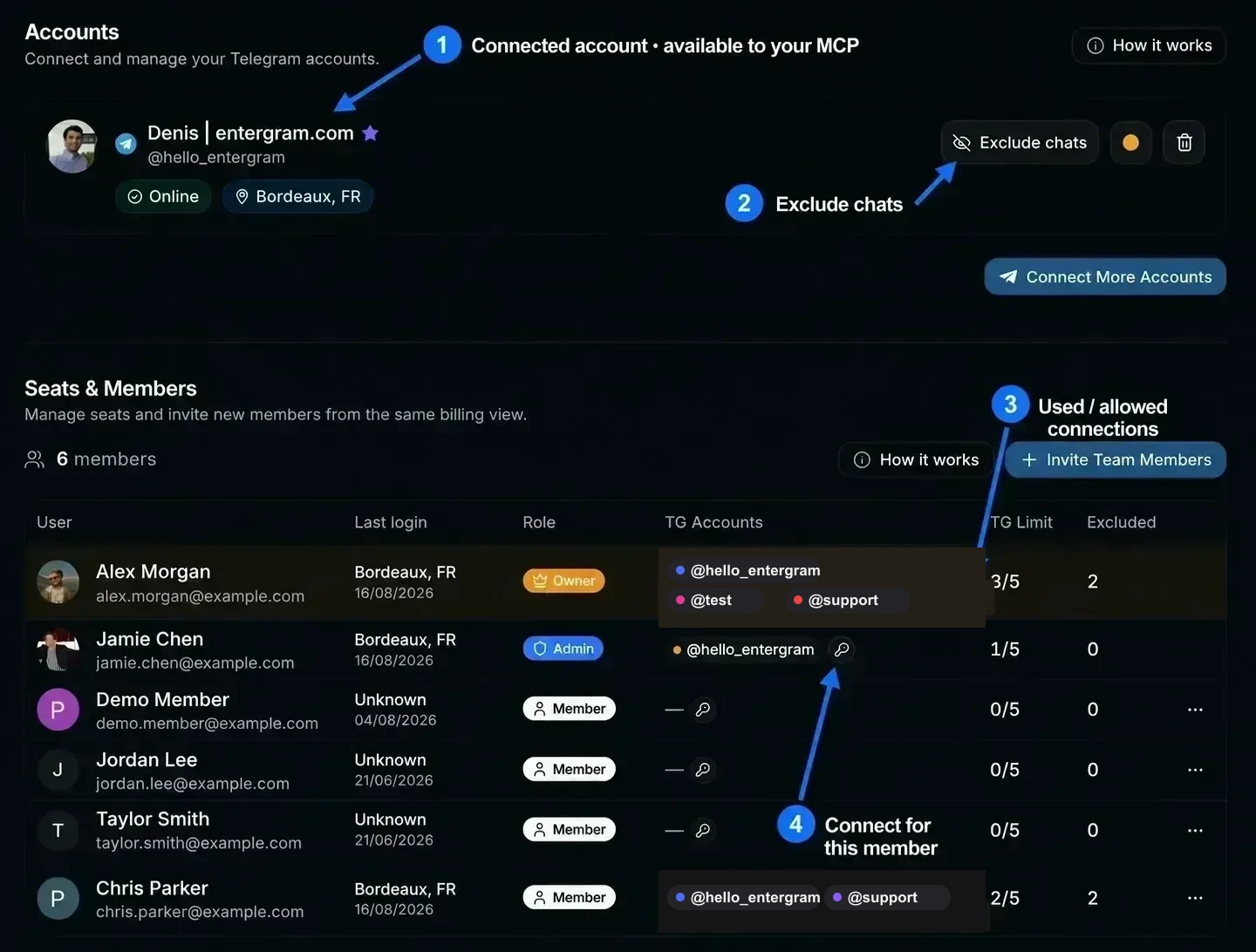
ความปลอดภัยของบัญชีทางการ:
@hello_entergramคือชื่อผู้ใช้ Telegram ทางการของ Entergram เพียงชื่อเดียวที่แสดงที่นี่@testและ@supportเป็นชื่อสมมติที่ใช้ในตัวอย่างนี้ ไม่ใช่ช่องทางติดต่อฝ่ายซัพพอร์ต ตรวจสอบลิงก์ติดต่อจริงจากเว็บไซต์ของ Entergram หรือจากช่องทาง ซัพพอร์ตในแอป
ดู MCP connectors สำหรับความแตกต่างระหว่าง คอนเนกเตอร์ส่วนตัวและคอนเนกเตอร์ของเวิร์กสเปซ รวมถึงสิทธิ์ของ scope
สล็อตบัญชี
ส่วนหัวข้อ “สล็อตบัญชี”“Telegram account slots, {used} of {count} slots.” (สล็อตบัญชี Telegram ใช้ไป {used} จาก {count} สล็อต)
สล็อตคือจำนวนบัญชีที่คุณเชื่อมต่อได้ ไม่ใช่การเชื่อมต่อที่ใช้งานอยู่
ในหน้า Seats & Members ค่า TG Limit จะแสดงเป็น ที่ใช้ / ที่อนุญาต ตัวอย่างเช่น 3/5 หมายความว่าที่นั่งนั้นใช้การเชื่อมต่อ Telegram อยู่สามบัญชี และเชื่อมต่อเพิ่มได้อีกสองบัญชี ค่านี้ไม่ใช่โควตาข้อความ จำนวนเพื่อนร่วมทีม หรือขีดจำกัดอัตราของ MCP
ขีดจำกัดของคุณอาจมาจาก:
- แพ็กเกจ ของคุณ: ช่วงทดลองใช้มี 2 สล็อต แพ็กเกจแบบชำระเงินมี 5 สล็อตต่อที่นั่ง
- ส่วนเสริม Extra TG ในที่นั่งของคุณ
- ค่าที่ แอดมินกำหนด แทนค่าเริ่มต้น (“This limit was set by an admin”)
การเชื่อมต่อบัญชีเดิมใหม่ไม่ใช้สล็อตเพิ่มเลย
ต้องการเพิ่ม? Increase Limit / Contact us for a custom plan
การ์ดบัญชี
ส่วนหัวข้อ “การ์ดบัญชี”| องค์ประกอบ | ความหมาย |
|---|---|
| ป้ายสถานะ | ดูตารางด้านล่าง |
| Online / Offline | สถานะออนไลน์แบบเรียลไทม์ |
| แพ็กเกจ Telegram | Telegram Premium หรือ Telegram Standard |
{n} excluded | จำนวนแชทที่ยกเว้นในบัญชีนี้ |
| สี | สีประจำบัญชีที่ใช้ในป้ายทั่วทั้งตาราง |
ป้ายสถานะ
ส่วนหัวข้อ “ป้ายสถานะ”| ป้าย | ความหมาย | สิ่งที่ต้องทำ |
|---|---|---|
| Live Sync Ready (เขียว) | เชื่อมต่อและกำลังซิงก์ | ไม่ต้องทำอะไร |
| Shared Access (น้ำเงิน) | ล็อกอิน Telegram นี้แชร์กับอีกที่นั่งหนึ่งซึ่งถือการเชื่อมต่อจริงอยู่ | ไม่ต้องทำอะไร |
| Needs Migration (เหลืองอำพัน) | เชื่อมต่อด้วยขั้นตอนแบบเก่า ต้องล็อกอินใหม่หนึ่งครั้ง | Connect Live Sync |
| Reconnect Required (ส้ม) | การเชื่อมต่อจริงหลุดไป | Reconnect Live Sync |
| Session expired (แดง) | เซสชัน Telegram สิ้นสุดลง เพราะถูกยุติจากเมนู Devices ของ Telegram หรือใช้ไม่ได้เพราะเปลี่ยนรหัสผ่าน | Reconnect Live Sync |
การดำเนินการ
ส่วนหัวข้อ “การดำเนินการ”| การดำเนินการ | สิ่งที่ทำ |
|---|---|
| Reconnect / Connect Live Sync | ยืนยันตัวตนบัญชีอีกครั้ง (ต้องเป็นบัญชี Telegram เดิม) |
| Exclude chats | เปิดตัวจัดการ แชทที่ยกเว้น ของบัญชีนี้ |
| Disconnect | หยุดซิงก์บัญชีนี้ |
ข้อมูลวิเคราะห์
ส่วนหัวข้อ “ข้อมูลวิเคราะห์”ข้อมูลวิเคราะห์มาพร้อมกับการเชื่อมต่อบัญชี ไม่ต้องตั้งค่าข้อมูลวิเคราะห์แยกต่างหาก ถ้า แพ็กเกจของคุณมีข้อมูลวิเคราะห์ (Pro, ที่นั่งแบบ Pro หรือช่วงทดลองใช้) บัญชีที่เชื่อมต่อจะป้อนข้อมูลให้มุมมอง Analytics และส่ง บรอดแคสต์ จากเซิร์ฟเวอร์ของ Entergram ได้
ในแพ็กเกจที่ไม่มีข้อมูลวิเคราะห์ คุณจะเห็นข้อความชวน Upgrade to Pro ในส่วนของข้อมูลวิเคราะห์
การแชร์บัญชีกับเพื่อนร่วมงาน
ส่วนหัวข้อ “การแชร์บัญชีกับเพื่อนร่วมงาน”Share a Telegram account with a colleague ได้ด้วยการเชื่อมต่อล็อกอิน Telegram เดียวกันในสอง ที่นั่งที่ต่างกัน แต่ละที่นั่งจะได้การเชื่อมต่อ Entergram ของตัวเองไปยังบัญชี Telegram เดียวกัน และการเชื่อมต่อนี้ใช้สล็อต Telegram หนึ่งสล็อตในแต่ละที่นั่ง จากนั้นเพื่อนร่วมทีมทั้งสองคนก็ทำงาน ในกล่องข้อความที่ใช้ร่วมกันได้ โดยไม่ต้องแชร์ล็อกอิน Entergram รายละเอียดทั้งหมดอยู่ใน เชื่อมต่อบัญชี Telegram
บัญชีทำงานอย่างไร (สรุปจากแผงนี้เอง)
ส่วนหัวข้อ “บัญชีทำงานอย่างไร (สรุปจากแผงนี้เอง)”How it works ในหน้านี้อธิบายหลักการไว้สามบรรทัด:
- ทุกบัญชีแยกจากกัน “It runs on its own proxy with a unique IP and an encrypted session. No other member can read its messages.” (บัญชีทำงานบนพร็อกซีของตัวเองพร้อม IP เฉพาะและเซสชันที่เข้ารหัส สมาชิกคนอื่นอ่านข้อความของบัญชีนี้ไม่ได้)
- แชร์บัญชีข้ามที่นั่ง “Connect the same Telegram login in a teammate’s seat and you then work one inbox together.” (เชื่อมต่อล็อกอิน Telegram เดียวกันในที่นั่งของเพื่อนร่วมทีม แล้วคุณจะทำงานในกล่องข้อความเดียวกัน)
- ข้อมูล CRM เป็นของแชท “Custom columns, tickets and notes live on the chat, not the account. Anyone who can reach the chat sees them.” (คอลัมน์ที่กำหนดเอง ทิกเก็ต และโน้ตอยู่บนแชท ไม่ใช่บนบัญชี ใครก็ตามที่เข้าถึงแชทได้จะเห็นข้อมูลเหล่านี้)
สรุปสั้นๆ: ข้อความอยู่กับบัญชี ข้อมูล CRM อยู่กับแชท
ข้อความที่พบบ่อย
ส่วนหัวข้อ “ข้อความที่พบบ่อย”| ข้อความ | สิ่งที่ต้องทำ |
|---|---|
Session expired for {account}. Please disconnect and reconnect. | เชื่อมต่อบัญชีใหม่ |
| Account disconnected. You may need to reconnect. | เชื่อมต่อใหม่ |
You can connect up to {n} Telegram accounts | สล็อตของคุณเต็มแล้ว ให้เพิ่มขีดจำกัดหรือปล่อยสล็อตหนึ่งว่าง |
| Only the workspace owner can manage excluded chats. | เจ้าของล็อกการยกเว้นไว้ |
การตั้งค่าคุกกี้
เราเคารพสิทธิความเป็นส่วนตัวของคุณ เลือกคุกกี้ที่ต้องการอนุญาต ตัวเลือกของคุณจะมีผลทั่วทั้งเว็บไซต์ นโยบายคุกกี้
จำเป็นต่อการทำงานของเว็บไซต์ รวมถึงการจดจำตัวเลือกความเป็นส่วนตัวของคุณ เปิดใช้งานเสมอ
ช่วยให้เราเข้าใจการใช้งานเว็บไซต์และระบุการสมัครให้กับพันธมิตรผู้แนะนำ ไม่บังคับ