เชื่อมต่อบัญชี Telegram
Settings → Accounts → Connect Account
ก่อนเชื่อมต่อ Telegram
ส่วนหัวข้อ “ก่อนเชื่อมต่อ Telegram”- คุณต้องมีช่องบัญชี (account slot) ที่ว่างอยู่ จำนวนช่องของคุณแสดงเป็น “
{used}of{count}slots” ช่องคือความจุ หมายถึงจำนวนบัญชีที่คุณเชื่อมต่อได้ ไม่ใช่จำนวนการเชื่อมต่อที่ใช้งานอยู่ แผนทดลองใช้มี 2 ช่อง แผนแบบชำระเงินมี 5 ช่องต่อที่นั่ง และเพิ่มได้ด้วยส่วนเสริม - เซิร์ฟเวอร์ของ Entergram เชื่อมต่อกับ Telegram แทนคุณ ไม่ต้องติดตั้งอะไรและ ไม่มีรหัสผ่านวลีให้ต้องจัดการ คุณเพียงลงชื่อเข้าใช้ด้วยระบบล็อกอินของ Telegram เอง การเชื่อมต่อที่ Telegram เห็นคืออุปกรณ์ใหม่ที่ล็อกอินอยู่ ซึ่งแสดงใน Settings → Devices เหมือนอุปกรณ์อื่น ๆ
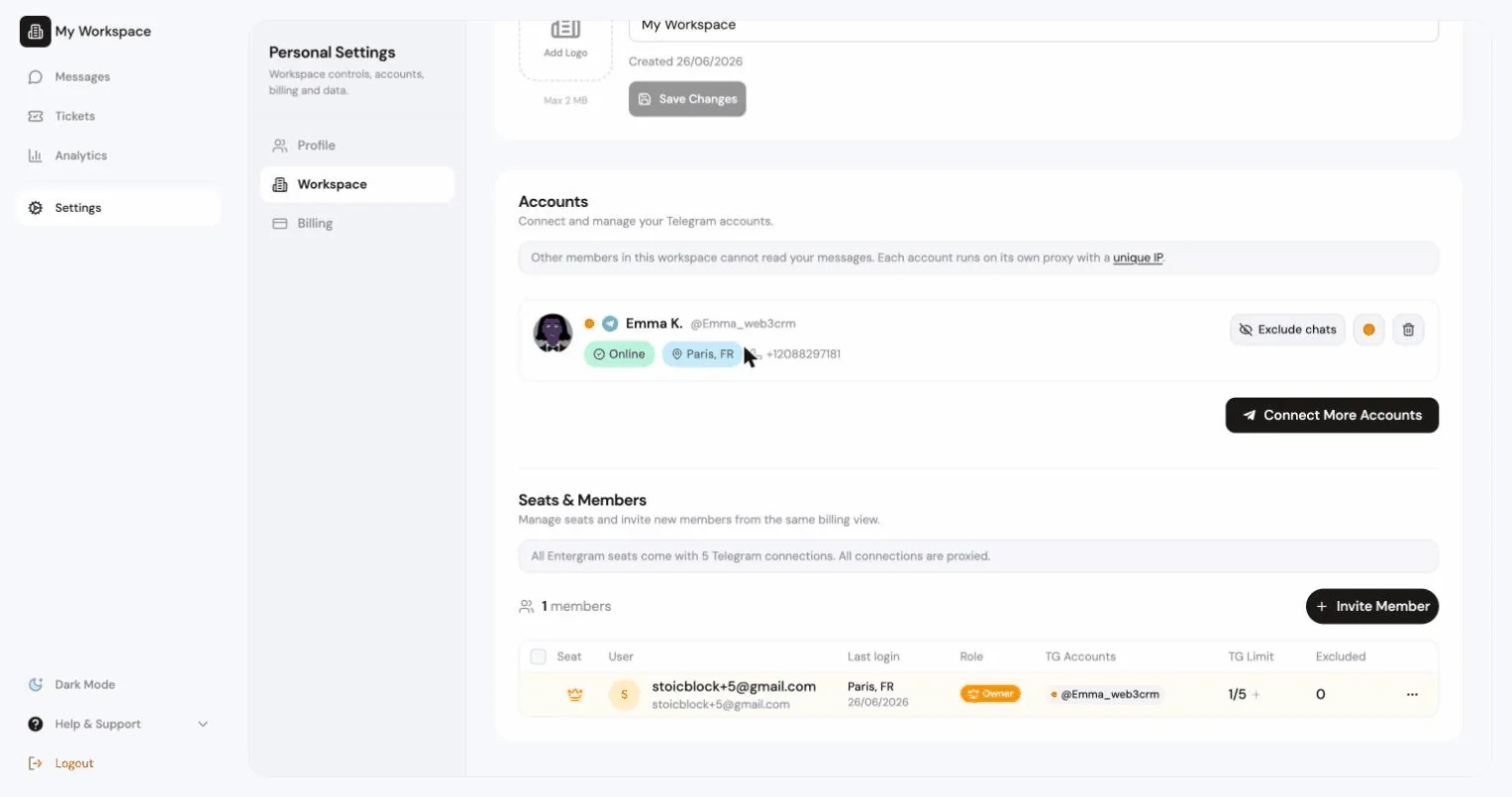
ระหว่างการเริ่มต้นใช้งาน Entergram จะแสดงก่อนว่าเข้าถึงข้อมูลอะไรบ้าง (ข้อมูลบัญชีพื้นฐาน รายการแชทและเมตาดาตา รวมถึงการเป็นสมาชิกกลุ่มและเวลาของกิจกรรม) และขอให้คุณ ยอมรับ Terms of Service และ Privacy Policy ข้อความจะถูกดึงจาก Telegram แบบเรียลไทม์ เมื่อคุณเปิดแชท และไม่ถูกเก็บเป็นประวัติในฐานข้อมูลของเรา ดู ข้อมูลที่ Entergram เข้าถึง สำหรับรายละเอียด ทั้งหมด
ขั้นตอนที่ 1: เลือกวิธีลงชื่อเข้าใช้
ส่วนหัวข้อ “ขั้นตอนที่ 1: เลือกวิธีลงชื่อเข้าใช้”หน้าต่างจะถามว่า “Choose how you want to authorize this Telegram account.” (เลือกวิธียืนยันสิทธิ์บัญชี Telegram นี้)
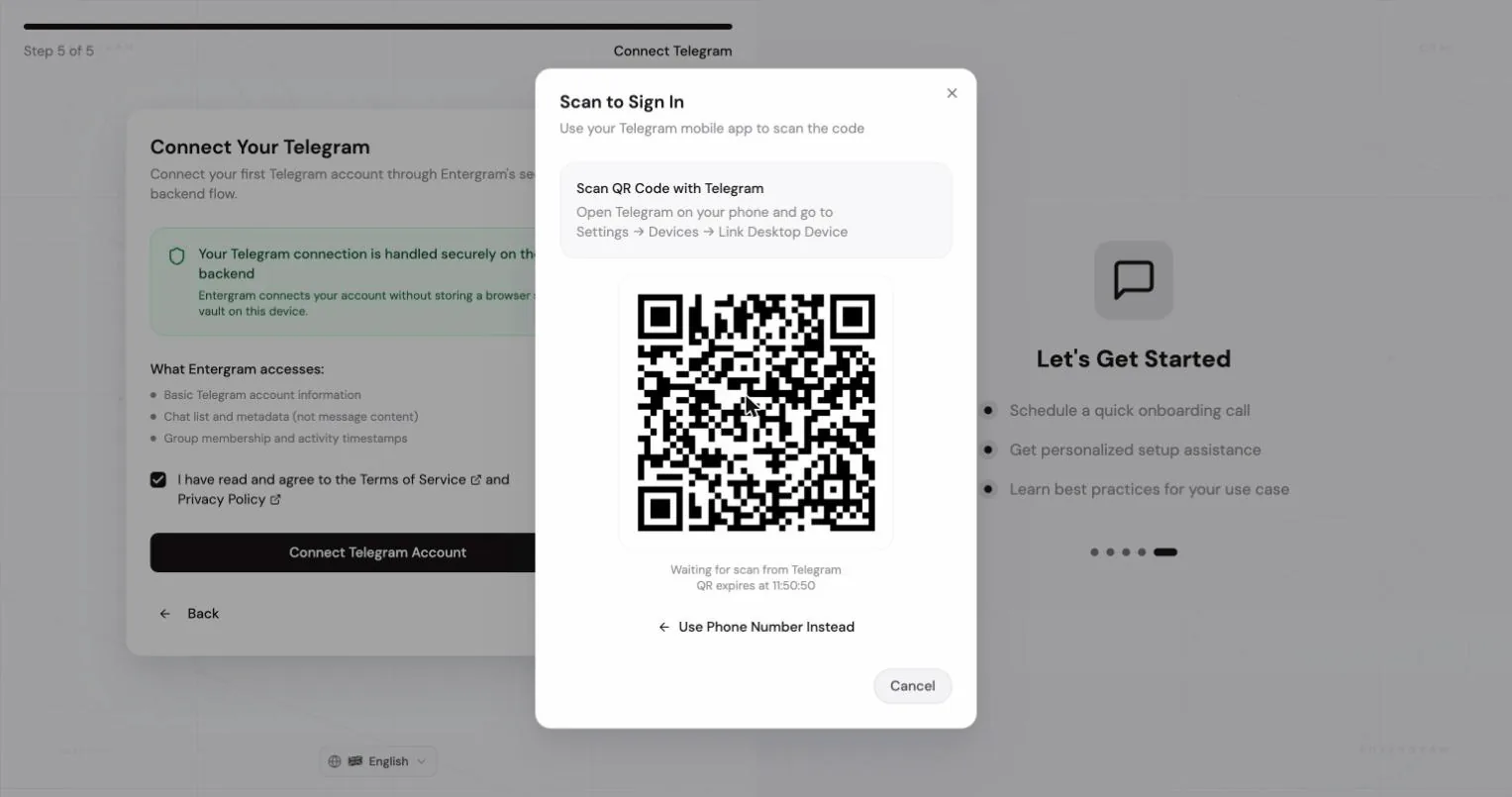
QR code (แนะนำ)
ส่วนหัวข้อ “QR code (แนะนำ)”- เปิด Telegram บนโทรศัพท์ของคุณ
- ไปที่ Settings → Devices → Link Desktop Device
- สแกนโค้ดที่แสดงใน Entergram
หน้าต่างจะแสดง “Waiting for scan from Telegram” (กำลังรอการสแกนจาก Telegram) และเวลาหมดอายุของ QR ถ้า หมดอายุ ระบบจะสร้างโค้ดใหม่ให้
เบอร์โทรศัพท์
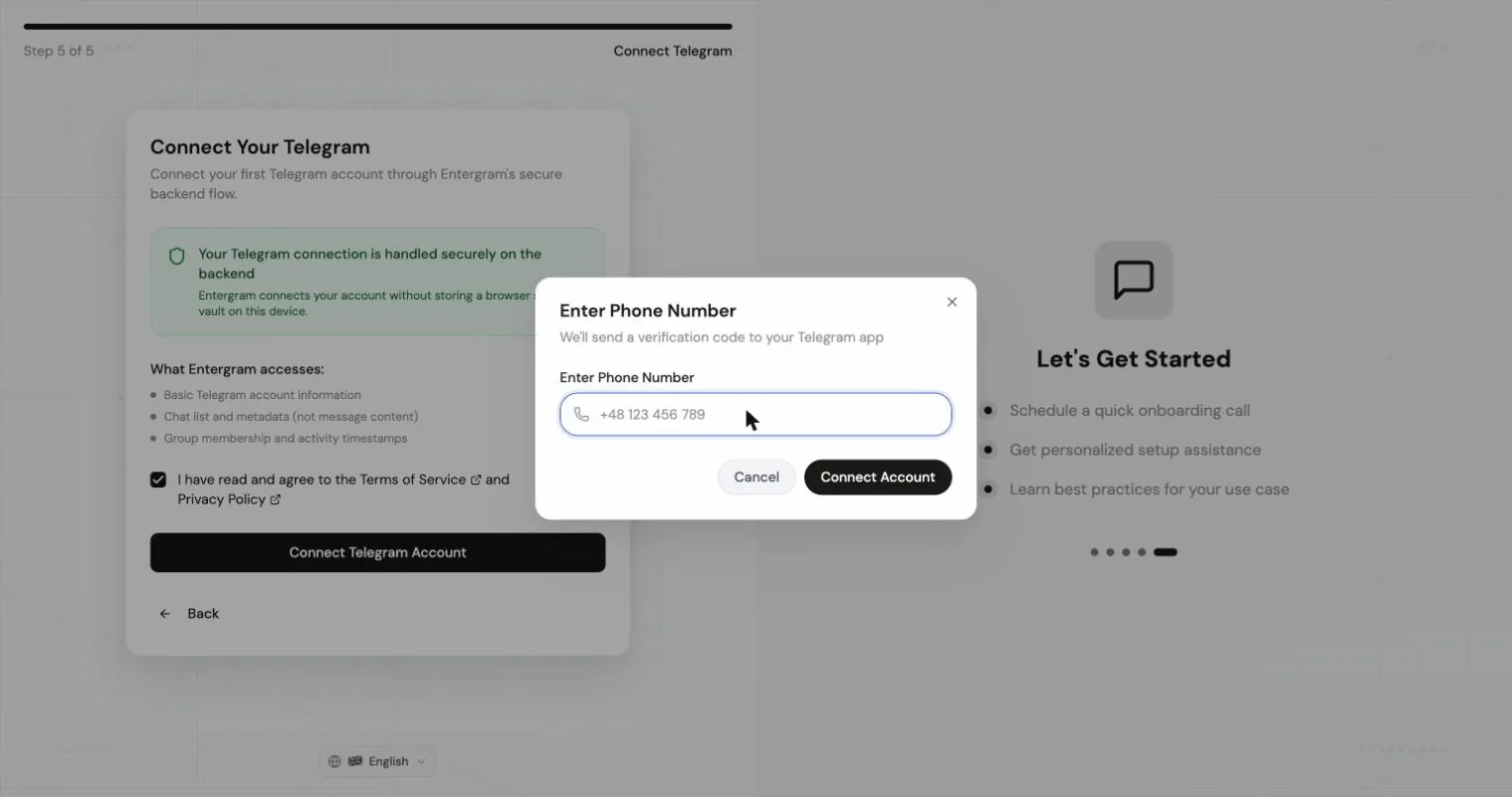
ส่วนหัวข้อ “เบอร์โทรศัพท์”- กรอกเบอร์ของคุณพร้อมรหัสประเทศ เช่น
+1 234 567 890 - คลิก Connect
- โดยปกติ Telegram จะส่งรหัสล็อกอินไปที่แอป Telegram บนอุปกรณ์อื่นที่คุณล็อกอินอยู่ ไม่ใช่ทาง SMS ให้เปิด Telegram บนอุปกรณ์ที่ลงชื่อเข้าใช้อยู่แล้ว
- กรอกรหัสล็อกอินจาก Telegram แล้วคลิก Verify
Resend code (ส่งรหัสอีกครั้ง) จะใช้ได้หลังนับถอยหลัง 60 วินาที การรอนี้ช่วยป้องกันไม่ให้คุณ ชนขีดจำกัดอัตราการล็อกอินของ Telegram
ขั้นตอนที่ 2: การยืนยันตัวตนสองขั้นตอน
ส่วนหัวข้อ “ขั้นตอนที่ 2: การยืนยันตัวตนสองขั้นตอน”ถ้าบัญชีมีรหัสผ่าน 2FA (รหัสผ่านคลาวด์) Entergram จะขอรหัสนั้น กรอก รหัสผ่านแล้วกด Verify
Entergram ใช้รหัสนี้เพื่อทำการล็อกอิน Telegram ให้เสร็จเท่านั้น
ขั้นตอนที่ 3: รอการซิงก์ครั้งแรก
ส่วนหัวข้อ “ขั้นตอนที่ 3: รอการซิงก์ครั้งแรก”แชทของคุณจะเริ่มโหลด การซิงก์แชทครั้งแรกอาจใช้เวลาประมาณห้านาที ขึ้นอยู่กับขนาดของบัญชี การซิงก์ทำงานบนเซิร์ฟเวอร์ของ Entergram คุณจึงไม่จำเป็นต้อง เปิดแท็บค้างไว้
การเชื่อมต่อบัญชีใหม่
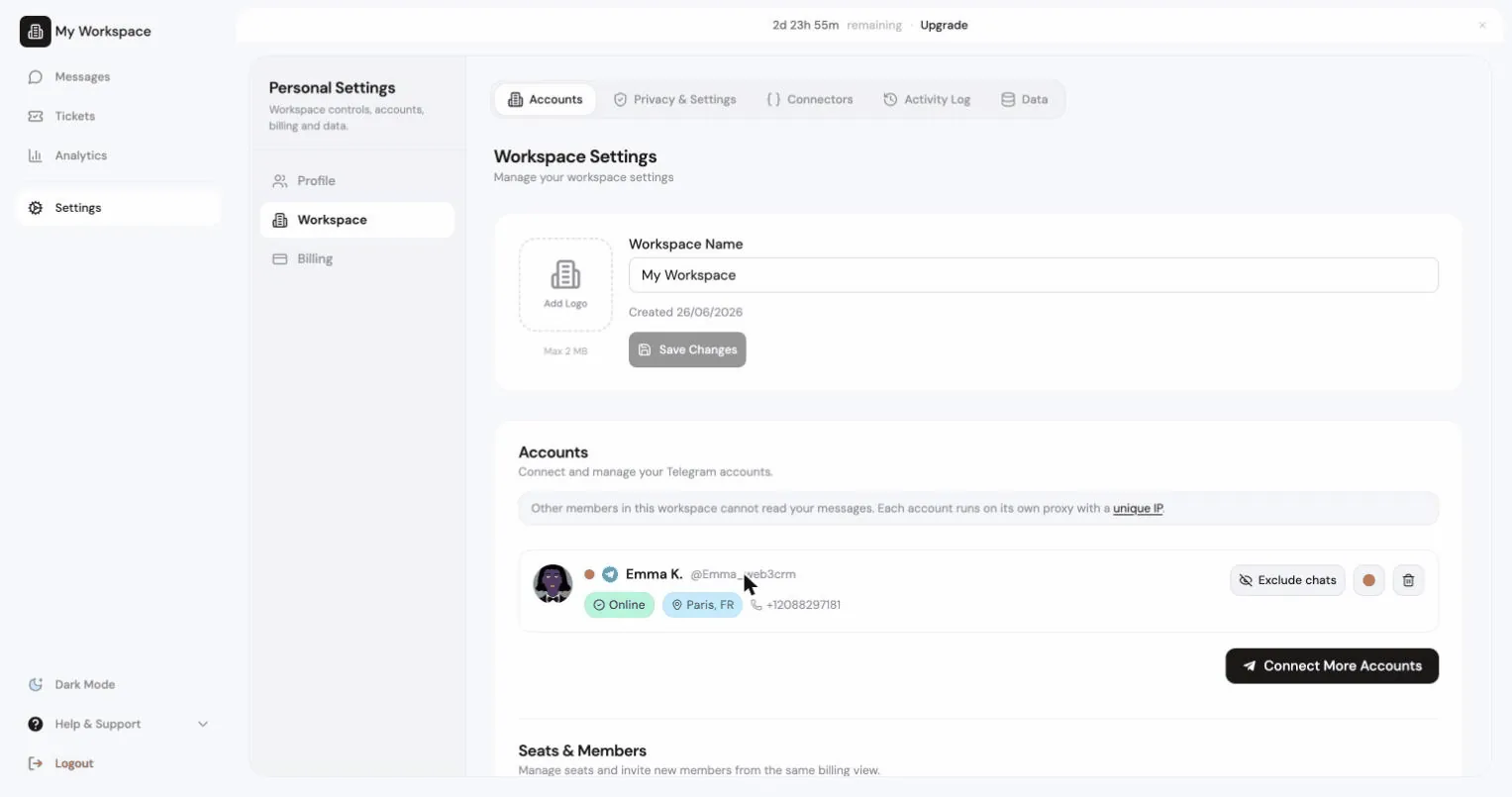
ส่วนหัวข้อ “การเชื่อมต่อบัญชีใหม่”การ์ดบัญชีแต่ละใบใน Settings → Accounts มีป้ายสถานะ บัญชีที่ทำงานปกติ จะแสดง Live Sync Ready เมื่อมีบางอย่างต้องให้คุณจัดการ คุณจะเห็น:
| ป้าย | ความหมาย | สิ่งที่ต้องทำ |
|---|---|---|
| Session expired | เซสชัน Telegram สิ้นสุดลง โดยปกติเพราะถูกยกเลิกจากเมนู Devices ของ Telegram หรือใช้ไม่ได้หลังเปลี่ยนรหัสผ่าน | Reconnect Live Sync |
| Reconnect Required | บัญชีขาดการเชื่อมต่อแบบเรียลไทม์ | Reconnect Live Sync |
| Needs Migration | บัญชีถูกเชื่อมต่อด้วยขั้นตอนแบบเก่า และต้องลงชื่อเข้าใช้ใหม่หนึ่งครั้ง | Connect Live Sync |
ปุ่มนี้จะเปิดหน้าต่างลงชื่อเข้าใช้แบบเดียวกัน คุณต้องเชื่อมต่อใหม่ด้วยบัญชี Telegram เดิม ถ้าลงชื่อเข้าใช้ด้วยบัญชีอื่นจะถูกปฏิเสธ: “Cannot reconnect: You must use the same Telegram account.” (เชื่อมต่อใหม่ไม่ได้: คุณต้องใช้บัญชี Telegram เดิม) การเชื่อมต่อใหม่ไม่ใช้ช่องเพิ่ม
การยกเลิกการเชื่อมต่อ
ส่วนหัวข้อ “การยกเลิกการเชื่อมต่อ”Settings → Accounts → Disconnect บัญชีจะหยุดซิงก์ ข้อมูล CRM ของ แชทในบัญชีนั้นยังคงอยู่ในเวิร์กสเปซ เว้นแต่คุณจะลบแยกต่างหาก
ถ้าต้องการปิดเซสชัน Telegram ด้วย ให้ยกเลิกจาก Telegram → Settings → Devices ในแอป Telegram
ใช้บัญชี Telegram เดียวร่วมกันในหลายที่นั่ง
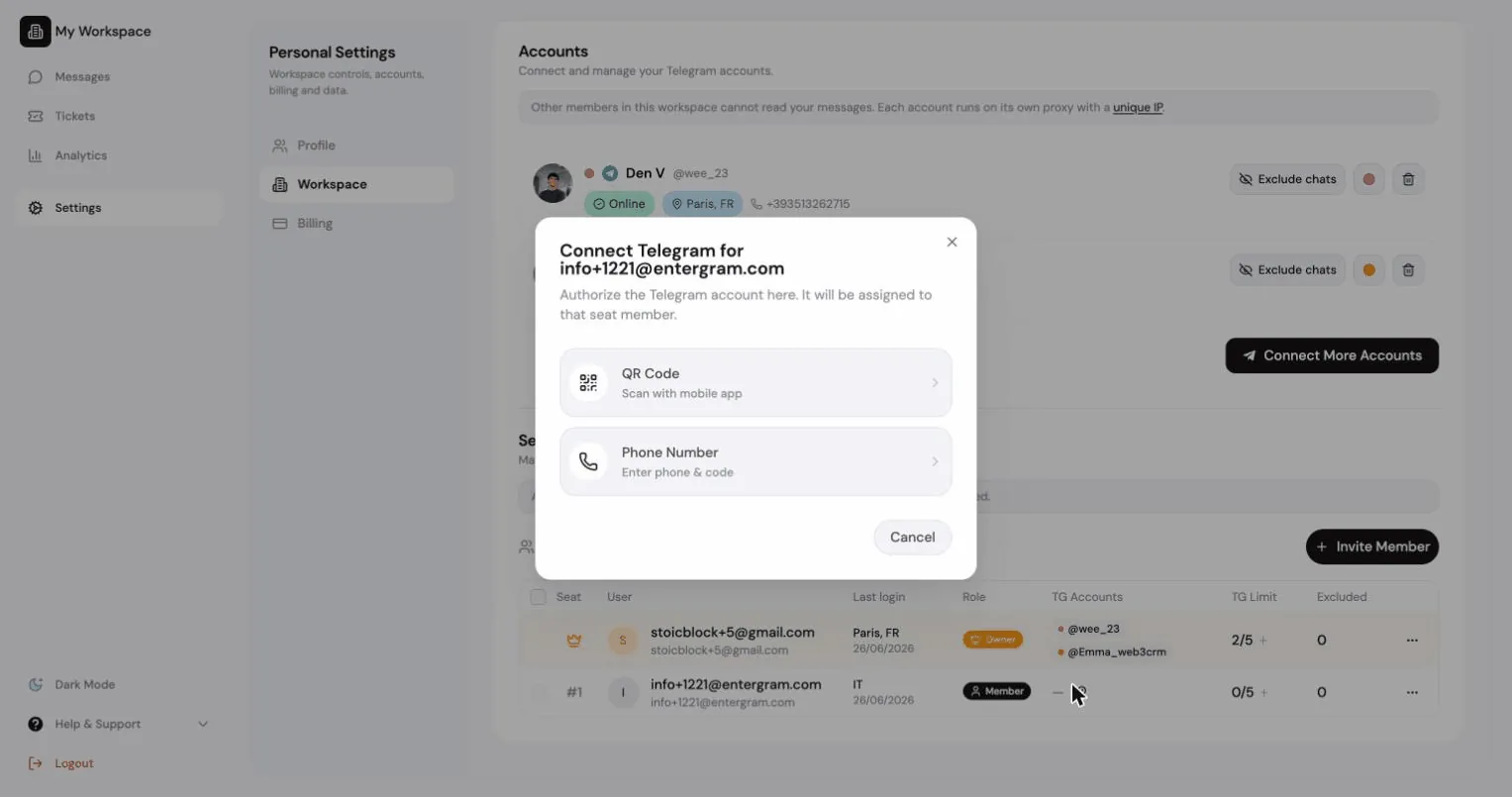
ส่วนหัวข้อ “ใช้บัญชี Telegram เดียวร่วมกันในหลายที่นั่ง”ถ้าต้องการให้เพื่อนร่วมทีมทำงานในกล่องข้อความเดียวกัน ให้ลงชื่อเข้าใช้ Telegram บัญชีเดียวกันนั้นในที่นั่งของเขา ไม่มีการคัดลอกหรือส่งต่ออะไร เป็นเพียงบัญชีเดียวกันที่เชื่อมต่อสองครั้ง
มีสองวิธี:
- เขาเชื่อมต่อเองจากที่นั่งของตัวเอง หรือ
- คุณเชื่อมต่อให้เขา โดยคลิกไอคอนกุญแจข้างชื่อเขาใน
Settings → Accounts → Seats & Team Members หน้าต่างจะแสดง “Connect Telegram for
{name}”
การเชื่อมต่อแทนผู้อื่นต้องมีเงื่อนไขดังนี้:
- การตั้งค่าเวิร์กสเปซ Hide Telegram login codes from members ต้องเปิดอยู่ และ
- ที่นั่งของสมาชิกคนนั้นต้องมีช่องบัญชีว่าง
เฉพาะ owner เท่านั้นที่เชื่อมต่อบัญชีให้ admin ได้ ส่วน owner และ admin เชื่อมต่อ ให้สมาชิกทั่วไปได้
ข้อผิดพลาดที่พบบ่อยในการเชื่อมต่อ Telegram
ส่วนหัวข้อ “ข้อผิดพลาดที่พบบ่อยในการเชื่อมต่อ Telegram”ถ้าขั้นตอนเชื่อมต่อ Telegram หยุดพร้อมข้อความแจ้ง ให้ค้นหาข้อความนั้นด้านล่าง
| ข้อความ | สิ่งที่ต้องทำ |
|---|---|
| Too many attempts. Try again in … | Telegram จำกัดอัตราการล็อกอิน รอจนตัวจับเวลาหมด |
| This account is already connected to another user | ยกเลิกการเชื่อมต่อจากผู้ใช้ Entergram คนอื่นนั้น หรือติดต่อฝ่ายซัพพอร์ต |
| QR authentication session expired | เริ่มขั้นตอน QR ใหม่ การลงชื่อเข้าใช้มีกรอบเวลา 5 นาที |
You can connect up to {n} Telegram accounts | ช่องบัญชีของคุณเต็มแล้ว เพิ่มขีดจำกัดหรือทำให้มีช่องว่างหนึ่งช่อง |
ดูเพิ่มเติมใน การเชื่อมต่อและเซสชัน
การตั้งค่าคุกกี้
เราเคารพสิทธิความเป็นส่วนตัวของคุณ เลือกคุกกี้ที่ต้องการอนุญาต ตัวเลือกของคุณจะมีผลทั่วทั้งเว็บไซต์ นโยบายคุกกี้
จำเป็นต่อการทำงานของเว็บไซต์ รวมถึงการจดจำตัวเลือกความเป็นส่วนตัวของคุณ เปิดใช้งานเสมอ
ช่วยให้เราเข้าใจการใช้งานเว็บไซต์และระบุการสมัครให้กับพันธมิตรผู้แนะนำ ไม่บังคับ